
ルーターとは、スマホやパソコンをインターネットにつなぐための機器です。 家の中で使うスマホ、パソコン、テレビ、ゲーム機などを、同じインターネット回線につなぐ役割があります。
インターネット回線とは、家でネットを使うための通り道のことです。 この記事では、ルーターとは何か、Wi-Fiとの関係、モデムとの違い、つながらないときの確認方法まで初心者向けに解説します。
関連するIT用語・ビジネス用語をまとめて確認したい方は、IT用語・ビジネス用語一覧もあわせてご覧ください。
ルーターとは?簡単にいうとネットの道案内をする機器
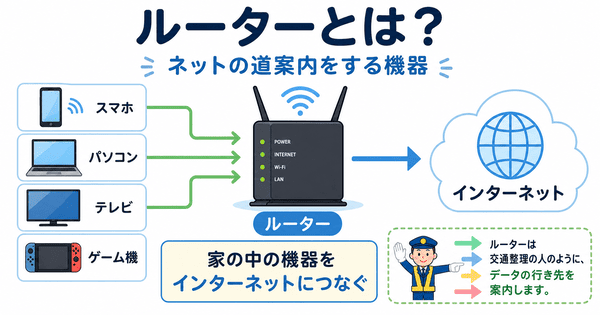
ルーターとは、インターネットの行き先を整理する機器です。 スマホやパソコンから出た通信を、正しい場所へ送る役割があります。
通信とは、スマホやパソコンがデータを送ったり受け取ったりすることです。 データとは、文字、画像、動画、Webページなどの情報のことです。
身近な例でいうと、ルーターは「交通整理をする人」のようなものです。 家の中のスマホやパソコンから出た通信を、どこへ送ればよいか整理します。
IT用語としてのルーターは、複数の機器をインターネットにつなぐための機器です。 家庭では、Wi-Fiを使うための機器として見かけることが多いです。
ルーターの意味
ルーターは、英語の「route」に関係する言葉です。 routeは「道」や「経路」という意味です。
つまりルーターは、通信の道を決める機器です。 スマホやパソコンから出たデータを、目的の場所へ送る手助けをします。
ルーターはインターネットの行き先を分ける役割がある
家の中では、1つのインターネット回線を複数の機器で使うことが多いです。 スマホ、パソコン、タブレット、テレビ、ゲーム機などが同時につながります。
ルーターは、それぞれの機器から来た通信を整理します。 どの機器にどのデータを返すのかを判断します。
この働きがあるため、家族のスマホやパソコンを同時にインターネットへつなげます。 ルーターは、家のネット環境を支える中心的な機器です。
家庭ではスマホ・パソコン・テレビをつなぐために使う
家庭用のルーターは、主にインターネットを家の中に広げるために使います。 たとえば、次のような機器をつなげます。
- スマホ
- パソコン
- タブレット
- テレビ
- ゲーム機
- プリンター
- 見守りカメラ
最近は、家電もインターネットにつながることがあります。 そのため、ルーターは家庭の中で使う機会が多い機器です。
ルーターとはWi-Fiのこと?ルーターとWi-Fiの関係
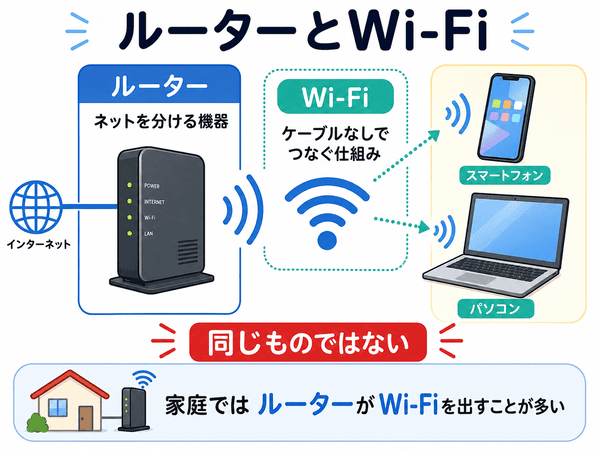
ルーターとはWi-Fiそのものではありません。 ただし、家庭では「Wi-Fiを出す機器」としてルーターが使われることが多いです。
そのため、「Wi-Fiがつながらない」と言いながら、実際にはルーターの不調を指していることもあります。 ルーターとWi-Fiは、関係は深いですが同じ意味ではありません。
Wi-Fiは無線でつなぐための仕組み
Wi-Fiとは、ケーブルを使わずに通信するための仕組みです。 スマホやパソコンを、無線でインターネットにつなぐときに使います。
無線とは、ケーブルを使わないことです。 スマホを家のネットにつなぐとき、毎回ケーブルを差さなくてもよいのはWi-Fiがあるためです。
無線LANルーターはWi-Fiを出す機器
家庭でよく使うルーターは、「無線LANルーター」と呼ばれることがあります。 無線LANとは、ケーブルを使わずにスマホやパソコンをつなぐ仕組みです。
無線LANルーターは、Wi-Fiを出す機器です。 スマホやパソコンは、そのWi-Fiを選んで接続します。
つまり、Wi-Fiは「無線でつなぐ仕組み」です。 ルーターは、そのWi-Fiを出して、インターネットにつなぐ機器です。
「ルーターワイファイ」と呼ばれることが多い理由
家庭では、ルーターとWi-Fiがセットで使われることが多いです。 そのため、「ルーターワイファイ」や「ルーターWi-Fi」と呼ばれることがあります。
日常会話では「Wi-Fiの機械」としてルーターを指すこともあります。 ただし、正確にはルーターとWi-Fiは別のものです。
ルーターとモデムの違い
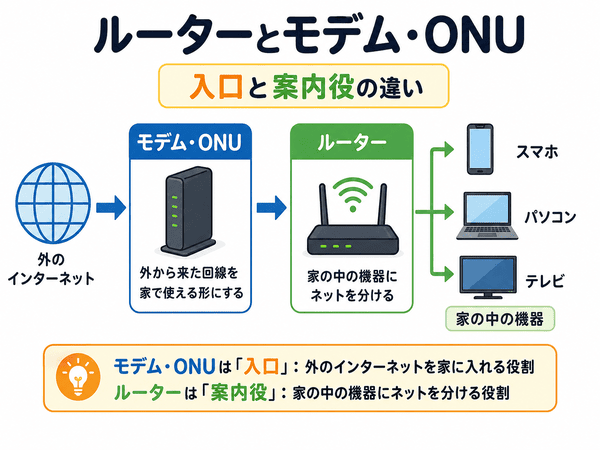
ルーターとモデムの違いは、役割です。 モデムは家にインターネット回線を入れる機器で、ルーターは家の中の機器にネットを分ける機器です。
どちらもネット接続に関係するため、見た目だけではわかりにくいことがあります。 ただし、役割を分けて考えると理解しやすくなります。
モデムは家にインターネット回線を入れる機器
モデムは、インターネット回線を家の中で使える形にする機器です。 光回線やケーブル回線などを使うときに、回線会社から借りることがあります。
光回線の場合は、モデムではなくONUと呼ばれる機器が置かれることがあります。 ONUとは、光回線を家の中で使える形にする機器のことです。
身近な例でいうと、モデムやONUは「家の入口」のようなものです。 外から来たインターネット回線を、家の中で使えるようにします。
ルーターは家の中の機器にネットを分ける機器
ルーターは、モデムやONUから来たインターネットを家の中に分ける機器です。 スマホ、パソコン、テレビなどへ通信を届けます。
モデムやONUが「入口」なら、ルーターは「家の中の案内役」です。 どの機器に通信を届けるかを整理します。
ルーターモデム一体型の場合もある
最近は、モデムとルーターが1台にまとまっている機器もあります。 この場合は、見た目では1台だけに見えます。
そのため、「ルーターとモデムの違いがわからない」と感じるのは自然です。 1台で両方の役割をしていることがあるからです。
回線会社から借りている機器にWi-Fi機能がある場合、その機器がルーターの役割も持っていることがあります。 説明書や本体のラベルを見ると、役割を確認できます。
ルーターとハブの違い
ルーターとハブの違いも、役割です。 ルーターは通信の行き先を管理し、ハブは有線の差し込み口を増やします。
有線とは、ケーブルを使ってつなぐことです。 スマホのようにケーブルなしでつなぐのではなく、線を使ってつなぐ方法です。
ハブは有線の差し込み口を増やす機器
ハブは、LANケーブルの差し込み口を増やす機器です。 LANケーブルとは、ルーターやパソコンなどを有線でつなぐための線です。
たとえば、ルーターにケーブルの差し込み口が少ない場合があります。 そのときにハブを使うと、パソコンやテレビを有線で多くつなげます。
ただし、ハブはインターネットの行き先を管理する機器ではありません。 ネット契約の情報や家の中の通信を整理する役割は、主にルーターが持ちます。
ルーターはネットの行き先を管理する機器
ルーターは、ただ差し込み口を増やすだけの機器ではありません。 通信の行き先を見て、どの機器に届けるかを管理します。
ハブは、主に有線接続の口を増やします。 ルーターは、家のネット全体を整理します。
家庭ではルーターだけで足りることも多い
スマホやタブレットを中心に使う家庭では、Wi-Fi接続が多くなります。 その場合、ハブを使わなくてもよいことがあります。
一方で、パソコンやテレビを有線で安定してつなぎたい場合は、ハブが役立ちます。 使う機器の数に合わせて考えるとよいです。
ルーターの接続方法
ルーターの接続方法は、大きく分けると2つです。 まずモデムやONUとルーターをつなぎ、次にスマホやパソコンをWi-Fiにつなぎます。
機種によって細かい手順は違います。 ただ、基本の流れは多くのルーターで似ています。
ルーターとモデムをケーブルでつなぐ
まず、モデムやONUとルーターをLANケーブルでつなぎます。 LANケーブルは、インターネット機器同士をつなぐための線です。
ルーター側には「WAN」や「Internet」と書かれた差し込み口があることがあります。 そこにモデムやONUからのケーブルをつなぎます。
差し込み口の名前は機種によって違います。 迷ったときは、説明書や本体の案内を確認しましょう。
スマホやパソコンをWi-Fiにつなぐ
ルーターの電源を入れたら、スマホやパソコンでWi-Fi設定を開きます。 表示されたWi-Fi名を選び、パスワードを入力します。
Wi-Fi名は、ルーター本体のラベルに書かれていることが多いです。 パスワードも同じ場所に書かれていることがあります。
Wi-Fi名とパスワードを確認する
Wi-Fi名は、接続先を選ぶときに表示される名前です。 SSIDと書かれている場合もあります。
SSIDとは、Wi-Fi名のことです。 スマホでWi-Fiを選ぶときに表示される名前だと考えるとわかりやすいです。
パスワードは、Wi-Fiに入るための合い言葉です。 知らない人に使われないように、むやみに教えないようにしましょう。
Wi-Fiの2.4GHzと5GHzの違い
ルーターのWi-Fi名を見ると、同じような名前で「2G」「5G」「A」「G」などが付いていることがあります。 これは、Wi-Fiの電波の種類が分かれているためです。
よく使われるのは、2.4GHzと5GHzです。 GHzは電波の種類を表す単位ですが、初心者は「Wi-Fiの通り道の違い」と考えれば十分です。
2.4GHzは遠くまで届きやすい
2.4GHzは、壁や距離に比較的強いWi-Fiです。 ルーターから少し離れた部屋でも届きやすいことがあります。
一方で、電子レンジやほかの機器の影響を受けやすいことがあります。 速度よりも届きやすさを重視したいときに向いています。
5GHzは近くで速く使いやすい
5GHzは、速度が出やすいWi-Fiです。 動画視聴やオンライン会議など、安定した速度がほしいときに向いています。
一方で、壁や距離にはやや弱いことがあります。 ルーターに近い部屋で使うと、力を発揮しやすいです。
つながりにくいときは別のWi-Fi名を試す
Wi-Fi名が2つ表示される場合は、もう一方につなぎ直すと改善することがあります。 遠い部屋では2.4GHz、ルーターに近い場所では5GHzを試すとよいでしょう。
Wi-Fi名の末尾に「2G」「5G」「A」「G」などが付いている場合があります。 どちらかわからないときは、説明書やルーター本体のラベルを確認しましょう。
ルーター設定とは?最初に確認すること
ルーター設定とは、Wi-Fi名やパスワードなどを確認・変更することです。 機種によっては、スマホアプリから設定できるものもあります。
はじめから使えるように設定されているルーターも多いです。 必要なときだけ、設定画面を確認すれば問題ありません。
ルーター設定でできること
ルーター設定では、次のようなことができます。
- Wi-Fi名を変える
- Wi-Fiのパスワードを変える
- 接続している機器を確認する
- 親機や中継器の状態を確認する
- 本体の更新を確認する
すべてを自分で変更する必要はありません。 まずは、Wi-Fi名とパスワードを確認できれば十分です。
ルーター管理画面とは
ルーター管理画面とは、ルーターの設定を確認するための画面です。 パソコンやスマホのブラウザから開くことがあります。
ブラウザとは、Webサイトを見るためのアプリです。 Webサイトとは、インターネットで見るページのまとまりです。
たとえば、Chrome、Safari、Edgeなどがブラウザです。 最近のルーターでは、専用アプリで管理できるものもあります。
ルーターのIPアドレスとは
ルーターのIPアドレスとは、ネット上でルーターを見分けるための番号です。 管理画面を開くときに使うことがあります。
IPアドレスは、ネット上の住所のようなものです。 初心者の場合は、管理画面を開くときに使う番号と覚えておけば十分です。
よく使われる番号の例として、192.168.1.1や192.168.0.1があります。 ただし、機種や設定によって違います。
設定が不安なときは説明書やアプリを使う
ルーター設定は、無理にさわる必要はありません。 インターネットが問題なく使えているなら、そのままでよい場合もあります。
設定を変えるときは、説明書やメーカーのアプリを使いましょう。 画面の案内に沿って進めると、迷いにくくなります。
ルーターが繋がらないときの確認ポイント
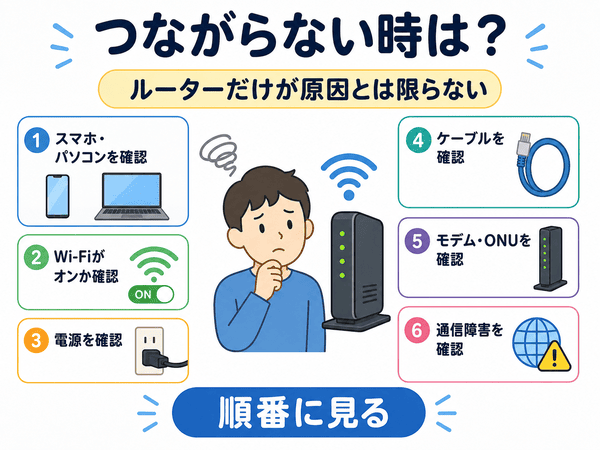
ルーターが繋がらないときは、あわてずに順番に確認しましょう。 原因はルーターだけとは限りません。
スマホやパソコン側、モデム、ONU、ケーブル、回線会社の通信状況なども関係します。 かんたんなところから見るのが大切です。
まずはスマホやパソコン側を確認する
最初に、スマホやパソコンのWi-Fiがオンになっているか確認します。 機内モードになっていると、通信できないことがあります。
また、別のWi-Fiにつながっていないかも確認しましょう。 似た名前のWi-Fiが近くにある場合、間違って選んでいることがあります。
ルーターとモデムの電源を確認する
次に、ルーターとモデム、またはONUの電源を確認します。 電源ランプが消えている場合は、コンセントが抜けていることがあります。
ランプの色や点滅の意味は、機種によって違います。 説明書にランプの見方が書かれていることが多いです。
ケーブルが抜けていないか確認する
ルーターとモデム、またはONUをつなぐケーブルが抜けていないか確認しましょう。 掃除や移動のときに、少しだけゆるむことがあります。
ケーブルは、カチッと奥まで入っているか見ます。 強く引っぱらず、ゆっくり確認しましょう。
通信障害や料金未払いの可能性も確認する
家の機器に問題がなくても、回線会社側で通信障害が起きていることがあります。 その場合は、時間を置くと直ることがあります。
また、支払いの状況によって通信が止まる場合もあります。 心当たりがある場合は、契約している会社の案内を確認しましょう。
ルーター再起動のやり方
ルーター再起動とは、ルーターの電源を入れ直すことです。 一時的な不調なら、再起動で直ることがあります。
スマホやパソコンを再起動すると調子が戻ることがあります。 ルーターも同じように、入れ直すことで状態が整うことがあります。
ルーター再起動で直ることがある理由
ルーターは、長い時間動き続けています。 そのため、一時的に通信が不安定になることがあります。
再起動すると、ルーターの動きがいったんリセットされます。 その結果、Wi-Fiがつながりやすくなる場合があります。
電源を切って少し待ってから入れ直す
再起動するときは、ルーターの電源を切ります。 電源ボタンがない場合は、電源プラグを抜く方法もあります。
電源を切ったら、少し待ってから入れ直します。 その後、ランプが落ち着くまで待ちましょう。
モデムやONUも一緒に再起動する場合は、モデムやONU、ルーターの順に電源を入れるとわかりやすいです。 回線会社の説明がある場合は、その手順を優先してください。
何度も再起動が必要なら別の原因を考える
たまに再起動するだけなら、あまり心配はいりません。 ただし、毎日のように再起動が必要な場合は、別の原因があるかもしれません。
ルーターの寿命、置き場所、回線の混雑、機器の不具合などが考えられます。 同じ症状が続く場合は、交換や回線会社への相談も選択肢です。
ルーターの置き場所でWi-Fiのつながりやすさは変わる
ルーターの置き場所で、Wi-Fiのつながりやすさは変わります。 Wi-Fiは電波なので、置く場所によって届き方が変わるためです。
ルーターを少し移動するだけで、通信が安定することもあります。 まずは家の中の置き場所を見直してみましょう。
家の中心に近い場所に置く
ルーターは、家の中心に近い場所に置くとWi-Fiが届きやすくなります。 端の部屋に置くと、反対側の部屋まで届きにくいことがあります。
よく使う部屋が決まっている場合は、その部屋に近い場所でもよいです。 使い方に合わせて置き場所を考えましょう。
床や棚の奥に置かない
ルーターを床に直接置くと、電波が広がりにくいことがあります。 棚の奥や箱の中に入れるのも避けたほうがよいです。
できれば、少し高い場所に置きましょう。 周りに物を置きすぎないことも大切です。
電子レンジや水回りの近くは避ける
電子レンジの近くでは、Wi-Fiが不安定になることがあります。 特に2.4GHzのWi-Fiは、電子レンジの影響を受けやすいことがあります。
また、水は電波を通しにくいことがあります。 水槽、キッチン、洗面所の近くは、できれば避けましょう。
ルーターの周りをすっきりさせるだけでも、つながりやすくなることがあります。 置き場所は、Wi-Fi環境を整えるうえで大切です。
ルーターの寿命と交換の目安
ルーター寿命は、使い方や機種によって変わります。 ただ、数年使っていて不調が増えた場合は、交換を考える目安になります。
古いルーターでも使えることはあります。 しかし、速度や安全面では新しい機種のほうが安心しやすいです。
ルーター寿命はおおよそ数年が目安
ルーターは、毎日長い時間動き続ける機器です。 熱や部品の劣化で、少しずつ調子が悪くなることがあります。
何年で必ず壊れる、という決まりはありません。 ただし、長く使っていて不安定になったら、買い替えを検討してもよい時期です。
速度が遅い・よく切れる場合は交換を考える
次のような症状が増えたら、ルーター交換を考える目安です。
- Wi-Fiがよく切れる
- 再起動しないとつながらない
- 前より速度が遅く感じる
- 新しいスマホやパソコンで速度が出にくい
- 本体がとても熱くなる
ただし、原因が回線側にある場合もあります。 交換前に、置き場所やケーブル、通信障害も確認しましょう。
古いルーターはセキュリティ面でも注意する
セキュリティとは、安全に使うための対策のことです。 ルーターにも、外から勝手に使われにくくするための仕組みがあります。
古いルーターは、新しい安全対策に対応していないことがあります。 長く使っている場合は、メーカーの更新やサポート状況を確認すると安心です。
ルーターのセキュリティで大切なこと
ルーターは、家のインターネットの入口に近い機器です。 そのため、基本的なセキュリティを確認しておくことが大切です。
難しい設定をすべて覚える必要はありません。 まずは、パスワードと本体の更新を意識しましょう。
初期パスワードのまま使わない
ルーターには、最初からパスワードが設定されていることがあります。 そのままでも使えますが、変更できる場合は自分で決めたものに変えると安心です。
パスワードは、短すぎるものや名前だけのものは避けましょう。 英字、数字、記号を混ぜると推測されにくくなります。
知らない人にWi-Fiを使わせない
Wi-Fiのパスワードを知らない人に教えるのは避けましょう。 家のネットを勝手に使われる原因になることがあります。
来客向けに、別のWi-Fiを作れるルーターもあります。 これはゲスト用Wi-Fiと呼ばれます。
ゲスト用Wi-Fiとは来客向けの別のWi-Fi
ゲスト用Wi-Fiとは、家族用とは別に、来客向けに用意するWi-Fiです。 家族が使うWi-Fiのパスワードを教えずに済む場合があります。
すべてのルーターで使えるわけではありません。 使えるかどうかは、ルーターの説明書やアプリで確認できます。
本体の更新ができる場合は確認する
ルーターには、本体の中で動くソフトがあります。 このソフトを新しくすることを、更新といいます。
更新によって、不具合の修正や安全対策が行われることがあります。 アプリや管理画面で更新を確認できる機種もあります。
ルーター中継器とは?Wi-Fiが届きにくいときに使う機器
ルーター中継器とは、Wi-Fiの届く範囲を広げるための機器です。 部屋が遠い、壁が多い、2階に届きにくいといった場合に使われます。
中継器は、ルーターから出たWi-Fiを受け取り、さらに先へ届ける役割があります。 ただし、置き場所が大切です。
中継器はWi-Fiの届く範囲を広げる機器
中継器は、Wi-Fiの電波を中継します。 遠くの部屋でもつながりやすくするための機器です。
身近な例でいうと、声を遠くへ伝える伝言役のようなものです。 ただし、元の声が届かない場所ではうまく伝えられません。
IT用語としては、中継器はルーターのWi-Fiを受けて、別の場所へ広げる機器です。 Wi-Fiが少し届いている場所に置くのが基本です。
家が広い場合や部屋が遠い場合に役立つ
中継器は、次のような場合に役立ちます。
- ルーターから遠い部屋でWi-Fiが弱い
- 2階や3階でつながりにくい
- 壁が多い部屋で速度が出にくい
- 家の端の部屋で動画が止まりやすい
ただし、すべての問題が中継器で解決するわけではありません。 ルーター本体が古い場合は、ルーター交換のほうが合うこともあります。
置き場所を間違えると効果が出にくい
中継器は、ルーターのWi-Fiが届く場所に置く必要があります。 Wi-Fiがほとんど届かない場所に置くと、中継できません。
ルーターとつなぎたい部屋の中間あたりに置くと、効果が出やすいです。 アプリで電波の強さを確認できる機種もあります。
メッシュWi-Fiとは?広い家でWi-Fiを使いやすくする仕組み
メッシュWi-Fiとは、家の中に複数の機器を置いて、Wi-Fiを広げる仕組みです。 広い家、2階建て、3階建て、部屋数が多い家で使われることがあります。
中継器と似ていますが、メッシュWi-Fiは家全体で1つのWi-Fiのように使いやすいのが特徴です。 部屋を移動しても、つながりやすい機器へ自動で切り替わることがあります。
中継器とメッシュWi-Fiの違い
中継器は、今あるWi-Fiを遠くへ届けるための機器です。 比較的手軽に追加しやすいのが特徴です。
メッシュWi-Fiは、複数の機器を組み合わせて家全体をカバーする仕組みです。 広い家で、部屋ごとのつながりやすさを整えたいときに向いています。
まずは置き場所の見直しから始める
Wi-Fiが届きにくいときは、すぐに機器を買い足す前に置き場所を見直しましょう。 ルーターを家の中心に近い場所へ移すだけで改善することもあります。
それでも届きにくい場合に、中継器やメッシュWi-Fiを検討するとよいです。 家の広さや部屋の位置に合わせて選びましょう。
ブリッジモード・APモードとは?必要な人だけ確認すればよい設定
ブリッジモードやAPモードとは、ルーターの動き方を変える設定です。 少し応用的な内容なので、必要になったときだけ確認すれば大丈夫です。
家庭では、回線会社の機器と市販ルーターを一緒に使うときに出てくることがあります。 ふだん問題なく使えているなら、無理に設定を変える必要はありません。
ブリッジモードとはルーター機能を止める設定
ブリッジモードとは、ルーターの「通信の行き先を管理する機能」を止める設定です。 家庭のネット機器が2台あるときに使うことがあります。
すでに別の機器がルーターの役割をしている場合に使います。 難しい場合は、説明書のおすすめ設定を選ぶのが安心です。
APモードとはWi-Fiを出す役割にする設定
APモードとは、ルーターを主にWi-Fiを出す機器として使う設定です。 APはアクセスポイントの略です。
アクセスポイントとは、スマホやパソコンがWi-Fiにつながるための入口です。 APモードは、Wi-Fiの入口として使う設定と考えるとわかりやすいです。
二重ルーターを避けたいときに使うことがある
二重ルーターとは、ルーターの役割を持つ機器が2台重なっている状態です。 この状態でも使えることはありますが、設定がややこしくなる場合があります。
ブリッジモードやAPモードは、この重なりを避けるために使うことがあります。 ただし、初心者が無理に設定を変える必要はありません。
初心者が間違えやすいルーターのポイント
ルーターは、似た言葉が多い機器です。 Wi-Fi、モデム、ONU、ハブ、中継器などが出てくるため、最初は混乱しやすいです。
ここでは、初心者が間違えやすい点を整理します。 違いを知ると、トラブルの原因も見つけやすくなります。
ルーターとWi-Fiを同じ意味だと思う
ルーターとWi-Fiは、同じ意味ではありません。 Wi-Fiは無線でつなぐ仕組みで、ルーターはそのWi-Fiを出すことが多い機器です。
ただし、家庭ではセットで使われるため、日常会話では同じように使われることがあります。 正確には別のものだと覚えておきましょう。
ルーターとモデムを同じ機器だと思う
ルーターとモデムも、役割が違います。 モデムは回線を家で使えるようにする機器で、ルーターは家の中の機器に分ける機器です。
光回線では、モデムではなくONUという機器が使われることがあります。 また、一体型の機器では、1台で複数の役割を持つこともあります。
ハブだけでインターネットにつながると思う
ハブは、有線の差し込み口を増やすための機器です。 ルーターのように、通信の行き先を管理する機器ではありません。
そのため、ハブだけを用意しても、家庭のネット全体を整理する役割はできません。 基本はルーターが中心になって通信を管理します。
アプリを消せばネット設定も消えると思う
ルーターの管理アプリをスマホから消しても、すぐにWi-Fi設定が消えるとは限りません。 多くの場合、設定はルーター本体に保存されています。
アプリは、設定を確認したり変えたりするための道具です。 Wi-Fiそのものは、ルーター本体が出しています。
つながらない原因はルーターだけだと思う
インターネットがつながらないと、ルーターが悪いと思いがちです。 しかし、原因はほかにもあります。
スマホやパソコンの設定、モデム、ONU、ケーブル、回線会社の通信障害なども関係します。 ひとつずつ確認すると、原因を見つけやすくなります。
ルーターに関するよくある質問
ルーターとは簡単にいうと何ですか?
ルーターとは、家の中のスマホやパソコンをインターネットにつなぐための機器です。 通信の行き先を整理する役割があります。
簡単にいうと、ネットの道案内をする機器です。 家庭では、Wi-Fiを使うための機器としてよく使われます。
ルーターとWi-Fiは同じですか?
同じではありません。 Wi-Fiは、ケーブルなしでつなぐ仕組みです。
ルーターは、インターネットを家の中の機器に分ける機器です。 家庭用ルーターにはWi-Fiを出す機能があるため、同じように見えやすいです。
ルーターとモデムの違いは何ですか?
モデムは、インターネット回線を家の中で使えるようにする機器です。 ルーターは、そのインターネットをスマホやパソコンに分ける機器です。
モデムが入口で、ルーターが家の中の案内役と考えるとわかりやすいです。 光回線では、モデムではなくONUが使われることもあります。
ONUとは何ですか?
ONUとは、光回線を家の中で使える形にする機器です。 光回線を契約している家では、回線会社からONUを借りていることがあります。
初心者は、モデムやONUは「外から来た回線を家で使えるようにする機器」と覚えておけば十分です。 その先で、家の中の機器へネットを分けるのがルーターです。
ルーターを再起動しても大丈夫ですか?
通常は、ルーターを再起動しても大丈夫です。 一時的な不調が直ることもあります。
ただし、再起動中は一時的にインターネットが使えなくなります。 オンライン会議や作業中は、タイミングに注意しましょう。
ルーターの寿命は何年くらいですか?
ルーターの寿命は、使い方や機種によって変わります。 数年使っていて、切れやすい、遅い、熱いといった症状が増えたら交換の目安です。
古いルーターは、速度やセキュリティ面で新しい機種に劣る場合があります。 長く使っている場合は、買い替えを検討してもよいでしょう。
ルーターはどこに置くのがよいですか?
ルーターは、家の中心に近く、少し高い場所に置くのがおすすめです。 棚の奥や床、箱の中は避けたほうがよいです。
電子レンジや水回りの近くも避けましょう。 Wi-Fiが届きにくくなることがあります。
2.4GHzと5GHzはどちらを使えばよいですか?
ルーターから遠い部屋では、2.4GHzを試すとつながりやすいことがあります。 ルーターに近い場所では、5GHzのほうが速く使いやすいことがあります。
どちらがよいかは、家の間取りや使う場所によって変わります。 つながりにくいときは、もう一方のWi-Fi名に切り替えて試してみましょう。
ルーターを交換するとWi-Fi名は変わりますか?
新しいルーターに交換すると、Wi-Fi名やパスワードが変わることがあります。 その場合は、スマホやパソコンで新しいWi-Fiに接続し直します。
機種によっては、前のWi-Fi名とパスワードを引き継げることもあります。 説明書やアプリの案内に沿って設定しましょう。
中継器とメッシュWi-Fiはどちらがよいですか?
手軽にWi-Fiの届く範囲を広げたい場合は、中継器が選択肢になります。 広い家や部屋数が多い家では、メッシュWi-Fiが合うことがあります。
まずはルーターの置き場所を見直しましょう。 それでも届きにくい場合に、中継器やメッシュWi-Fiを検討するとよいです。
ブリッジモードとAPモードの違いは何ですか?
ブリッジモードもAPモードも、ルーターの役割を調整する設定です。 どちらも、すでに別の機器がルーターの役割をしているときに使うことがあります。
初心者は、無理に細かい違いまで覚えなくても大丈夫です。 回線会社の機器と市販ルーターを一緒に使うときに出てくる設定、と考えるとよいです。
まとめ|ルーターとは家の中の機器をネットにつなぐための大切な機器
ルーターとは、スマホやパソコンなどをインターネットにつなぐための機器です。 通信の行き先を整理し、家の中の複数の機器が同時にネットを使えるようにします。
Wi-Fiは無線でつなぐ仕組みで、ルーターはそのWi-Fiを出すことが多い機器です。 また、モデムやONUはインターネット回線を家で使えるようにする機器で、ルーターとは役割が違います。
ルーターがつながらないときは、スマホやパソコン、電源、ケーブル、モデム、ONU、通信障害を順番に確認しましょう。 再起動や置き場所の見直しで改善することもあります。
Wi-Fiが届きにくい場合は、2.4GHzと5GHzの切り替え、ルーターの置き場所、中継器、メッシュWi-Fiを確認するとよいです。 家の広さや使う場所に合わせて整えると、より快適に使いやすくなります。
長く使っていて遅い、切れやすい、再起動が多いと感じる場合は、ルーター交換の目安です。 ルーターは家のネット環境を支える大切な機器なので、基本を知っておくと安心して使えます。