
パスワードとは、本人だけが知っている合い言葉のようなものです。 スマホ、メール、SNS、ネットショッピングなどに入るときに使います。
本人確認とは、本当にあなたが使っているかを確かめることです。 パスワードは、その本人確認に使う大切な合い言葉です。
この記事では、パスワードとは何か、作り方、管理方法、確認・変更・忘れたときの対応まで、初心者向けにわかりやすく解説します。 安全に使うための基本も、できるだけやさしい言葉で紹介します。
関連するIT用語・ビジネス用語をまとめて確認したい方は、IT用語・ビジネス用語一覧もあわせてご覧ください。
パスワードとは?本人確認に使う合い言葉
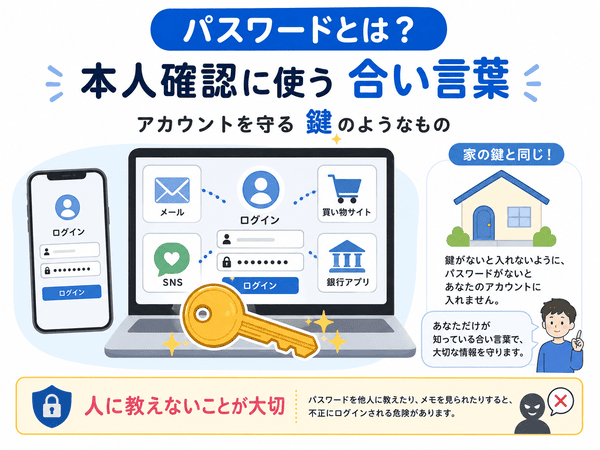
パスワードとは、サービスを使う人が本人かどうかを確認するための言葉です。 ここでいうサービスとは、Gmail、LINE、買い物サイト、銀行アプリなど、ログインして使うもののことです。
ログインとは、自分のアカウントに入ることです。 アカウントとは、サービスを使うための自分用の登録です。
身近な例でいうと、パスワードは家の鍵に近いものです。 鍵がないと家に入れないように、パスワードがないと自分のアカウントに入れないことがあります。
IT用語としてのパスワードは、スマホやWebサービスに入るときに使う本人確認のための文字です。 英字、数字、記号などを組み合わせて使うことが多いです。
パスワードの意味
パスワードは、自分の情報を守るために使います。 メール、写真、買い物履歴、支払い情報などを他の人に見られにくくするためです。
たとえば、GmailやLINEに入るとき、本人かどうかを確かめるためにパスワードが必要になることがあります。 正しいパスワードを入れることで、自分のアカウントに入れます。
パスワードを英語で書くとpassword
パスワードは英語で「password」と書きます。 スペルは「p a s s w o r d」です。
英語のpasswordは、「通るための言葉」という意味で使われます。 日本語では、ログインに使う合い言葉の意味でよく使われます。
パスワードはサービスに入るための鍵のようなもの
パスワードは、サービスに入るための鍵のようなものです。 鍵を人に渡さないように、パスワードも人に教えないことが大切です。
家の鍵をなくすと困るように、パスワードがわからなくなるとログインできないことがあります。 そのため、作り方だけでなく管理方法も大切です。
パスワードはIDやメールアドレスと一緒に使うことが多い
パスワードは、IDやメールアドレスと一緒に使うことが多いです。 IDとは、サービスの中で自分を見分けるための名前や番号のようなものです。
たとえば、メールアドレスとパスワードを入れてログインすることがあります。 メールアドレスが「だれか」を表し、パスワードが「本人かどうか」を確かめる役割を持ちます。
パスワードはどんな場面で使う?
パスワードは、スマホやパソコンだけでなく、多くのサービスで使われます。 インターネットを使う場面では、かなり身近なものです。
スマホやパソコンに入るとき
スマホやパソコンのロックを解除するときに、パスワードを使うことがあります。 数字だけの暗証番号や、画面ロックのパスコードも似た役割です。
パスコードとは、スマホを開くための数字や文字のことです。 最近は、指紋や顔で本人確認する方法もあります。
ただし、設定や再起動の場面では、パスワードやパスコードが必要になることがあります。 ふだん使わない場合でも、忘れないようにしておきましょう。
GoogleやGmailにログインするとき
GoogleやGmailにログインするときにも、パスワードを使います。 Googleアカウントとは、Googleのサービスを使うための自分用の登録です。
Googleアカウントに入ると、Gmail、YouTube、Googleドライブなども使えることがあります。 そのため、Googleのパスワードは大切に管理しましょう。
LINEやSNSにログインするとき
LINE、Instagram、X、Facebookなどでも、パスワードを使うことがあります。 SNSとは、インターネット上で人とつながったり、投稿を見たりできるサービスです。
新しいスマホに変えたときや、再ログインするときに必要になる場合があります。 ふだん自動で入れていると、パスワードを忘れやすいです。
機種変更の前には、ログイン方法を確認しておくと安心です。 登録しているメールアドレスや電話番号も確認しておきましょう。
ネットショッピングや銀行サービスを使うとき
ネットショッピングや銀行サービスでも、パスワードはよく使います。 お金や住所などの大切な情報を扱うためです。
このようなサービスでは、特に使い回しを避けましょう。 同じパスワードをいろいろな場所で使うと、1つの問題が他のサービスにも広がることがあります。
パスワード入力で「●●●」や「*」が出る理由
パスワードを入力すると、文字が「●●●」や「***」のように隠れることがあります。 これは、後ろや横から見られにくくするための工夫です。
パスワードは、人に見られないことが大切です。 そのため、入力中の文字をそのまま表示しないようになっています。
目のマークで一時的に見えることがある
ログイン画面によっては、入力欄の右側に目のマークがあることがあります。 この目のマークを押すと、入力したパスワードを一時的に見られる場合があります。
入力ミスが心配なときには便利です。 ただし、周りに人がいる場所では、表示したままにしないようにしましょう。
パスワードと暗証番号の違い
パスワードと暗証番号は、どちらも本人確認に使います。 ただし、使う文字や場面に違いがあります。
パスワードは文字・数字・記号を組み合わせることが多い
パスワードは、英字、数字、記号を組み合わせることが多いです。 たとえば、メールやSNS、買い物サイトなどで使われます。
サービスによっては、8文字以上、英字と数字を含めるなどの決まりがあります。 決まりはサービスごとに違います。
暗証番号は数字だけのことが多い
暗証番号は、数字だけで作ることが多いです。 数字だけのパスワードのようなもの、と考えるとわかりやすいです。
銀行のATM、スマホのロック、クレジットカードなどで使われます。 暗証番号も大切な本人確認です。
誕生日や電話番号のように、他の人が想像しやすい数字は避けましょう。 人に教えないことも大切です。
どちらも人に教えないことが大切
パスワードも暗証番号も、人に教えないことが大切です。 家族や友人を名乗る相手でも、むやみに伝えないようにしましょう。
サービス会社がメールや電話でパスワードそのものを聞くことは、基本的にありません。 聞かれた場合は、入力する前に落ち着いて確認しましょう。
パスワードの作り方|安全で覚えやすい作成の考え方
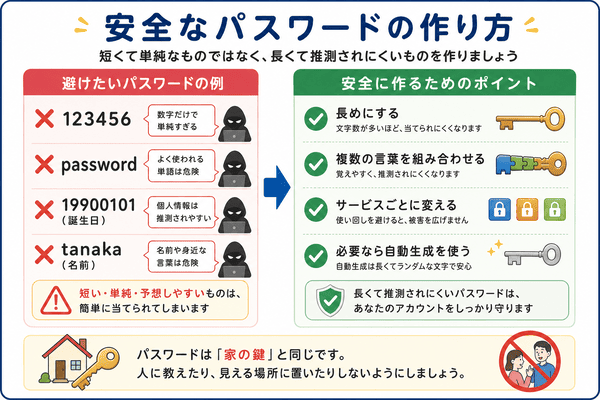
パスワードの作り方で大切なのは、短くしすぎないことです。 難しい記号を無理にたくさん入れるより、長くて推測されにくい形にすることが大切です。
推測されにくいとは、他の人に当てられにくいという意味です。 覚えやすさと安全性のバランスを考えると、複数の言葉を組み合わせる方法もあります。
短すぎるパスワードは避ける
短いパスワードは、当てられやすくなることがあります。 たとえば「123456」や「password」のようなものは避けましょう。
文字数は、できるだけ長めにします。 サービスが許す範囲で、長いパスワードを作ると強くなりやすいです。
名前や誕生日をそのまま使わない
自分の名前、家族の名前、誕生日、電話番号などをそのまま使うのは避けましょう。 知っている人に推測されやすいためです。
ペットの名前や好きなチーム名も、SNSなどから知られることがあります。 自分に関係が深すぎる言葉は、そのまま使わないほうが安心です。
複数の言葉を組み合わせて長くする
覚えやすくするなら、複数の言葉を組み合わせる方法があります。 たとえば、関係のない言葉をいくつかつなげる考え方です。
ただし、この記事に出ている例をそのまま使わないでください。 自分だけが作った、他の人にわかりにくい組み合わせにしましょう。
サービスごとに違うパスワードを使う
同じパスワードを、いろいろなサービスで使い回さないことが大切です。 1つのサービスで問題が起きたとき、他のサービスにも入られる可能性があるためです。
メール、銀行、買い物サイト、SNSは、それぞれ別のパスワードにしましょう。 覚えきれない場合は、パスワード管理の機能を使う方法もあります。
数字や記号は無理なく足す
数字や記号を足すと、パスワードの種類を増やせます。 ただし、無理に複雑にしすぎると、自分でも覚えにくくなります。
「a」を「@」にするような、よくある置き換えだけでは安心とはいえません。 長さと使い回しを避けることも意識しましょう。
パスフレーズとは?長くて覚えやすいパスワードの考え方
パスフレーズとは、いくつかの言葉を組み合わせて作る長いパスワードのことです。 短くて複雑な文字列よりも、長くて覚えやすい形にしやすいのが特徴です。
たとえば、関係のない言葉をいくつか組み合わせる考え方があります。 ただし、この記事の例や、だれでも思いつく言葉の並びはそのまま使わないでください。
無理に記号だらけにしなくてもよい
パスワードは、記号をたくさん入れれば必ず安心というわけではありません。 大切なのは、短すぎず、推測されにくく、使い回さないことです。
長いパスフレーズに、必要に応じて数字や記号を少し足す方法もあります。 サービスのルールに合わせて作りましょう。
自分に関係しすぎる言葉は避ける
パスフレーズでも、自分の名前、誕生日、学校名、ペットの名前などは避けましょう。 SNSや会話から知られてしまうことがあるためです。
覚えやすさだけでなく、他の人に想像されにくいことも大切です。 自分だけがわかる組み合わせにしましょう。
パスワード強度とは?推測されにくさのこと
パスワード強度とは、パスワードがどれくらい当てられにくいかを表す考え方です。 サービスによっては、入力中に「弱い」「普通」「強い」と表示されることがあります。
パスワード強度は「当てられにくさ」を表す
パスワード強度が高いほど、他の人に推測されにくくなります。 長く、使い回しがなく、単純でないものほど強くなりやすいです。
ただし、画面の表示だけで完全に安全と決まるわけではありません。 基本は、長く、サービスごとに違うものを使うことです。
長いパスワードは強くなりやすい
パスワードは、長いほど組み合わせが増えます。 そのため、短いものより当てられにくくなりやすいです。
短いパスワードに記号を少し足すだけより、長くて予想しにくいパスワードのほうが使いやすい場合があります。 覚える必要があるものは、長い言葉の組み合わせも選択肢です。
よくある言葉や単純な並びは避ける
「password」「qwerty」「123456」のような単純な並びは避けましょう。 キーボードの並びや辞書にある言葉だけの組み合わせも、推測されやすいことがあります。
よくある言葉をそのまま使うより、自分で考えた長い組み合わせにしましょう。 サービスごとに別のものにすることも大切です。
使い回しはパスワード強度を下げる原因になる
どれだけ強そうなパスワードでも、使い回すと危険が広がります。 1つのサービスで知られた場合、他のサービスでも試されることがあるためです。
パスワードは、1つのサービスに1つずつ用意するのが基本です。 覚えるのが難しい場合は、パスワードマネージャーを使う方法があります。
パスワード生成とは?自動で強いパスワードを作る機能
パスワード生成とは、パスワードを自動で作ることです。 自分で考えなくても、長くて推測されにくい文字列を作れます。
パスワード自動生成はバラバラな文字を作る機能
パスワード自動生成では、英字、数字、記号などを組み合わせて、バラバラに見えるパスワードを作ります。 このような並びをランダムと呼ぶことがあります。
ランダムとは、規則がわかりにくい並びのことです。 人が考えると、どうしても名前や誕生日に近いものを選びがちです。
自動生成を使うと、推測されにくいパスワードを作りやすくなります。 ただし、作ったあとの管理方法も決めておきましょう。
自分で考えるより推測されにくい場合がある
自動生成されたパスワードは、覚えにくいことがあります。 しかし、その分、他の人にも推測されにくいことが多いです。
メール、銀行、買い物サイトなど、大切なサービスでは自動生成を使うのも選択肢です。 覚えなくてもよいように、保存機能や管理アプリと一緒に使うと便利です。
自動生成したパスワードは管理方法もセットで考える
自動生成したパスワードは、覚えるのが難しいことがあります。 そのため、パスワードマネージャーやブラウザの保存機能と一緒に使うことが多いです。
作っただけで終わりにせず、どこに保存するかを決めておきましょう。 わからなくなったときのために、再設定方法も知っておくと安心です。
パスワード管理とは?忘れないように安全に保管すること
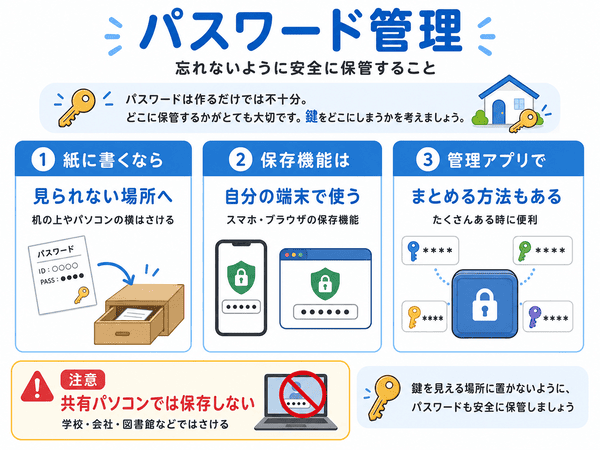
パスワード管理とは、パスワードを忘れないように、そして人に見られにくいように保管することです。 作ることと同じくらい、管理も大切です。
紙に書く場合は人に見られない場所に保管する
紙に書いて保管する方法もあります。 ただし、机の上やパソコンの横など、人に見られやすい場所は避けましょう。
紙で管理する場合は、通帳や大切な書類と同じように扱いましょう。 外へ持ち歩くより、自宅の決まった場所に保管するほうが向いています。
スマホやブラウザの保存機能を使う方法もある
スマホやブラウザには、パスワードを保存する機能があります。 次回から自動で入力できることもあります。
ブラウザとは、Webサイトを見るためのアプリです。 Chrome、Safari、Edgeなどがあります。
保存機能を使うと便利ですが、スマホやパソコンのロックも大切です。 本体を他の人が自由に使える状態にしないようにしましょう。
パスワード管理アプリを使う方法もある
パスワード管理アプリとは、複数のパスワードをまとめて保管するアプリです。 パスワードマネージャーとも呼ばれます。
パスワードマネージャーとは、パスワードをまとめて保管する道具です。 たくさんのパスワードを覚えるのが難しい場合に役立ちます。
使う場合は、そのアプリに入るための大元のパスワードを特に大切にしましょう。 この大元のパスワードを人に教えないことが大切です。
同じパスワードを使い回さない
パスワード管理で一番大切なのは、使い回しを避けることです。 同じパスワードを使っていると、1つが知られたときに他のサービスにも影響することがあります。
すべてを一度に変えるのが大変な場合は、メール、銀行、買い物サイトなどから優先して見直しましょう。 大切なサービスから整えていくと進めやすいです。
パスワードマネージャーとは?パスワードをまとめて管理する道具
パスワードマネージャーとは、パスワードをまとめて保存し、必要なときに入力を助ける道具です。 たくさんのパスワードを自分だけで覚えなくても済みます。
パスワードマネージャーは保存と自動入力を助ける
パスワードマネージャーを使うと、サービスごとに違うパスワードを保存できます。 ログイン画面で自動入力できることもあります。
自動入力とは、保存した情報を画面に自動で入れてくれる機能です。 毎回長いパスワードを手で入力しなくてよいので便利です。
GoogleやiPhoneにも保存機能がある
GoogleアカウントやiPhoneには、パスワードを保存する機能があります。 ChromeやSafariでログインするときに、保存をすすめられることがあります。
Apple IDとは、iPhoneやAppleのサービスで使う自分用の登録です。 Microsoftアカウントとは、WindowsやMicrosoftのサービスで使う自分用の登録です。
このような保存機能を使うと、スマホやパソコンでパスワードを確認しやすくなります。 ただし、同じアカウントでログインしているかどうかが関係します。
使う場合は大元のパスワードを特に大切にする
パスワードマネージャーを使う場合、その管理画面に入るためのパスワードがとても大切です。 これを大元のパスワードと考えましょう。
大元のパスワードは、長く、使い回さず、人に教えないようにします。 可能であれば、二段階認証も使うと安心です。
パスワード保存と自動入力の注意点
パスワード保存と自動入力は便利です。 ただし、使う場所によっては注意が必要です。
保存すると入力の手間を減らせる
保存機能を使うと、ログインのたびにパスワードを入力する手間が減ります。 長いパスワードも使いやすくなります。
毎回入力しなくてよいので、サービスごとに違うパスワードを使いやすくなります。 安全性と便利さを両立しやすい方法です。
共有のパソコンでは保存しないほうがよい
学校、会社、図書館、ネットカフェなどの共有パソコンでは、パスワードを保存しないほうがよいです。 他の人が同じパソコンを使う可能性があるためです。
自分のスマホや自分だけが使うパソコンなら、保存機能を使いやすいです。 使う場所に合わせて判断しましょう。
自動入力されないときは保存先やブラウザを確認する
自動入力されないときは、保存した場所が違う可能性があります。 Chromeに保存したパスワードは、Safariでは出ないことがあります。
また、別のアカウントでログインしている場合もあります。 使っているブラウザやアカウントを確認しましょう。
パスワード確認はどこでできる?
パスワード確認は、保存した場所によって変わります。 ブラウザ、iPhone、Googleアカウントなどで確認できることがあります。
ただし、サービスの画面ではパスワードそのものが見えないこともあります。 その場合は、再設定を使うことがあります。
ブラウザに保存したパスワードを確認する
ChromeやEdgeなどのブラウザに保存したパスワードは、設定画面から確認できることがあります。 「パスワード」や「パスワードマネージャー」という項目を探します。
確認するときに、スマホやパソコンのロック解除を求められることがあります。 これは、他の人に見られにくくするためです。
iPhoneに保存したパスワードを確認する
iPhoneでは、設定アプリから保存済みのパスワードを確認できることがあります。 Face IDやパスコードで本人確認してから表示されます。
iPhoneで保存したパスワードは、Safariやアプリのログインで使われることがあります。 使っているApple IDや設定によって見え方が変わる場合があります。
Googleアカウントに保存したパスワードを確認する
Googleアカウントに保存したパスワードは、Googleのパスワード管理画面から確認できることがあります。 Chromeで保存したパスワードも、ここに関係することがあります。
Gmail、YouTube、Googleサービスを使っている人は、Googleアカウントのパスワード管理を確認する場面があります。 どのアカウントでログインしているかを見ましょう。
サービスの画面ではパスワードが見えないこともある
多くのサービスでは、今のパスワードを画面で確認できないことがあります。 これは、他の人に見られにくくするためです。
パスワードがわからない場合は、「パスワードを忘れた方」から再設定することが多いです。 無理に思い出そうとしすぎず、公式の手順を使いましょう。
パスワード変更の方法
パスワード変更とは、今使っているパスワードを新しいものに変えることです。 ログインできる状態で行うことが多いです。
ログイン後の設定画面から変更することが多い
多くのサービスでは、ログイン後に設定画面を開きます。 その中に「パスワード変更」や「セキュリティ」という項目があります。
セキュリティとは、安全に使うための対策のことです。 パスワードや二段階認証の設定が入っていることがあります。
古いパスワードと新しいパスワードを入力する
パスワードを変更するときは、古いパスワードと新しいパスワードを入力することがあります。 本人が操作しているか確認するためです。
新しいパスワードは、前と同じものにしないようにしましょう。 他のサービスで使っているものも避けます。
変更後は保存しているパスワードも更新する
パスワードを変更したら、保存しているパスワードも更新しましょう。 古い情報のままだと、次回ログインできないことがあります。
ブラウザやスマホが「パスワードを更新しますか」と表示することがあります。 内容を確認して、必要なら更新します。
不安があるときは早めに変更する
パスワードを人に見られたかもしれないと感じたときは、早めに変更しましょう。 同じパスワードを他のサービスで使っている場合は、そちらも見直します。
不安なときほど、公式サイトや公式アプリから操作することが大切です。 メールやSMSのリンクをすぐ押す前に、送信元を確認しましょう。
パスワードを忘れたときの対応
パスワードを忘れたときは、再設定を使うのが基本です。 再設定とは、新しいパスワードを作り直すことです。
「パスワードを忘れた方」から再設定する
ログイン画面には、「パスワードを忘れた方」や「パスワードをお忘れですか」と表示されることがあります。 そこから再設定の手続きを進めます。
登録したメールアドレスや電話番号を使って、本人確認をすることが多いです。 画面の案内に沿って進めましょう。
再設定とリセットは新しく作り直すこと
再設定やリセットは、今のパスワードを思い出す操作ではありません。 新しいパスワードを作り直す操作です。
リセットとは、一度やり直して新しく作ることです。 サービスによっては「リセット」と表示されることがあります。
パスワードのリセットは、今のパスワードを思い出すのではなく、新しいパスワードを作り直す操作だと考えましょう。
メールやSMSで本人確認することが多い
再設定では、登録済みのメールやSMSに確認用のコードが届くことがあります。 SMSとは、電話番号あてに届く短いメッセージです。
確認コードは、人に教えない数字です。 家族や友人、会社を名乗る相手にも教えないようにしましょう。
パスワードがわからないときは思い出そうとしすぎない
何度も間違えて入力すると、一時的にログインできなくなるサービスもあります。 わからないときは、再設定を使うほうが早い場合があります。
新しいパスワードを作ったら、次に忘れないように管理方法も見直しましょう。 保存機能やパスワードマネージャーを使うのも方法です。
秘密の質問とは?パスワードを忘れたときの確認に使うことがある
秘密の質問とは、パスワードを忘れたときなどに本人確認で使われる質問です。 たとえば、「好きな食べ物は?」「出身校は?」のような質問があります。
ただし、答えが人に知られやすい質問は注意が必要です。 SNSに書いている内容から、答えを想像されることがあるためです。
答えが知られやすい質問は避ける
出身校、誕生日、ペットの名前、好きなチームなどは、他の人に知られやすい場合があります。 秘密の質問に使う場合は、慎重に選びましょう。
設定できる場合は、他の人が簡単に当てられないものにします。 答えを忘れないように、管理方法も考えておきましょう。
パスワード設定で初心者がやりがちな注意点
パスワード設定では、覚えやすさだけを優先すると弱くなることがあります。 ここでは、よくある注意点を整理します。
同じパスワードをいろいろなサービスで使う
同じパスワードを使い回すと、1つのサービスで問題が起きたときに他のサービスにも影響することがあります。 便利に見えても、避けたほうがよい使い方です。
特に、メール、銀行、買い物サイト、SNSは別々にしましょう。 大切なサービスから優先して変えると進めやすいです。
名前・誕生日・電話番号をそのまま使う
名前、誕生日、電話番号をそのまま使うと、推測されやすくなります。 SNSや会話から知られることもあります。
自分に関係する言葉を使う場合でも、そのままではなく、他の言葉と組み合わせるなどの工夫が必要です。 ただし、できれば自動生成や管理ツールを使うほうが簡単です。
メモを人に見える場所へ置く
パスワードを紙に書く場合は、置き場所に注意しましょう。 パソコンの画面や机の上に貼るのは避けます。
紙で保管するなら、人に見られにくい場所にしましょう。 家の中でも、来客や家族が見る場所は避けたほうが安心です。
家族や友人にパスワードを教える
パスワードは、基本的に本人だけが使うものです。 家族や友人にも、むやみに教えないようにしましょう。
代わりに操作してもらう必要がある場合でも、終わったあとに変更するなどの対策を考えましょう。 自分のアカウントは自分で守ることが大切です。
メールやSMSで届いたリンクからすぐ入力する
メールやSMSで届いたリンクから、すぐにパスワードを入力するのは避けましょう。 本物に見せかけた画面の場合があります。
パスワードを入力するときは、公式アプリや公式サイトから開くと安心です。 不安な場合は、検索ではなくブックマークした公式サイトから開く方法もあります。
本物に見せかけたメールやサイトが不安な人は、フィッシング詐欺も確認しておくと、パスワードを守りやすくなります。
パスワードを安全に使うための基本
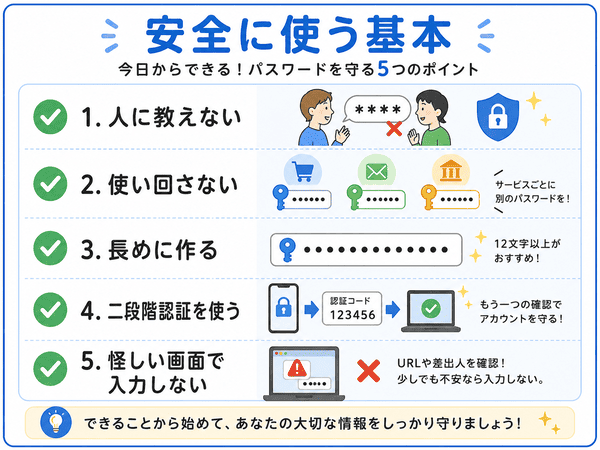
パスワードは、難しい知識がなくても基本を守るだけで安全に使いやすくなります。 まずは、人に教えない、使い回さない、長めに作ることを意識しましょう。
人に教えない
パスワードは、本人だけが知っている合い言葉です。 人に教えると、自分以外の人がログインできる可能性があります。
会社やサービスを名乗る相手から聞かれても、すぐに教えないようにしましょう。 不安な場合は、公式の問い合わせ先を確認します。
サービスごとに変える
パスワードは、サービスごとに変えましょう。 同じものを使い回すと、1つの問題が広がりやすくなります。
すべてを一気に変えるのが大変な場合は、メールやお金に関わるサービスから始めましょう。 重要なものから整えると負担が少なくなります。
長めに作る
パスワードは、短すぎるものを避けましょう。 長くすると、推測されにくくなりやすいです。
覚える必要がある場合は、複数の言葉を組み合わせる方法もあります。 覚えない前提なら、自動生成とパスワード管理を使うのもよい方法です。
二段階認証も使う
二段階認証とは、パスワードに加えて、もう一つ確認する仕組みです。 たとえば、SMSで届く確認コードや、認証アプリに表示される数字を使います。
認証アプリとは、ログインするときに使う確認コードを出すアプリです。 確認コードは、家族や友人、会社を名乗る相手にも教えないようにしましょう。
二段階認証を使うと、パスワードだけに頼らずに済みます。 使えるサービスでは、設定を検討しましょう。
怪しい画面では入力しない
見慣れない画面や、急に開いた画面にパスワードを入力するのは避けましょう。 本物に似せた画面の場合があります。
パスワードを入れる前に、公式サイトかどうかを確認します。 不安な場合は、いったん閉じて、公式アプリやブックマークから開き直しましょう。
パスキーとは?パスワードを使わない新しいログイン方法
パスキーとは、パスワードを入力せずにログインできる新しい仕組みです。 指紋認証、顔認証、PINなど、スマホやパソコンを開くときに使う方法でログインできます。
PINとは、スマホやパソコンを開くときに使う数字などのことです。 対応しているサービスでは、パスキーを使うとパスワードを覚える負担を減らせます。
パスキーは対応しているサービスで使える
パスキーは、すべてのサービスで使えるわけではありません。 Google、Apple、Microsoftなどのサービスや、対応しているWebサイトで使えることがあります。
パスキーを使える場合は、設定画面に案内が出ることがあります。 まずは、使っているサービスの公式案内を確認しましょう。
パスワードとあわせて知っておくと便利
パスキーが広がってきても、パスワードを使う場面はまだあります。 そのため、パスワードの基本を知っておくことは大切です。
対応しているサービスではパスキーを使い、必要な場面では安全なパスワードを使うとよいです。 自分に合う方法を選びましょう。
パスワードに関するよくある質問
パスワードとは簡単にいうと何ですか?
パスワードとは、本人だけが知っている合い言葉です。 スマホやサービスに入るとき、本人かどうかを確認するために使います。
家の鍵のように、自分の情報を守る役割があります。 人に教えず、大切に管理しましょう。
パスワードの英語のスペルは何ですか?
パスワードの英語のスペルは「password」です。 「pass」と「word」がつながった言葉です。
日本語では、ログインに使う合い言葉の意味でよく使われます。
安全なパスワードの作り方はありますか?
安全なパスワードを作るには、長く、推測されにくく、サービスごとに違うものにすることが大切です。 名前や誕生日をそのまま使うのは避けましょう。
覚えるのが難しい場合は、自動生成やパスワードマネージャーを使う方法もあります。 重要なサービスほど、使い回しを避けましょう。
パスフレーズとは何ですか?
パスフレーズとは、いくつかの言葉を組み合わせて作る長いパスワードのことです。 短い文字列よりも長くしやすく、覚えやすい場合があります。
ただし、名前や誕生日、学校名、ペットの名前など、自分に関係しすぎる言葉は避けましょう。 他の人に想像されにくい組み合わせにすることが大切です。
パスワードは何文字くらいがよいですか?
サービスごとに必要な文字数は違います。 ただし、短すぎるものは避け、できるだけ長めに作るのが基本です。
記号を少し入れるだけより、長くて予想しにくいものにするほうが使いやすい場合があります。 サービスのルールに合わせて作りましょう。
パスワードを忘れたらどうすればよいですか?
ログイン画面の「パスワードを忘れた方」から再設定します。 登録したメールアドレスや電話番号で本人確認することが多いです。
何度も思い出そうとして入力し続けるより、再設定を使うほうが早い場合があります。 新しいパスワードを作ったら、管理方法も見直しましょう。
パスワード変更と再設定の違いは何ですか?
パスワード変更は、ログインできる状態で新しいパスワードに変えることです。 古いパスワードを入力することがあります。
再設定は、パスワードを忘れたときなどに、新しく作り直すことです。 メールやSMSで本人確認してから進めることが多いです。
パスワードをブラウザに保存しても大丈夫ですか?
自分だけが使うスマホやパソコンなら、ブラウザの保存機能は便利です。 長いパスワードを使いやすくなります。
ただし、学校や会社、ネットカフェなどの共有パソコンでは保存しないほうがよいです。 使う場所に合わせて判断しましょう。
iPhoneのパスワードはどこで確認できますか?
iPhoneでは、設定アプリから保存済みのパスワードを確認できることがあります。 Face IDやパスコードで本人確認してから表示されます。
Safariやアプリで保存したパスワードが見られる場合があります。 使っているApple IDや設定によって変わることがあります。
GoogleやGmailのパスワードは同じですか?
GmailはGoogleアカウントで使うサービスです。 そのため、Gmailに入るときのパスワードは、Googleアカウントのパスワードと同じ場合が多いです。
Googleアカウントのパスワードを変えると、GmailやYouTubeなどにも影響することがあります。 変更するときは、保存済みのパスワードも更新しましょう。
LINEのパスワードを忘れたらどうすればよいですか?
LINEのパスワードを忘れた場合は、LINEの公式アプリや公式案内から再設定します。 登録しているメールアドレスなどが必要になることがあります。
機種変更の前には、ログイン方法や登録情報を確認しておくと安心です。 不安なときは、LINE公式の案内を見ながら進めましょう。
二段階認証とは何ですか?
二段階認証とは、パスワードに加えて、もう一つ確認する仕組みです。 SMSで届く確認コードや、認証アプリに表示される数字を使うことがあります。
パスワードだけに頼らないため、より安全に使いやすくなります。 確認コードは、人に教えないようにしましょう。
パスワードマネージャーとは何ですか?
パスワードマネージャーとは、パスワードをまとめて保管する道具です。 サービスごとに違うパスワードを使いやすくなります。
保存や自動入力を助けてくれるため、長いパスワードも使いやすくなります。 使う場合は、大元のパスワードを特に大切にしましょう。
パスキーとは何ですか?
パスキーとは、パスワードを入力せずにログインできる新しい仕組みです。 指紋認証、顔認証、PINなどを使って本人確認します。
すべてのサービスで使えるわけではありません。 対応しているサービスでは、パスワードを覚える負担を減らせる場合があります。
まとめ|パスワードとは自分を守るための大切な合い言葉
パスワードとは、本人だけが知っている合い言葉です。 スマホ、メール、SNS、買い物サイトなどに入るときに使います。
パスワードは、家の鍵のように自分の情報を守る役割があります。 人に教えず、大切に管理することが大切です。
安全なパスワードを作るには、短すぎるものを避け、長く、推測されにくくしましょう。 名前や誕生日をそのまま使うのは避けます。
覚えやすくしたい場合は、いくつかの言葉を組み合わせるパスフレーズも選択肢です。 ただし、自分に関係しすぎる言葉や、だれでも思いつく並びは避けましょう。
また、同じパスワードをいろいろなサービスで使い回さないことも大切です。 覚えるのが難しい場合は、パスワードマネージャーや保存機能を使う方法もあります。
パスワードを忘れたときは、「パスワードを忘れた方」から再設定できます。 再設定やリセットは、今のパスワードを思い出すのではなく、新しく作り直すことです。
二段階認証を使うと、パスワードに加えてもう一つ確認できます。 SMSの確認コードや認証アプリの数字は、人に教えないようにしましょう。
最近は、パスキーのようにパスワードを入力しないログイン方法もあります。 ただし、パスワードを使う場面はまだ多いため、基本を知っておくことは大切です。
パスワードは、毎日使う大切な安全対策です。 基本を知っておくと、スマホやインターネットをより安心して使いやすくなります。