

デバッグとは、プログラムやアプリの中にある間違いを見つけて直す作業のことです。
アプリ、Webサイト、ゲームなどを正しく動かすために行われます。
この記事では、デバッグとは何か、どんな場面で使われるのか、どのように進めるのかを初心者向けにわかりやすく解説します。
関連するIT用語・ビジネス用語をまとめて確認したい方は、IT用語・ビジネス用語一覧もあわせてご覧ください。
デバッグとは?簡単にいうと間違いを見つけて直す作業
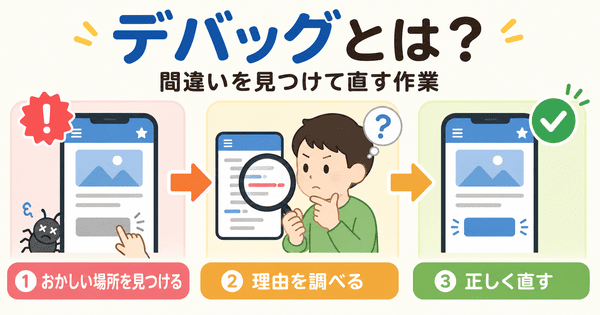
デバッグとは、プログラムがうまく動かないところを見つけて、その理由を調べ、正しく動くように直す作業です。
プログラムとは、コンピューターに「こう動いてください」と伝えるための命令の集まりです。
アプリが急に止まる。
ボタンを押しても反応しない。
画面に変な表示が出る。
このような問題が起きたとき、どこに間違いがあるのかを探して直します。
この作業がデバッグです。
デバッグの「バグ」とは、プログラムの間違いや、うまく動かないところのことです。
つまり、バグを見つけて直す作業がデバッグです。
デバッグの身近な例
デバッグは、文章の見直しに似ています。
作文を書いたあとに、誤字や抜けている言葉を探して直すことがあります。
たとえば、「今日は学校に行きます」と書きたいのに、「今日は学校行きます」となっていたとします。
読み返して、おかしいところを見つけ、正しい文章に直します。
この「おかしい場所を見つけて直す」流れが、デバッグのイメージに近いです。
IT用語としてのデバッグでは、見直す対象が文章ではありません。
プログラムやアプリの動きを確認し、うまく動かない理由を探して直します。
デバッグはどんな場面で使われる?
デバッグは、アプリやWebサイト、ゲーム、会社で使うシステムなどで使われます。
Webサイトとは、ふだんブラウザで見るページのまとまりのことです。
システムとは、目的に合わせて動く仕組みのことです。
たとえば、予約を受け付ける仕組みや、勤怠を管理する仕組みもシステムです。
たとえば、ネットショップで「購入する」ボタンを押しても次の画面に進まないとします。
この場合、作った人はどこで止まっているのかを調べます。
学校の出席管理アプリや、会社の勤怠管理システムでも同じです。
予定どおりに動かないところを見つけて直すために、デバッグが行われます。
デバッグは、公開前だけでなく、公開後の修正でも行われます。
使う人が困らないようにするための大切な作業です。
デバッグのやり方
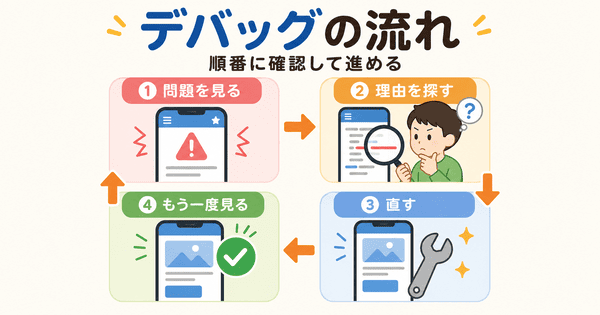
デバッグには、いくつかの進め方があります。
ここでは、初心者にもわかりやすい基本の流れを紹介します。
1. どこで問題が起きているか確認する
まず、どの画面で問題が起きているのかを確認します。
どのボタンを押したときに止まるのか、どんな表示が出るのかを見ます。
エラーとは、アプリやシステムがうまく動かないときに出る知らせのことです。
画面にエラーが出ている場合は、その内容も確認します。
「たまに起きる」よりも、「この操作をすると起きる」と分かる方が、理由を探しやすくなります。
このように、同じ操作をすると同じ問題が起きることを「再現性がある」といいます。
問題が起きる操作の流れは、「再現手順」と呼ばれることがあります。
たとえば、「ログインする」「購入ボタンを押す」「画面が止まる」のような流れです。
2. 理由を探す
次に、なぜ問題が起きているのかを調べます。
画面の表示、操作の流れ、記録などを確認します。
理由を探すとは、「どの部分で止まったのか」「何が足りなかったのか」を確認することです。
たとえば、名前を入れる場所が空のままだったために、次の画面へ進めなかったということがあります。
このように、問題の理由を一つずつ見ていきます。
3. 間違いを直す
理由が分かったら、プログラムを直します。
思いつきで直すのではなく、分かった理由に合わせて修正します。
文章の誤字を直すように、プログラムの間違いも正しい形に直します。
小さな修正でも、動きが変わることがあります。
4. 正しく動くか再確認する
修正したら、もう一度動かして確認します。
問題が直ったか、別の場所に影響が出ていないかを見ます。
直したつもりでも、別の問題が見つかることがあります。
その場合は、また理由を調べて直します。
デバッグは、「確認する」「理由を探す」「直す」「再確認する」という流れで進みます。
一つずつ進めることで、問題を見つけやすくなります。
デバッグモードとは?
デバッグモードとは、問題を見つけやすくするための確認用の状態です。
ふだんは見えない情報を見られるようにしたり、動きを細かく確認できるようにしたりします。
たとえば、アプリがどの順番で動いているのかを確認できます。
どこで止まったのかが分かると、理由を探しやすくなります。
Androidスマホには、USBデバッグという設定があります。
これは、スマホとパソコンをつないで、アプリの動きを確認しやすくするためのものです。
ただし、ふだんスマホを使うだけなら、デバッグモードを自分で使う場面は多くありません。
よく分からない設定は、必要なときだけ確認しましょう。
USBデバッグは確認のための設定です。
使い終わったらオフにしておくのが基本です。
デバッグログとは?
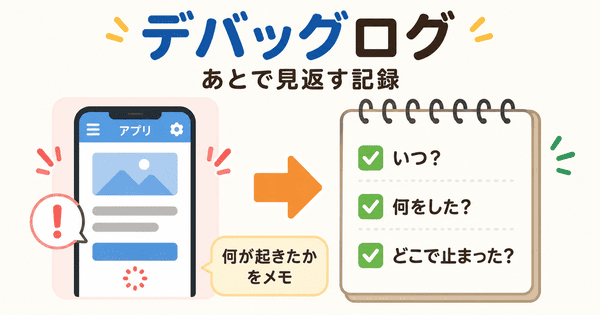
デバッグログとは、問題の理由を調べるための記録です。
ログとは、コンピューターやアプリの動きをあとから見返せる記録のことです。
身近な例でいうと、家計簿や日記に近いものです。
いつ何が起きたのかを書いておくと、あとで確認しやすくなります。
IT用語としてのデバッグログは、アプリやシステムの動きを確認するために使います。
「どの操作をしたか」「どこで止まったか」などを調べる手がかりになります。
画面に出る文字だけでなく、見えない場所に記録される情報もあります。
デバッグログは、主に作る人や直す人が確認します。
デバッグとテストの違い
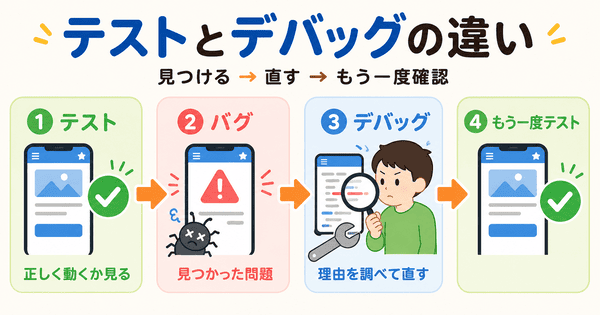
デバッグとテストは似ていますが、役割が違います。
テストは、正しく動くかを確認することです。
デバッグは、見つかった問題の理由を調べて直すことです。
つまり、テストで問題を見つけ、デバッグで直すという流れになることがあります。
| 言葉 | 意味 | 例 |
|---|---|---|
| テスト | 正しく動くか確認すること | ボタンを押して次の画面に進むか確認する |
| デバッグ | 問題の理由を調べて直すこと | ボタンを押しても進まない理由を探して直す |
| バグ | プログラムの間違いや、うまく動かないところ | 画面が止まる、表示がずれるなど |
流れで見ると、「テストで見つける」「デバッグで理由を探して直す」「もう一度テストする」という関係です。
テストとデバッグは、どちらも使いやすいアプリやシステムを作るために大切です。
デバッグとデバックはどっちが正しい?
一般的には、「デバッグ」が正しい表記です。
英語の「debug」から来ているため、日本語では「デバッグ」と書くことが多いです。
ただし、検索では「デバック」と入力されることもあります。
会話の中でも、聞き間違いや書き間違いで「デバック」と言われることがあります。
記事や仕事の場では、「デバッグ」と書くのが自然です。
意味としては、プログラムの問題を見つけて直す作業を指します。
デバッグの仕事とは?
デバッグは、仕事として行われることもあります。
アプリ、ゲーム、Webサイトなどが正しく動くかを確認し、問題を見つける仕事です。
ゲームのデバッグでは、実際にゲームを動かして、止まる場所やおかしな表示がないかを確認します。
ただ遊ぶだけではなく、決められた手順で細かく確認する作業です。
仕事の現場では、問題を見つける役割の人を「テスター」と呼ぶこともあります。
テスターは、決められた手順で動きを確認し、見つけた問題を記録します。
その記録をもとに、作る人や直す人が原因を調べ、必要な修正を行います。
このように、デバッグはものづくりを支える大切な作業です。
初心者が間違えやすいポイント
デバッグは、「なんとなく直すこと」ではありません。
どこで問題が起きているのかを確認し、理由を調べてから直す作業です。
また、デバッグをすれば、すべての問題が一度でなくなるとは限りません。
一つ直すと、別の問題が見つかることもあります。
これは悪いことではありません。
問題を一つずつ見つけて直すことで、アプリやシステムは少しずつ使いやすくなります。
もう一つの注意点は、デバッグモードを普段の設定として考えないことです。
デバッグモードは、主に確認のために使う状態です。
必要がないときは、無理に設定を変える必要はありません。
特にスマホのUSBデバッグは、使い終わったらオフにしておくと安心です。
デバッグに関するよくある質問
デバッグとは何ですか?
デバッグとは、プログラムやアプリの間違いを見つけて直す作業です。
バグと呼ばれる問題の理由を調べ、正しく動くようにします。
デバッグは初心者にもできますか?
簡単な確認であれば、初心者でもできます。
たとえば、どの操作で問題が起きたかを記録することも、デバッグを助ける大切な情報になります。
「何をしたら、どうなったか」をメモするだけでも役に立ちます。
これは、再現手順を伝えることにつながります。
プログラムを直接直すには知識が必要です。
ただし、理由を整理する考え方は初心者にも役立ちます。
再現性とは何ですか?
再現性とは、同じ操作をすると同じ問題が起きることです。
たとえば、毎回同じボタンを押したときに画面が止まるなら、再現性があるといえます。
再現性があると、問題の理由を探しやすくなります。
そのため、どの操作で問題が起きたかをメモしておくことが大切です。
デバッグモードはオンにしても大丈夫ですか?
デバッグモードは、確認のための状態です。
必要がない場合は、普段はオンにしなくても問題ありません。
スマホやパソコンの設定で見かけた場合は、目的を確認してから使いましょう。
USBデバッグは、使い終わったらオフにしておくのが基本です。
デバッグログは消してもよいですか?
デバッグログは、問題の理由を調べるための記録です。
問題の確認中は、残しておいた方が役に立つことがあります。
ただし、アプリや会社のルールによって扱いが違います。
自分で判断しにくい場合は、詳しい人やサポートの案内に従いましょう。
デバッグとテストは同じですか?
同じではありません。
テストは正しく動くかを確認することです。
デバッグは、見つかった問題の理由を調べて直すことです。
どちらも、アプリやシステムを使いやすくするために必要です。
まとめ|デバッグとは間違いを見つけて直す大切な作業
デバッグとは、プログラムやアプリの問題を見つけ、理由を調べて直す作業です。
バグは、プログラムの間違いや、うまく動かないところです。
デバッグは、「確認する」「理由を探す」「直す」「再確認する」という流れで進みます。
同じ操作で同じ問題が起きることを、再現性があるといいます。
テストは、正しく動くかを確認することです。
デバッグは、テストなどで見つかった問題を調べて直すことです。
デバッグモードは、問題を見つけやすくするための確認用の状態です。
デバッグログは、問題の理由を調べるための記録です。
デバッグは、アプリやWebサイト、ゲーム、会社のシステムを使いやすくするために欠かせない作業です。
難しく考えすぎず、「間違いを見つけて、理由を調べて、直すこと」と覚えておくと分かりやすいです。