

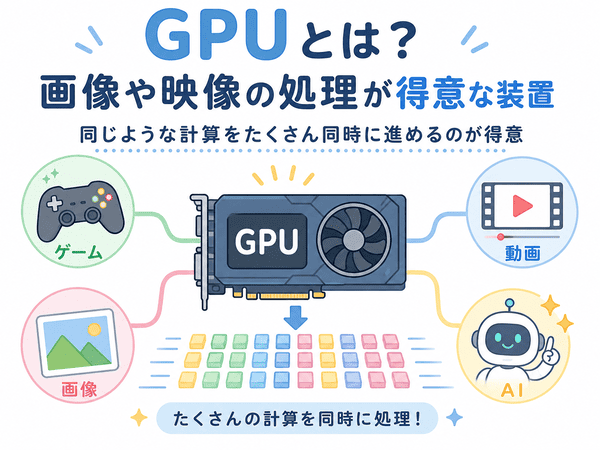
GPUとは、画像や映像の処理と、大量の計算を同時に進めることが得意な装置です。
GPUは「Graphics Processing Unit」の略です。ゲームの映像をなめらかに表示したり、動画編集を助けたりするほか、現在ではAIの計算にも使われています。
GPUとCPUは、どちらもパソコンの計算を行う部品ですが、得意な仕事が違います。また、GPUとグラボも、正確には同じものではありません。
この記事では、GPUとは何か、CPUやグラボとの違い、GPUの種類や使い道、性能を見るポイントを初心者向けにわかりやすく解説します。
| 用語 | かんたんな意味 | 主な役割 |
|---|---|---|
| GPU | 画像処理や同時に行う計算が得意な装置 | 映像表示、ゲーム、動画編集、AIなど |
| CPU | パソコン全体の処理を進める装置 | ソフトの実行、入力の処理、機器の管理など |
| グラボ | GPUや専用メモリなどを載せた部品全体 | 高い画像処理性能をパソコンに加える |
関連するIT用語・ビジネス用語をまとめて確認したい方は、IT用語・ビジネス用語一覧もあわせてご覧ください。
GPUとは?画像処理と大量の計算が得意な装置
GPUは何の略?
GPUは「Graphics Processing Unit」の頭文字を取った言葉です。
日本語では「画像処理装置」などと訳されます。パソコンやスマートフォンの画面に、画像や映像を表示するための計算を行います。
初心者の方は、まず「画像や映像の処理を得意とする装置」と覚えておけばよいでしょう。
GPUは何をするもの?
パソコンの画面は、小さな点の集まりでできています。この小さな点を「ピクセル」といいます。
ゲームや動画では、多くのピクセルの色や明るさを短い時間で計算し、画面を次々に書き換えなければなりません。
GPUは、このような画像や映像に関係する大量の計算をまとめて処理します。そのため、きれいな映像や動きのある画面を表示するときに力を発揮します。
GPUは同じような計算を同時に進めるのが得意
GPUの大きな特徴は、同じような計算を一度にたくさん進められることです。この処理方法を「並列処理」といいます。
たとえば、1人が100個の作業を順番に行うより、100人で一つずつ作業した方が早く終わります。GPUは、多くの担当者が同時に作業するようなイメージです。
この特徴は画像処理だけでなく、AIなど、大量の計算を必要とする処理にも向いています。
GPUとCPUの違い
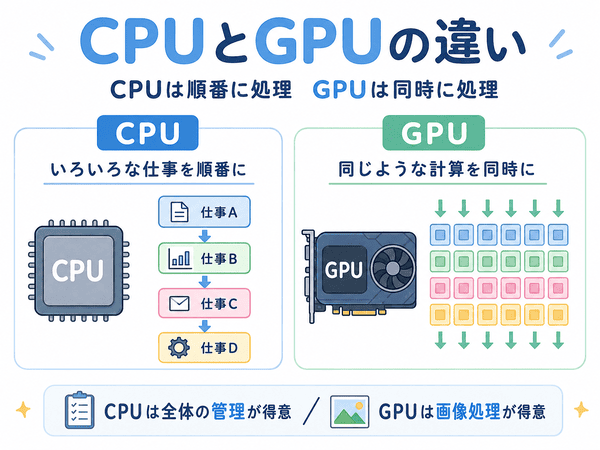
GPUとCPUの違いをかんたんにいうと、得意な仕事と処理の進め方が違います。
CPUはパソコン全体の処理を担当する
CPUは、パソコン全体の処理を進める中心的な装置です。
キーボードからの入力を受け取る、ソフトを動かす、データを保存するよう指示するなど、さまざまな仕事を担当します。
CPUは、内容の違う複雑な仕事を、一つずつ判断しながら進めることが得意です。
GPUは同じような計算をまとめて行う
GPUは、似た計算を大量に同時処理することが得意です。
画像や映像では、多くのピクセルについて同じような計算を繰り返します。そのため、GPUの処理方法と相性がよいのです。
| 比較する項目 | CPU | GPU |
|---|---|---|
| 主な役割 | パソコン全体の処理 | 画像処理や大量の計算 |
| 得意な処理 | 内容の違う複雑な処理 | 同じような処理の繰り返し |
| 処理のイメージ | 少数の担当者が判断しながら進める | 多くの担当者が同時に進める |
| 主な用途 | ソフトの実行や機器の管理 | ゲーム、映像、3D、AIなど |
CPUとGPUは協力してパソコンを動かす
CPUとGPUは、どちらか一方だけあればよいわけではありません。得意な処理を分担しながらパソコンを動かします。
CPUがパソコン全体へ指示を出し、画像や大量の計算が必要な部分をGPUが受け持つイメージです。
より詳しく知りたい方は、CPUとGPUの違いを解説した記事をご覧ください。
GPUとグラボの違い
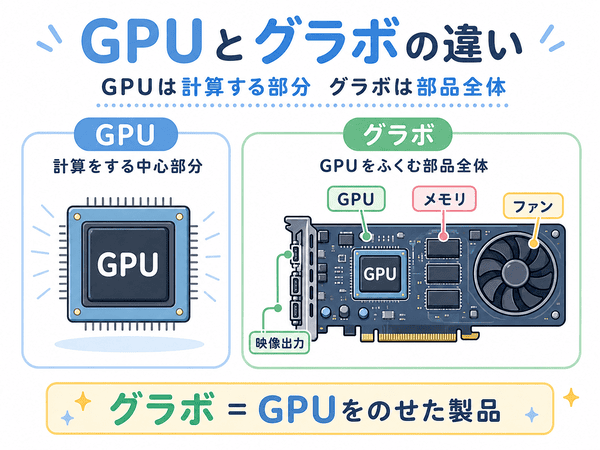
GPUとグラボは、同じ意味のように使われることがあります。しかし、正確には指しているものが違います。
GPUは計算を行うチップ
GPUは、画像や映像などの計算を行う中心部分です。
グラボの上に載っている半導体チップや、CPUの中に組み込まれた画像処理機能などをGPUと呼びます。
グラボはGPUなどを載せた部品全体
グラボは「グラフィックボード」を短くした呼び方です。「ビデオカード」や「グラフィックスカード」と呼ばれることもあります。
グラボには、主に次のものが載っています。
- GPU
- 画像処理用の専用メモリ
- 冷却用のファンやヒートシンク
- モニターをつなぐ端子
つまり、GPUは計算を行う中心部分、グラボはGPUを動かすために必要な部品をまとめた製品です。
なぜGPUとグラボが同じ意味で使われるのか
独立したGPUを使う場合、多くはグラボにGPUが載っています。そのため、「GPUを交換する」「GPUを買う」という言い方で、グラボ全体を指すことがあります。
日常会話では通じることが多いですが、正確な意味は違うと覚えておきましょう。
GPUの種類は大きく分けて2つ
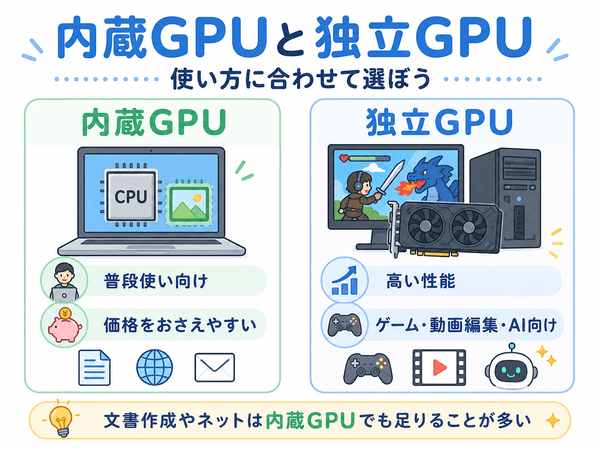
パソコンで使われるGPUは、大きく「内蔵GPU」と「独立GPU」の2つに分けられます。
内蔵GPU
内蔵GPUは、主にCPUの中に組み込まれているGPUです。
文書作成、ネット検索、動画視聴など、日常的な使い方であれば、内蔵GPUで足りる場合が多くあります。
独立したグラボを使わないため、パソコンの価格や消費電力を抑えやすいことも特徴です。
独立GPU
独立GPUは、CPUとは別に用意されたGPUです。デスクトップパソコンでは、グラボに載せて使う形が一般的です。
内蔵GPUより高い性能を持つ製品が多く、3Dゲーム、動画編集、3D制作、AI画像生成などに向いています。
| 比較する項目 | 内蔵GPU | 独立GPU |
|---|---|---|
| 搭載場所 | 主にCPUの中 | CPUとは別 |
| 性能 | 日常的な用途向け | 重い画像処理向け |
| 価格 | 抑えやすい | 高くなりやすい |
| 主な用途 | 文書作成、ネット、動画視聴 | ゲーム、動画編集、3D、AI |
GPUは何に使われる?
GPUはゲーム専用の部品ではありません。画像や映像だけでなく、大量の計算が必要なさまざまな場面で使われています。
ゲーム
3Dゲームでは、キャラクター、建物、光、影などを短い時間で計算して画面へ表示します。
GPU性能が高いと、高い画質を保ちながら、動きのなめらかな映像を表示しやすくなります。
動画編集や画像編集
動画編集では、映像の再生、効果の追加、書き出しなどにGPUが使われることがあります。
高い解像度の動画や複雑な効果を扱う場合は、GPU性能が作業時間や画面のなめらかさに影響します。
3D制作や設計
3Dの形や色、光の当たり方を計算する作業にもGPUが使われます。
建物や製品の設計、映像作品の制作など、立体的なデータを扱う場面で役立ちます。
AIや機械学習
AIでは、大量の数字を使った同じような計算を何度も行います。
GPUは同じような計算を同時に進めることが得意なため、AIの学習や処理にも使われています。
ただし、AIサービスをインターネット上で利用するだけなら、自分のパソコンに高性能なGPUが必要とは限りません。
GPU性能は何で決まる?
GPU性能を見るときは、一つの数字だけで判断しないことが大切です。
GPUの製品名や世代
GPUには、性能や発売時期が異なる多くの製品があります。
一般的には、同じシリーズであれば上位の製品ほど高い性能を持つ傾向があります。ただし、世代が違う製品を、名前だけで正しく比べるのは簡単ではありません。
VRAMの容量
VRAMとは、GPUが画像や映像の処理に使う専用のメモリです。
高い画質のゲーム、高い解像度の動画編集、3D制作、パソコン上で行うAI処理などでは、VRAMの容量が必要になることがあります。
ただし、VRAMが多いだけでGPU全体の性能が決まるわけではありません。パソコンのメモリとVRAMも別のものです。
ベンチマークの結果
ベンチマークとは、決められたテストを行い、性能を数字で比べる方法です。
GPU同士を比べる目安になりますが、テストの内容によって結果は変わります。
ゲームをするならゲームでの結果、動画編集をするなら使う編集ソフトでの結果を見るなど、自分の使い道に近い情報を確認しましょう。
CPUやメモリとの組み合わせ
高性能なGPUを載せても、CPUやメモリなどが用途に合っていなければ、パソコン全体の性能を十分に発揮できない場合があります。
パソコンを選ぶときは、GPUだけでなく、CPU、メモリ、保存容量などもあわせて確認することが大切です。
高性能なGPUが必要な人・必要ない人
高性能なGPUが必要かどうかは、パソコンで何をするかによって変わります。
| 主な使い方 | 高性能なGPU | 考え方 |
|---|---|---|
| 文書作成やネット検索 | 基本的に不要 | 内蔵GPUで足りることが多い |
| 動画の視聴 | 基本的に不要 | 一般的なパソコンで対応しやすい |
| 簡単な画像編集 | 基本的に不要 | 作業内容によっては内蔵GPUで足りる |
| 3Dゲーム | 必要になりやすい | ゲームの動作条件を確認する |
| 本格的な動画編集 | 必要になりやすい | 解像度や使うソフトによって変わる |
| 3D制作 | 必要になりやすい | 扱うデータの大きさによって変わる |
| パソコン上でのAI画像生成 | 必要になりやすい | GPU性能やVRAM容量が関係する |
高性能なGPUは価格や消費電力も高くなりやすいため、性能が高ければ高いほどよいとは限りません。
自分が使うソフトやゲームの動作条件を確認し、必要な性能に合ったGPUを選びましょう。
GPUについてよくある質問
GPUとは簡単にいうと何ですか?
GPUとは、画像や映像の処理と、大量の計算を同時に進めることが得意な装置です。
ゲーム、動画編集、3D制作、AIなどで使われています。
GPUは何の略ですか?
GPUは「Graphics Processing Unit」の略です。
日本語では「画像処理装置」などと訳されます。
GPUとCPUはどちらが重要ですか?
どちらが重要かは、パソコンの使い方によって変わります。
文書作成やネット検索ではCPUが重要になりやすく、3Dゲームや動画編集ではGPUも重要になります。CPUとGPUは役割を分担しているため、どちらか一方だけを見ればよいわけではありません。
GPUとグラボは同じものですか?
正確には同じものではありません。
GPUは計算を行う中心部分です。グラボは、GPU、専用メモリ、冷却部品などを載せた製品全体を指します。
GPUがないパソコンはありますか?
画面を表示する一般的なパソコンには、内蔵GPUまたは独立GPUの機能が基本的にあります。
グラボが付いていないパソコンでも、CPUに内蔵されたGPUを使って画面を表示している場合があります。
GPUが高性能だとパソコンはすべて速くなりますか?
GPUを使う処理は速くなる可能性がありますが、すべての作業が速くなるわけではありません。
ソフトの起動、文書作成、ネット検索などは、CPU、メモリ、保存装置などの影響も受けます。
ゲームをしない人にもGPUは必要ですか?
画面を表示するためにGPUの機能は必要ですが、高性能な独立GPUが必要とは限りません。
文書作成、ネット検索、動画視聴が中心なら、内蔵GPUで足りる場合が多くあります。
GPUは画像処理と大量の計算が得意な装置
GPUとは、画像や映像の処理や、大量の計算を同時に進めることが得意な装置です。
CPUがパソコン全体のさまざまな処理を担当するのに対し、GPUは同じような計算をまとめて行うことを得意としています。
また、GPUは計算を行う中心部分であり、グラボはGPUや専用メモリ、冷却部品などを載せた製品全体です。
3Dゲーム、動画編集、3D制作、パソコン上でのAI処理を行う場合は、高性能なGPUが必要になることがあります。一方、文書作成やネット検索が中心なら、内蔵GPUで足りることも少なくありません。
GPUだけでパソコン全体の性能が決まるわけではないため、使い道に合わせてCPUやメモリなども確認しましょう。