
CPUとは、パソコンやスマートフォンの中で、計算や命令の処理、ほかの部品の制御を行う部品です。
かんたんに言うと、CPUはパソコンの「頭脳」にあたります。アプリを開く、文字を入力する、ファイルを保存するといった多くの動きに関わっています。
この記事では、CPUの意味や役割、処理の流れ、CPU性能の見方を初心者向けに解説します。CPUとGPU、メモリ、SSDの違いも整理しているので、パソコン選びにも役立ててください。
関連するIT用語・ビジネス用語をまとめて確認したい方は、IT用語・ビジネス用語一覧もあわせてご覧ください。
CPUとは?簡単にいうとパソコンの頭脳
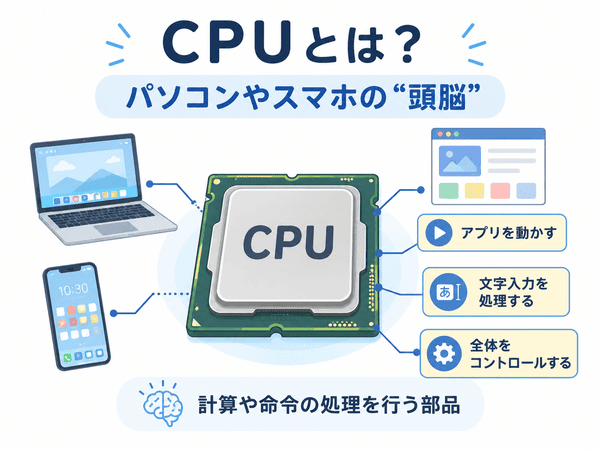
CPUとは、パソコンの中で命令を受け取り、必要な計算や処理を行う部品です。
よく「パソコンの頭脳」とたとえられます。人が考えて作業の順番を決めるように、CPUもパソコンの中で処理を進めます。
たとえば、次のような操作にCPUが関わっています。
- アプリを起動する
- キーボードで入力した文字を処理する
- 計算を行う
- ファイルを開いたり保存したりする
- 複数のアプリを同時に動かす
ただし、CPUだけでパソコンが動くわけではありません。メモリやSSD、GPUなどの部品と情報をやり取りしながら、パソコン全体を動かしています。
CPUは何の略?正式名称と日本語の意味
CPUは、英語の「Central Processing Unit」を短くした言葉です。
日本語では、主に「中央処理装置」と呼ばれます。「パソコンの中で、さまざまな処理の中心になる部品」という意味です。
| 項目 | 内容 |
|---|---|
| 読み方 | シーピーユー |
| 正式名称 | Central Processing Unit |
| 日本語 | 中央処理装置 |
| 主な役割 | 計算、命令の処理、ほかの部品の制御 |
CPUは、デスクトップパソコンやノートパソコンだけでなく、スマートフォンやタブレットにも使われています。
スマートフォンでアプリを開く、写真を撮る、地図を見る、動画を再生するといった操作にもCPUが関わっています。
CPUの役割は計算と制御
CPUの主な役割は、命令を受け取り、計算や処理を行い、必要に応じてほかの部品へ指示を出すことです。
ここでは、CPUが何をしているのかを3つに分けて説明します。
アプリやOSから命令を受け取る
CPUは、アプリやOSから命令を受け取ります。
OSとは、WindowsやmacOS、Androidなど、パソコンやスマートフォンを動かすための基本となるソフトです。
アプリを開く、文字を入力する、ファイルを保存するといった操作も、命令としてCPUへ伝えられます。
計算や命令の処理を行う
CPUは、受け取った命令に合わせて計算や処理を行います。
たとえば、表計算ソフトで数字を合計するときは、CPUが計算を行います。アプリを切り替えるときも、必要な処理をCPUが進めます。
画面上では簡単な操作に見えても、パソコンの中では多くの小さな処理が行われています。
ほかの部品へ指示を出す
CPUは、自分だけですべての仕事を行うわけではありません。
作業中のデータをメモリに置く、SSDからファイルを読み出す、GPUに画像の処理を任せるなど、ほかの部品と連携します。
CPUは、必要な部品へ指示を出し、パソコン全体の動きをまとめる役割を持っています。
CPUが文字入力を処理する流れ
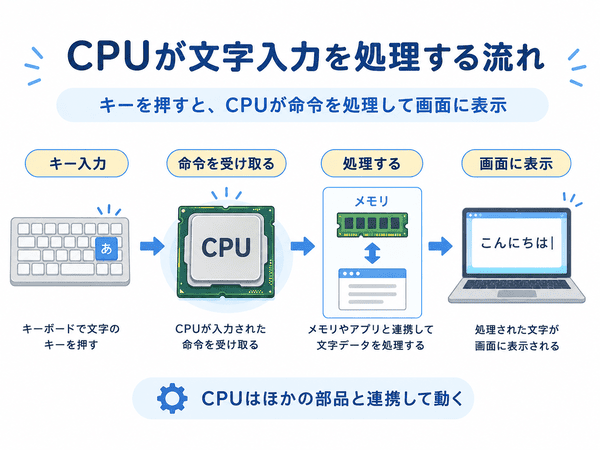
CPUの働きを、キーボードで文字を入力するときの流れで見てみましょう。
- 利用者がキーボードのキーを押す
- 入力した情報がアプリやOSへ伝わる
- CPUが受け取った命令を処理する
- 処理した結果が画面に表示される
実際のパソコンでは、メモリや画面表示を担当する部品なども一緒に働いています。
利用者がキーを押してから画面に文字が表示されるまでの短い間にも、CPUを中心に複数の部品が情報をやり取りしています。
CPU性能を決める4つのポイント
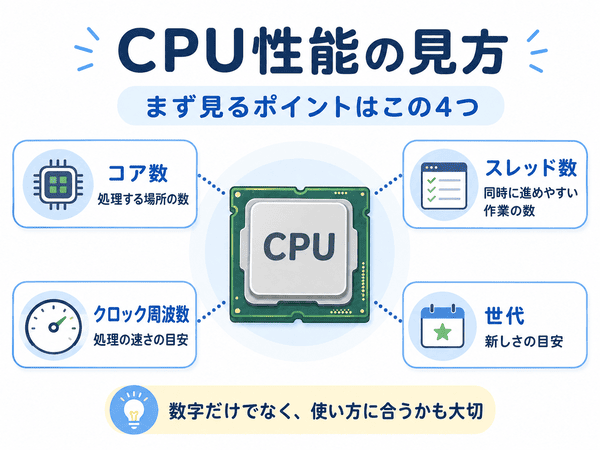
CPU性能とは、CPUがどのくらい速く、効率よく処理できるかを表す目安です。
CPUを比べるときは、製品名や数字の大きさだけで判断せず、次の4つを確認します。
| 確認する項目 | 意味 |
|---|---|
| コア数 | CPUの中で処理を行う場所の数 |
| スレッド数 | CPUが同時に扱える作業の数を示す目安 |
| クロック周波数 | CPUが処理する速さを示す目安 |
| 世代 | CPUが作られた時期や新しさを示す目安 |
コア数とは処理する場所の数
CPUコア数とは、CPUの中にある処理を行う場所の数です。
かんたんに言うと、作業する人の人数のようなものです。1人よりも4人や8人で分担したほうが、複数の作業を進めやすくなります。
ただし、コア数が多いほど、どのような作業でも必ず速くなるわけではありません。利用するアプリが複数のコアに対応しているかによっても変わります。
スレッド数とは同時に扱える作業の目安
スレッド数とは、CPUが同時に扱える作業の数を示す目安です。
スレッド数が多いCPUは、複数のアプリを使う作業や、動画編集などの重い処理を分担しやすくなります。
ただし、スレッド数だけで実際の速さは決まりません。コア数や世代なども合わせて確認する必要があります。
クロック周波数とは処理速度の目安
クロック周波数とは、CPUが処理する速さを示す目安です。主にGHz(ギガヘルツ)という単位で表されます。
同じ種類や世代のCPUを比べる場合は、数字が大きいほうが速く処理できる傾向があります。
ただし、世代や設計が違うCPUを、クロック周波数だけで比べることはできません。
CPU世代とは新しさの目安
CPU世代とは、CPUが作られた時期や新しさを示す目安です。
同じような製品名でも、世代によって性能が異なることがあります。古い高性能CPUより、新しい中くらいのCPUのほうが使いやすい場合もあります。
CPUを比べるときは、製品名だけでなく世代も確認しましょう。
CPU同士の処理性能を数字で比べたい場合は、ベンチマークの結果も参考になります。ただし、点数は大まかな目安として見ることが大切です。
CPUが高性能だと何が変わる?
CPU性能が高いと、計算量の多い作業や、複数の処理を同時に行う作業がスムーズになりやすいです。
特に、次のような作業ではCPU性能の差が出やすくなります。
- 複数のアプリを同時に使う
- 大きな表や資料を処理する
- 写真や動画を編集する
- 動画を書き出す
- ゲームや配信を行う
ネットやメールでは高性能CPUが必要とは限らない
インターネットの閲覧、メール、動画視聴、簡単な資料作成が中心なら、最上位のCPUが必要とは限りません。
軽い作業では、CPUの差よりも、メモリの量やSSDの速さが使いやすさに影響することもあります。
動画編集やゲームではCPUとほかの部品も重要
動画編集では、映像の読み込みや書き出しなどにCPUが使われます。
ゲームではCPUだけでなく、画像を処理するGPUも重要です。どちらか一方だけを高性能にするのではなく、全体のバランスを見る必要があります。
CPUだけでパソコンの速さは決まらない
CPUが高性能でも、メモリが少ない場合や、保存する部品が遅い場合は、動作が重く感じることがあります。
パソコンの使いやすさは、CPU、メモリ、SSD、GPUなどの組み合わせで決まります。
CPU・GPU・メモリ・SSDの違い
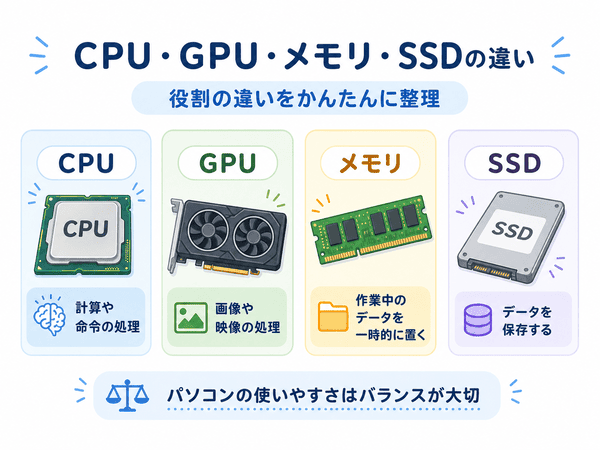
CPU、GPU、メモリ、SSDは、どれもパソコンを動かすために必要な部品です。
それぞれ役割が違うため、1つの部品だけを高性能にしても、必ず快適になるとは限りません。
| 部品 | 主な役割 | 身近な例え |
|---|---|---|
| CPU | 計算や命令の処理、全体の制御 | 作業する人 |
| GPU | 画像や映像の処理 | 絵や映像を担当する人 |
| メモリ | 作業中のデータを一時的に置く | 作業机 |
| SSD | アプリや写真、書類などを保存する | 書類を保管する棚 |
CPUとGPUの違い
CPUは、パソコン全体の幅広い処理を担当します。
GPUは、画像や映像の処理を得意とする部品です。ゲーム、動画編集、立体的な映像の制作などで大きな役割を持ちます。
詳しくは、CPUとGPUの違いの記事で解説しています。
CPUとメモリの違い
CPUは作業を処理する部品で、メモリは作業中のデータを一時的に置く場所です。
机にたとえると、CPUは机で作業する人、メモリは机の広さです。机が広いほど、複数の資料を広げて作業しやすくなります。
CPUとSSDの違い
CPUは計算や命令の処理を行います。SSDは、アプリや写真、書類などを保存する部品です。
SSDの読み書きが速いと、パソコンの起動やアプリの読み込みも速くなりやすいです。
自分のパソコンのCPUを確認する方法
自分のパソコンに入っているCPUを確認すると、パソコンのおおまかな性能や世代を調べられます。
買い替えを考えるときや、使いたいアプリが動くか確認するときにも役立ちます。
WindowsでCPUを確認する方法
Windowsでは、設定画面やタスクマネージャーからCPUを確認できます。
- 画面下の検索欄で「タスクマネージャー」と検索する
- タスクマネージャーを開く
- 「パフォーマンス」を選ぶ
- 「CPU」を選ぶ
CPUの製品名や使用率、コア数、動作の様子などを確認できます。
MacでCPUを確認する方法
Macでは、画面左上のAppleマークから「このMacについて」を開くと、搭載されている部品を確認できます。
表示される内容は、使用しているMacの機種やOSの状態によって異なる場合があります。
ノートパソコンはCPU交換が難しい
ノートパソコンでは、CPUが本体の中に固定されていることが多く、あとから交換するのは難しい場合があります。
ノートパソコンを購入するときは、使い方に合ったCPUが搭載されているか、事前に確認することが大切です。
CPUを見るときに初心者が迷いやすい点
数字が大きいCPUほど必ず高性能とは限らない
CPUの製品名に含まれる数字が大きいほど、高性能な傾向はあります。
ただし、世代や用途が違えば単純には比べられません。製品名の数字だけでなく、世代やベンチマークも確認しましょう。
IntelかAMDかだけでは決められない
パソコン向けCPUの主なメーカーには、IntelやAMDがあります。
どちらのメーカーにも、価格を抑えたCPUから高性能なCPUまであります。メーカー名だけでなく、製品の世代、性能、使う目的を合わせて確認することが大切です。
CPU使用率が高くても故障とは限らない
CPU使用率とは、CPUがどのくらい働いているかを示す数字です。
アプリの起動直後や更新中には、一時的に使用率が高くなることがあります。短い時間だけ100%になったからといって、すぐに故障と判断する必要はありません。
長い時間100%に近い状態が続き、パソコンの動きも重い場合は、開いているアプリや裏で動いている処理を確認しましょう。
CPUについてよくある質問
CPUとは簡単にいうと何ですか?
CPUとは、パソコンやスマートフォンの中で、計算や命令の処理を行う部品です。
かんたんに言うと、パソコン全体の動きをまとめる「頭脳」にあたります。
CPUは何の略ですか?
CPUは「Central Processing Unit」の略です。
日本語では、主に「中央処理装置」と呼ばれます。
CPU性能が高いと何がよくなりますか?
CPU性能が高いと、計算量の多い作業や、複数の処理を同時に行う作業がスムーズになりやすいです。
動画編集、配信、複数アプリの利用などで差が出やすくなります。
CPUコア数とは何ですか?
CPUコア数とは、CPUの中にある処理を行う場所の数です。
コア数が多いと、複数の処理を分担しやすくなります。ただし、コア数が多いほど、すべての作業が必ず速くなるわけではありません。
CPUとメモリはどちらが大切ですか?
CPUとメモリは、どちらも大切です。
CPUは処理する部品で、メモリは作業中のデータを一時的に置く場所です。どちらか一方ではなく、使い方に合ったバランスを見る必要があります。
CPUとGPUの違いは何ですか?
CPUは、パソコン全体の幅広い処理を担当します。
GPUは、画像や映像の処理を得意とする部品です。ゲームや動画編集では、CPUとGPUの両方が重要になります。
スマートフォンにもCPUはありますか?
スマートフォンにもCPUの役割を持つ部分があります。
アプリを開く、写真を撮る、地図を見る、動画を再生するといった操作の処理に使われています。
CPUはパソコンの計算と制御を行う中心部品
CPUとは、パソコンやスマートフォンの中で、計算や命令の処理、ほかの部品の制御を行う部品です。
CPUをパソコンの「頭脳」と考えると、役割をイメージしやすくなります。
CPUの性能を見るときは、製品名の数字だけでなく、コア数、スレッド数、クロック周波数、世代を確認しましょう。
また、パソコンの使いやすさはCPUだけでは決まりません。メモリ、SSD、GPUなど、ほかの部品とのバランスも大切です。
自分の使い方に必要なCPU性能を知っておくと、パソコンを選ぶときに迷いにくくなります。