メモリとは?ストレージとの違いや容量の目安を初心者向けにわかりやすく解説

【PR】この記事には広告を含みます。
メモリとは何かを初心者向けにわかりやすく解説

メモリとは、パソコンやスマホが作業をするときに使う場所のことです。

かんたんに言うと、机の上のようなものです。机が広いほど、ノートや資料を広げて作業しやすくなります。

パソコンやスマホでも同じです。メモリが多いほど、アプリや画面を同時に開いても作業しやすくなります。

この記事では、メモリの意味、ストレージとの違い、8GB・16GB・32GBの目安、メモリ不足の考え方を初心者向けにわかりやすく解説します。

パソコンの部品や基本用語をまとめて知りたい方は、初心者向けのIT用語辞典も参考にしてください。

目次

メモリとは?かんたんにいうと作業するための場所

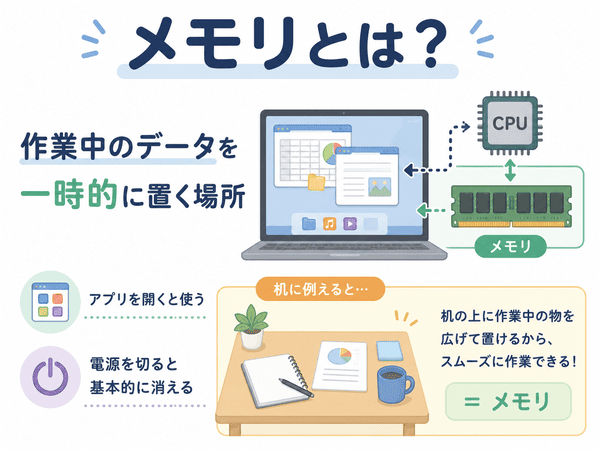
メモリは作業机のようにアプリを動かすための場所であることを説明した図解

メモリとは、パソコンやスマホが一時的に情報を置いておく場所です。

アプリを開いたり、Webサイトを見たり、写真を編集したりするときに使われます。

メモリの意味

メモリは、英語で「記憶」という意味があります。

ただし、パソコンやスマホでいうメモリは、写真や動画を長く保存する場所ではありません。

作業中の情報を、一時的に置いておく場所です。

パソコンやスマホの説明では、「メモリ」「RAM」「作業用メモリ」がほぼ同じ意味で使われることがあります。

RAMは、パソコンやスマホが作業中に使うメモリのことです。お店や設定画面では、メモリのことをRAMと表示することがあります。

メモリはパソコンやスマホの作業スペース

メモリは、作業机にたとえるとわかりやすいです。

机が広いと、教科書、ノート、資料を同時に広げられます。机が狭いと、何かをしまってから次の作業をする必要があります。

パソコンやスマホのメモリも同じです。

メモリが多いと、複数のアプリを開いても作業しやすくなります。メモリが少ないと、動きが重くなることがあります。

メモリが多いと何がよいのか

メモリが多いと、同時にできる作業が増えます。

たとえば、Webサイトを見ながら、メールを開き、資料を作るような作業がしやすくなります。

また、写真編集、動画編集、ゲームなど、重い作業でも動きが安定しやすくなります。

メモリは何に使われている?身近な例で解説

アプリやWebサイトを開くとメモリが使われることを説明した図解

メモリは、パソコンやスマホを使っている間、見えないところで常に使われています。

特別な操作をしなくても、アプリを開くだけでメモリは使われます。

アプリを開くとメモリが使われる

アプリとは、スマホやパソコンで使う道具のようなものです。

たとえば、LINE、メール、地図、動画、カメラなどがアプリです。

アプリを開くと、そのアプリを動かすためにメモリが使われます。

たくさんのアプリを開いたままにすると、その分だけメモリを使います。

Webサイトを見るときもメモリが使われる

Webサイトを見るときも、メモリが使われます。

Webサイトを見るためのアプリを、ブラウザといいます。Chrome、Edge、Safariなどがブラウザです。

画像や動画が多いページは、使うメモリが多くなりやすいです。

同時に作業が多いほどメモリを使う

メモリは、同時に作業する数が増えるほど多く使われます。

たとえば、次のような使い方です。

  • ブラウザでタブをたくさん開く
  • 動画を見ながら資料を作る
  • オンライン会議をしながら画面を共有する
  • 写真や動画を編集する
  • ゲームをしながら通話アプリを使う

タブとは、ブラウザの中で開いているページのことです。

タブを増やすと、複数のページを切り替えて見られます。ただし、開きすぎるとメモリを多く使います。

ブラウザのタブは、1つ1つが小さなアプリのようにメモリを使います。

そのため、Webサイトをたくさん開いたままにしていると、パソコンの動きが重く感じることがあります。

メモリとストレージの違い

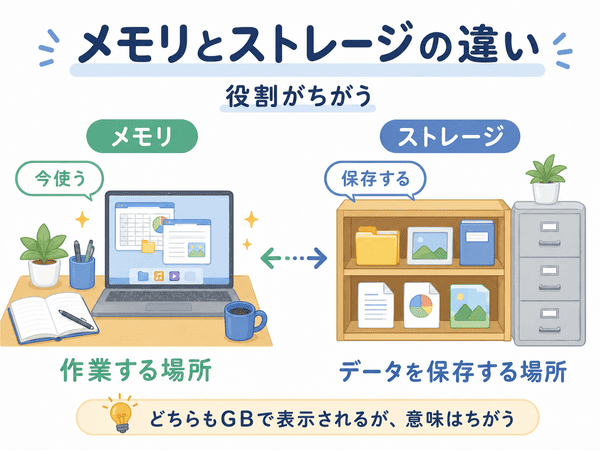
メモリは作業する場所でストレージは保存する場所であることを机と本棚で比較した図解

初心者が特に間違えやすいのが、メモリとストレージの違いです。

どちらも「GB」という単位で表されるため、同じものに見えやすいです。

GBは、容量の大きさを表す単位です。「ギガバイト」と読みます。

同じGBという単位で表示されても、メモリのGBとストレージのGBは役割が違います。

メモリは作業する場所

メモリは、作業するための場所です。

アプリや画面を開いている間、一時的に使われます。

電源を切ると、メモリの中にあった作業用の情報は基本的に消えます。

ストレージはデータをしまう場所

ストレージとは、写真、動画、書類、アプリなどをしまっておく保存場所のことです。

パソコンでは、SSDやHDDと呼ばれる部品がストレージにあたります。

SSDやHDDは、パソコンの中にある保存場所の種類です。写真や書類、アプリなどを保存するために使われます。

スマホでは、「本体容量」や「保存容量」と呼ばれることがあります。

電源を切っても、ストレージに保存したデータは残ります。

メモリとストレージを間違えやすい理由

メモリもストレージも、「GB」という単位で表されます。

そのため、初心者には同じもののように見えます。

ただし、役割は違います。

  • メモリ:作業する場所
  • ストレージ:保存する場所

机でたとえると、メモリは机の広さです。ストレージは本棚や引き出しです。

机が広いと作業しやすくなります。本棚が大きいと、たくさんの物をしまえます。

IT用語としては、メモリは作業中の情報を置く場所、ストレージはデータを保存する場所です。

パソコンのメモリとスマホのメモリの違い

メモリは、パソコンにもスマホにも入っています。

どちらも基本の役割は同じで、作業中の情報を置くために使われます。

パソコンのメモリとは

パソコンのメモリは、アプリや作業を動かすために使われます。

Word、Excel、ブラウザ、動画編集ソフト、ゲームなどを使うときに必要です。

パソコンのメモリは、機種によってはあとから増やせる場合があります。

機種とは、パソコンやスマホの種類のことです。

スマホのメモリとは

スマホのメモリも、アプリを動かすために使われます。

SNS、動画、ゲーム、カメラ、地図アプリなどを開くとメモリを使います。

スマホのメモリは、基本的にあとから増やせません。

メモリが少ないと動作が重くなりやすい

メモリが少ないと、アプリの切り替えが遅くなることがあります。

また、画面が止まったように見えたり、アプリが開き直されたりすることもあります。

ただし、動作が重い原因はメモリだけではありません。

ストレージの空き容量、通信環境、アプリがうまく動いていないこと、本体の古さなども関係します。

メモリ容量の目安|8GB・16GB・32GBはどれを選ぶ?

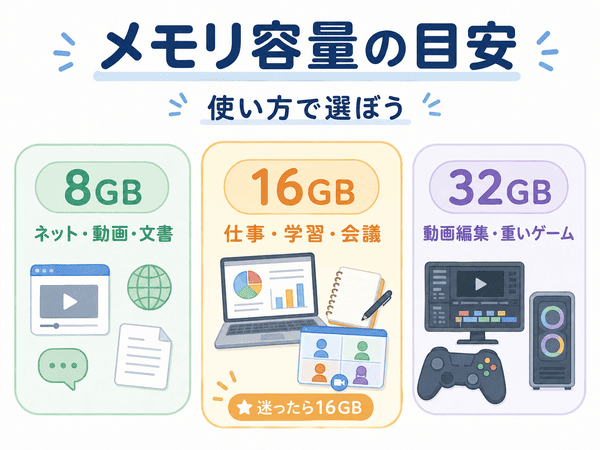
メモリ容量の8GB、16GB、32GBの目安を初心者向けにまとめた図解

メモリ容量は、使い方に合わせて選ぶことが大切です。

数字が大きいほど余裕はありますが、すべての人に大容量が必要なわけではありません。

メモリ8GBでできること

メモリ8GBは、基本的な作業なら使える容量です。

たとえば、次のような使い方です。

  • Webサイトを見る
  • メールを使う
  • 文書を作る
  • 動画を見る
  • オンライン授業や軽い会議に使う

ただし、タブをたくさん開く人や、複数のアプリを同時に使う人は、少し重く感じることがあります。

これから新しくパソコンを買う場合は、8GBは基本作業向けの目安として考えるとよいです。

メモリ16GBがおすすめな人

メモリ16GBは、今のパソコン選びで使いやすい目安です。

最近のパソコンでは、AI機能や新しいアプリを使う場面も増えています。

そのため、メモリに少し余裕があると、長く使いやすくなります。

普段使いから仕事、学習まで、幅広く使えます。

次のような人に向いています。

  • 長く使えるパソコンを選びたい人
  • ブラウザのタブを多く開く人
  • WordやExcelをよく使う人
  • オンライン会議をよく使う人
  • 軽い写真編集をする人

迷ったら、16GBを選ぶと使いやすいです。

メモリ32GBが必要な人

メモリ32GBは、重い作業をする人向けです。

たとえば、次のような使い方です。

  • 動画編集をよくする
  • 画像編集を本格的に行う
  • ゲームを快適にしたい
  • プログラミングで重い作業をする
  • 多くのアプリを同時に使う

仕事や趣味で重い作業をする人は、32GBがあると余裕を持って使いやすくなります。

メモリ64GBが必要になるケース

メモリ64GBは、一般的な使い方では必要ないことが多いです。

動画編集、3D制作、大きなデータを扱う作業など、専門的な用途で使われます。

専門的な用途とは、仕事や制作で重い作業をする使い方のことです。

高校生、大学生、一般的な仕事、シニア世代の普段使いなら、まずは16GBか32GBを目安に考えるとよいです。

メモリ不足とは?パソコンやスマホが重くなる原因

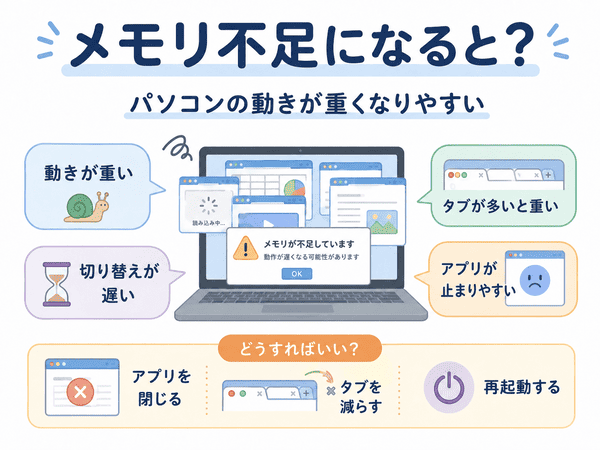
メモリ不足でパソコンやスマホの動きが重くなる理由を説明した図解

メモリ不足とは、作業するための場所が足りなくなっている状態です。

メモリとは何かを机で考えると、机の上が物でいっぱいになった状態に近いです。

メモリ不足の意味

メモリ不足とは、開いているアプリや作業に対して、使えるメモリが足りない状態です。

この状態になると、パソコンやスマホは作業を進めるために余裕が少なくなります。

その結果、動きが重く感じることがあります。

メモリ不足で起こりやすいこと

メモリ不足になると、次のようなことが起こりやすくなります。

  • パソコンやスマホの動きが重くなる
  • アプリの切り替えが遅くなる
  • Webページの表示が遅くなる
  • アプリが止まったように見える
  • アプリが閉じることがある

これらが起きても、すぐに故障と考える必要はありません。

まずは、開いているアプリを減らしたり、再起動したりすると改善することがあります。

メモリ不足とストレージ不足は別の問題

メモリ不足とストレージ不足は、別の問題です。

メモリ不足は、作業する場所が足りない状態です。

ストレージ不足は、保存する場所が足りない状態です。

  • アプリをたくさん開いて重い:メモリ不足の可能性
  • 写真や動画を保存できない:ストレージ不足の可能性

どちらも動作に関係することがありますが、原因と対処法は違います。

メモリ不足を感じたときの基本対策

メモリ不足を感じたときは、まず簡単な対策から試すのがおすすめです。

むずかしい設定を変えなくても、改善することがあります。

使っていないアプリを閉じる

使っていないアプリを閉じると、メモリに余裕ができることがあります。

特に、ブラウザのタブをたくさん開いている場合は、不要なタブを閉じるとよいです。

オンライン会議アプリ、動画アプリ、ゲームなども、使い終わったら閉じましょう。

パソコンやスマホを再起動する

再起動は、初心者にも試しやすい基本の対策です。

長く使い続けていると、メモリの使い方が重くなることがあります。

再起動すると、不要な作業がいったん整理されます。

メモリ解放アプリやメモリクリーナーは使いすぎない

メモリ解放とは、今使っていない作業を整理して、メモリに空きを作ることです。

メモリクリーナーとは、メモリを整理するとうたうアプリのことです。

ただし、使えば必ず速くなるわけではありません。

むしろ、入れすぎると別のアプリが増えて、動作が重くなることもあります。

まずは、不要なアプリを閉じることと、再起動を試すのがわかりやすい対策です。

メモリの確認方法

メモリ確認とは、今使っているパソコンやスマホに、どのくらいのメモリがあるかを見ることです。

買い替えや動作の確認をするときに役立ちます。

Windowsでメモリを確認する方法

Windowsでは、設定画面からメモリを確認できます。

  1. スタートボタンを押す
  2. 「設定」を開く
  3. 「システム」を開く
  4. 「バージョン情報」を開く
  5. 「実装RAM」を確認する

「実装RAM」と書かれている部分が、パソコンに入っているメモリ容量です。

実装RAMとは、かんたんに言うと「入っているメモリ」のことです。

Macでメモリを確認する方法

Macでは、画面左上のAppleマークから確認できます。

  1. 画面左上のAppleマークを押す
  2. 「このMacについて」を開く
  3. メモリの項目を確認する

表示されているGBの数字が、Macに入っているメモリ容量です。

スマホのメモリ確認で見るポイント

スマホの場合、メモリの表示は機種によって違います。

Androidでは、設定画面や端末情報から確認できることがあります。

端末情報とは、スマホの名前、容量、バージョンなどが見られる画面のことです。

iPhoneは、パソコンのようにメモリ容量を大きく見せて販売されることは少ないです。

スマホを選ぶときは、メモリだけでなく、保存容量や使いたいアプリも合わせて見るとよいです。

メモリ増設とは?できる場合とできない場合がある

メモリ増設とは、パソコンのメモリをあとから増やすことです。

ただし、すべての機種でできるわけではありません。

メモリ増設の意味

メモリ増設とは、今より大きいメモリに変えたり、メモリを追加したりすることです。

作業スペースを広げるようなイメージです。

メモリが増えると、同時に作業できる余裕が増えることがあります。

ノートパソコンは増設できない機種もある

ノートパソコンは、メモリを増設できる機種と、できない機種があります。

最近の薄いノートパソコンでは、あとから増やせないものもあります。

購入前に「メモリ増設ができるか」を確認しておくと安心です。

スマホのメモリは基本的に増やせない

スマホのメモリは、基本的にあとから増やせません。

写真や動画を保存する容量は、クラウドなどで補えることがあります。

クラウドとは、スマホやパソコンの中ではなく、インターネット上の保存場所にデータを置く仕組みです。

ただし、作業に使うメモリそのものは、購入後に増やせないことがほとんどです。

メモリと似た言葉の違い

メモリには、似た言葉がいくつかあります。

ここで整理しておくと、パソコンやスマホ選びで迷いにくくなります。

メモリとRAMの違い

RAMは、パソコンやスマホで作業中に使うメモリのことです。

一般的に「メモリ」と言うと、このRAMを指すことが多いです。

初心者の方は、まず「メモリ=RAM」と考えても大きく困ることは少ないです。

メモリとCPUの違い

CPUとは、パソコンやスマホの中心で作業を進める部品です。

人でいうと、考えて指示を出す役割に近いです。

メモリは、そのCPUが作業をするときに使う場所です。

  • CPU:作業を進める頭脳
  • メモリ:作業する場所

どちらも大切です。どちらか一方だけよくても、必ず快適になるとは限りません。

メモリとSSDの違い

SSDは、データを保存するためのストレージです。

写真、動画、アプリ、書類などを保存します。

メモリは作業する場所で、SSDは保存する場所です。

  • メモリ:作業用
  • SSD:保存用

どちらもパソコンの使いやすさに関係します。

メモリとUSBメモリの違い

USBメモリは、小さな保存道具です。

書類や写真などを入れて、別のパソコンに持ち運ぶときに使います。

名前に「メモリ」と入っていますが、パソコンの作業用メモリとは別のものです。

  • メモリ:パソコンやスマホの作業場所
  • USBメモリ:データを持ち運ぶ保存道具

メモリで初心者が間違えやすい点

メモリは、パソコンやスマホ選びでよく出てくる言葉です。

そのため、いくつか間違えやすい点があります。

メモリ容量と保存容量を同じものだと思ってしまう

メモリ容量と保存容量は別のものです。

メモリは作業する場所です。保存容量は写真や動画をしまう場所です。

「容量が多い」と書かれていても、メモリのことなのか、ストレージのことなのかを確認しましょう。

メモリを増やせば必ず速くなると思ってしまう

メモリを増やすと、作業に余裕が出ることがあります。

ただし、必ずすべての動作が速くなるわけではありません。

パソコンの速さには、CPU、SSD、通信環境、アプリの状態なども関係します。

8GB・16GB・32GBの数字だけで判断してしまう

メモリは、数字だけで選ぶのではなく、使い方で選ぶことが大切です。

Webサイトやメールが中心なら8GBでも使える場合があります。

長く使いたい人や、作業を快適にしたい人は16GBが選びやすいです。

動画編集や重い作業をする人は32GBも候補になります。

DDR4やDDR5を深く気にしすぎてしまう

DDR4やDDR5は、メモリの種類を表す言葉です。

初心者が最初から深く気にしすぎる必要はありません。

パソコンを買うときは、まずメモリ容量が自分の使い方に合っているかを見るとよいです。

自分でメモリ増設をする場合は、そのパソコンで使える種類を確認する必要があります。

メモリについてよくある質問

メモリとは何ですか?

メモリとは、パソコンやスマホが作業をするときに使う場所です。

アプリを開く、Webサイトを見る、資料を作るなどの作業で使われます。

メモリは何GBあれば十分ですか?

普段使いなら8GBでも使える場合があります。

ただし、長く使いたい人や、複数の作業をする人は16GBが使いやすい目安です。

動画編集や重い作業をする人は、32GBも候補になります。

メモリ8GBは少ないですか?

使い方によります。

Webサイトを見る、メールを使う、文書を作るくらいなら8GBでも使えることがあります。

ただし、タブを多く開く人や、オンライン会議をよく使う人は、16GBの方が余裕があります。

メモリ16GBは必要ですか?

今からパソコンを選ぶなら、16GBは使いやすい目安です。

最近のパソコンでは、AI機能や新しいアプリを使う場面も増えています。

普段使い、仕事、学習、オンライン会議などに幅広く対応しやすいです。

メモリ32GBが必要な人はどんな人ですか?

メモリ32GBは、重い作業をする人に向いています。

動画編集、画像編集、ゲーム、プログラミング、多くのアプリを同時に使う作業などです。

一般的な使い方だけなら、32GBまでは必要ないこともあります。

メモリ不足になるとどうなりますか?

メモリ不足になると、パソコンやスマホの動きが重くなることがあります。

アプリの切り替えが遅くなったり、画面が止まったように見えたりすることもあります。

まずは、使っていないアプリを閉じる、再起動するなどの対策を試しましょう。

メモリとストレージの違いは何ですか?

メモリは、作業する場所です。

ストレージは、写真、動画、書類、アプリなどを保存する場所です。

机でたとえると、メモリは机の広さ、ストレージは本棚や引き出しです。

メモリはあとから増やせますか?

パソコンによっては、あとからメモリを増やせます。

ただし、ノートパソコンでは増設できない機種もあります。

スマホのメモリは、基本的にあとから増やせません。

ITパスポートの勉強にもつながります

この用語は、ITパスポート試験の基礎知識にも関係します。試験対策で先に覚えたい用語をまとめて確認したい方は、こちらも参考にしてください。

まとめ|メモリとは作業をスムーズにするための大切な場所

メモリとは、パソコンやスマホが作業をするときに使う場所です。

アプリを開いたり、Webサイトを見たり、資料を作ったりするときに使われます。

メモリは、机の広さにたとえるとわかりやすいです。机が広いほど、いろいろな物を広げて作業しやすくなります。

IT用語としてのメモリは、作業中の情報を一時的に置く場所です。

ストレージは、写真や動画などを保存する場所です。メモリとストレージは役割が違います。

ブラウザのタブをたくさん開いたり、アプリを同時に使ったりすると、メモリを多く使います。

パソコンを選ぶときは、普段使いなら8GB、迷ったら16GB、重い作業をするなら32GBを目安にすると考えやすいです。

最近のパソコンでは、AI機能や新しいアプリを使う場面も増えています。長く使いたい場合は、メモリに少し余裕を持たせると使いやすくなります。

メモリ不足を感じたときは、使っていないアプリを閉じる、ブラウザのタブを減らす、再起動するなど、基本的な対策から試してみましょう。

よかったらシェアしてね!
  • URLをコピーしました!
目次