
SSDとは、写真やアプリなどのデータを保存するストレージの一種です。
内部のフラッシュメモリにデータを記録するため、円盤を回して記録するHDDよりも、読み書きが速く、動作音も静かです。
SSDは「Solid State Drive(ソリッド・ステート・ドライブ)」の略で、パソコンやゲーム機などに使われています。
かんたんに言うと、SSDは「データをすばやく出し入れできる保存場所」です。
この記事では、SSDの意味、HDDとの違い、メリット・デメリット、SSDの種類、容量の選び方、寿命などを初心者向けにわかりやすく解説します。
関連するIT用語・ビジネス用語をまとめて確認したい方は、IT用語・ビジネス用語一覧もあわせてご覧ください。
SSDとは?データを保存するストレージ
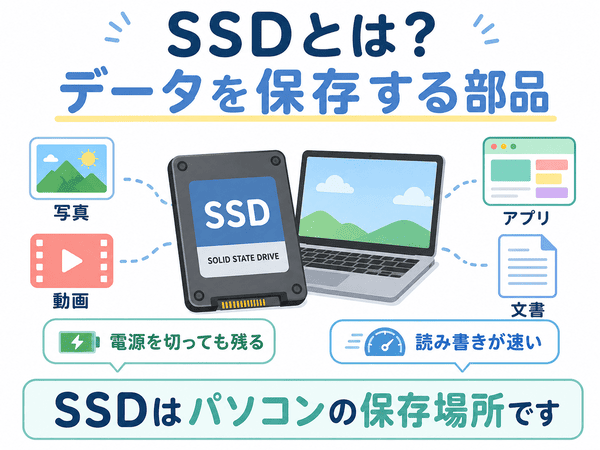
SSDとは、パソコンで使うデータを保存する部品です。
写真、動画、文書、アプリ、ゲーム、Windowsなどを保存できます。
ストレージとは、データを長く保存しておく場所のことです。SSDは、HDDやUSBメモリなどと同じく、ストレージの一種です。
SSDは何の略?読み方は?
SSDは、英語の「Solid State Drive」を短くした言葉です。
読み方は「エスエスディー」です。
英語を細かく覚える必要はありません。まずは、SSDを「パソコンのデータを保存する部品」と覚えれば十分です。
SSDの仕組み
SSDは、フラッシュメモリと呼ばれる部品に、電気を使ってデータを記録します。
フラッシュメモリは、電源を切っても保存したデータが残る部品です。スマートフォンやUSBメモリなどにも使われています。
HDDのように、内部の円盤を回したり、読み取り部分を動かしたりする必要がありません。
SSDが速い理由
SSDには、HDDのように円盤を回す待ち時間がありません。
必要なデータを電気的に読み出せるため、パソコンの起動やアプリの立ち上がりが速くなりやすいです。
ただし、パソコン全体の速さは、CPUやメモリなど、ほかの部品にも左右されます。SSDに替えれば、すべての動作が必ず速くなるわけではありません。
SSDとHDDの違い
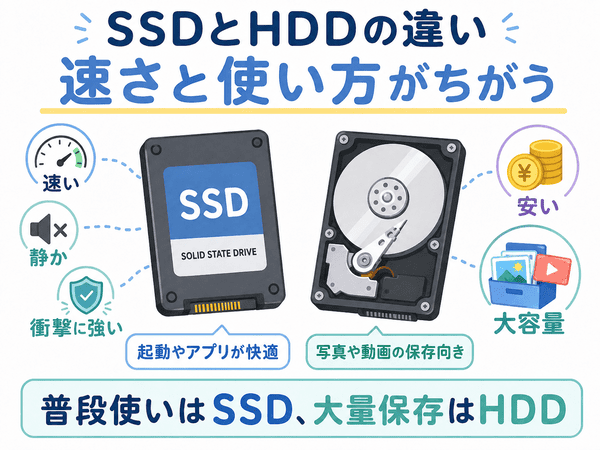
SSDとHDDは、どちらもデータを保存する部品です。
主な違いは、データを記録する仕組み、読み書きの速さ、動作音、価格、容量です。
| 比較項目 | SSD | HDD |
|---|---|---|
| 記録方法 | フラッシュメモリに電気で記録 | 回転する円盤に磁気で記録 |
| 読み書きの速さ | 速い | SSDより遅い |
| 動作音 | ほとんどない | 回転音がすることがある |
| 衝撃への強さ | 比較的強い | 比較的弱い |
| 同じ容量の価格 | 高くなりやすい | 安くなりやすい |
| 向いている用途 | パソコンの起動、アプリ、ゲーム | 写真や動画などの大量保存 |
SSDは速さを重視する人向け
パソコンの起動やアプリの読み込みを速くしたい場合は、SSDが向いています。
動作音が静かで、持ち運ぶノートパソコンにも使いやすいのが特徴です。
HDDは安さと大容量を重視する人向け
HDDは、SSDよりも大きな容量を安く用意しやすい保存部品です。
写真や動画、バックアップデータなどを大量に保存する用途に向いています。
SSDとHDDはどちらを選ぶ?
普段使うパソコンの保存場所には、SSDが向いています。
パソコンの起動、インターネット、文書作成、ゲームなどを快適に使いやすくなるためです。
一方、大量の写真や動画を安く保存したい場合は、HDDも選択肢になります。
SSDへWindowsやアプリを入れ、HDDへ写真や動画を保存するように、両方を使い分ける方法もあります。
SSDのメリット・デメリット
SSDには、速さや静かさなどのメリットがあります。
一方で、価格や寿命について知っておきたい注意点もあります。
SSDのメリット
- パソコンの起動が速くなりやすい
- アプリやファイルを速く開きやすい
- 動作音が静か
- HDDより衝撃に比較的強い
- 小型で軽い製品が多い
特に違いを感じやすいのは、パソコンの電源を入れたときや、アプリを開いたときです。
HDDを使っている古いパソコンをSSDへ替えると、起動や読み込みが速く感じられることがあります。
SSDのデメリット
- 同じ容量ならHDDより高くなりやすい
- データを書き込める量に限りがある
- 故障の状態によってはデータの取り出しが難しい
SSDは、データの書き込みを繰り返すことで少しずつ消耗します。
ただし、一般的な家庭や学校、仕事での使い方であれば、すぐに寿命を迎えるものではありません。
SSDの種類|2.5インチ・M.2・NVMeの違い
SSDを選ぶときは、形と接続方法を確認する必要があります。
特に「SATA」「M.2」「NVMe」は、同じ意味の言葉ではありません。
- 2.5インチ・M.2:主にSSDの形を表す
- SATA:SSDとパソコンをつなぐための決まり
- NVMe:高速にデータをやり取りするための決まり
2.5インチSATA SSD
2.5インチSATA SSDは、四角い箱のような形をしたSSDです。
ケーブルを使ってパソコンへ接続します。HDDからSSDへ交換するときに使われることが多い種類です。
古いノートパソコンやデスクトップパソコンでも使える場合があります。
M.2 SATA SSD
M.2 SSDは、細長い板のような形をしています。
パソコンの基板へ直接差し込むため、ケーブルを使わずに取り付けられます。
M.2はSSDの形を表す言葉です。M.2のSSDにも、SATAで動く製品とNVMeで動く製品があります。
M.2 NVMe SSD
M.2 NVMe SSDは、高速なデータの読み書きに向いたSSDです。
動画編集、大きなデータの処理、ゲームの読み込みなどで使われています。
ただし、パソコン側がNVMeに対応していなければ使えません。形が同じでも、必ず取り付けられるとは限らないため注意が必要です。
SSDを購入する前に確認すること
SSDを購入する前に、次の点を確認しましょう。
- 2.5インチとM.2のどちらに対応しているか
- SATAとNVMeのどちらに対応しているか
- M.2 SSDを取り付ける場所があるか
- 取り付けられるSSDの長さや厚さ
- 必要な容量
判断できない場合は、パソコンの型番を確認し、メーカーの説明書や販売店で調べましょう。
SSD容量の選び方
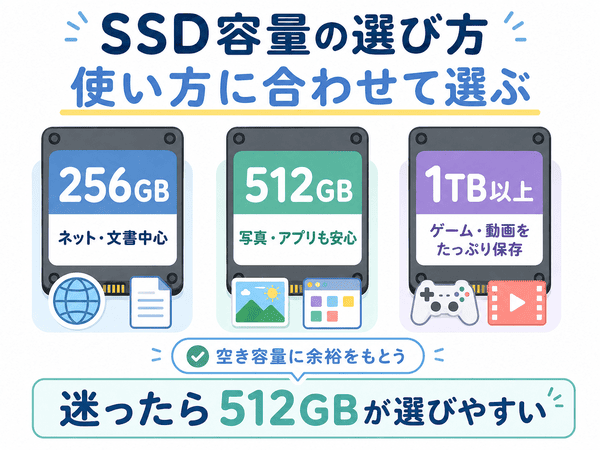
SSD容量とは、SSDへ保存できるデータの量です。
容量は「GB(ギガバイト)」や「TB(テラバイト)」で表します。1TBは、およそ1,000GBです。
| 容量 | 向いている人 | 主な使い方 |
|---|---|---|
| 256GB | 最低限の用途で使う人 | ネット、文書作成、少量の写真保存 |
| 512GB | 一般的な使い方をする人 | 文書、写真、アプリ、少量の動画 |
| 1TB以上 | 大きなデータを保存する人 | ゲーム、動画、写真、動画編集 |
256GBは最低限の使い方向け
256GBは、インターネットや文書作成を中心に使う人向けです。
写真、動画、ゲームを多く保存すると、容量が足りなくなりやすいため注意しましょう。
512GBは一般的な使い方に向いている
512GBは、文書、写真、アプリなどを保存しながら使いやすい容量です。
動画や大きなゲームを大量に保存しない場合は、初心者にも選びやすい容量といえます。
1TB以上はゲームや動画を保存する人向け
1TB以上は、ゲーム、写真、動画などを多く保存する人に向いています。
動画編集や画像編集など、大きなデータを扱う場合にも使いやすい容量です。
空き容量には余裕を持たせる
SSDを容量いっぱいまで使うと、新しいファイルを保存できなくなったり、パソコンの動作が重くなったりすることがあります。
不要なファイルを削除するか、外付けSSDなどへ移し、空き容量に余裕を持たせましょう。
内蔵SSD・外付けSSD・メモリの違い
SSDには、パソコンの中に取り付ける内蔵SSDと、USBなどで外からつなぐ外付けSSDがあります。
また、SSDとメモリは名前や役割を間違えやすいため、違いを整理しておきましょう。
内蔵SSDとは
内蔵SSDとは、パソコン本体の中に取り付けるSSDです。
Windowsなどの基本ソフト、アプリ、写真、文書などを保存します。
パソコンの起動やアプリの読み込みを速くしたい場合は、内蔵SSDが重要です。
外付けSSDとは
外付けSSDとは、パソコンの外からUSBなどで接続するSSDです。
写真や動画の保存、データの持ち運び、パソコン本体の容量不足を補う用途に向いています。
ただし、外付けSSDへWindowsやアプリを移しただけでは、内蔵SSDと同じようにパソコン全体が速くなるとは限りません。
SSDとメモリの違い
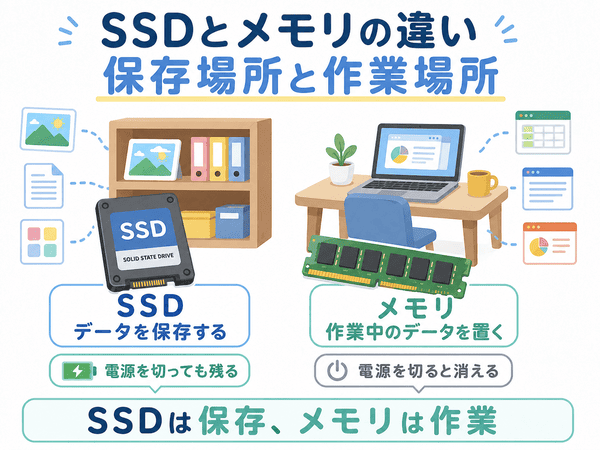
SSDとメモリは、どちらもパソコンに使われる部品ですが、役割が違います。
| 部品 | 役割 | 電源を切った後 |
|---|---|---|
| SSD | データを長く保存する | データが残る |
| メモリ | 作業中のデータを一時的に置く | 基本的にデータは消える |
身近なものにたとえると、SSDは本や書類を保管する本棚です。
メモリは、作業中の書類を広げる机の上です。机が広いほど多くの作業を同時に進めやすくなります。
写真や動画を多く保存したい場合はSSD容量が重要です。複数のアプリを同時に使いたい場合は、メモリ容量も重要になります。
SSDの寿命とバックアップ
SSDにも寿命があります。
ただし、「必ず何年で壊れる」と決まっているわけではありません。製品、使い方、書き込むデータの量、使用環境などによって変わります。
SSDは書き込みを繰り返すと消耗する
SSD内部のフラッシュメモリには、データを書き込める量の目安があります。
毎日大量の動画を書き込んだり、削除したりする使い方では、一般的な使い方よりも負担が大きくなります。
インターネット、文書作成、写真保存などが中心であれば、すぐに寿命を心配する必要はありません。
SSDは前ぶれなく故障することもある
SSDに限らず、保存部品は突然使えなくなることがあります。
保存してある大切なデータを、SSDだけに残しておくのは安全ではありません。
大切なデータはバックアップする
バックアップとは、データが消えた場合に備えて、別の場所にもコピーしておくことです。
外付けSSD、外付けHDD、クラウドストレージなどへ保存する方法があります。
特に大切な写真や仕事のデータは、パソコン本体とは別の場所にも保存しておきましょう。
SSDに関するよくある質問
SSDとは何ですか?
SSDとは、写真、動画、文書、アプリなどのデータを保存するストレージです。
フラッシュメモリに電気で記録するため、HDDより読み書きが速く、静かに使えます。
SSDは何の略ですか?
SSDは「Solid State Drive」の略です。
日本語では「エスエスディー」と読みます。
SSDとHDDはどちらがよいですか?
パソコンの起動やアプリの速さを重視する場合は、SSDが向いています。
写真や動画を大量に安く保存したい場合は、HDDが向いています。
SSDの寿命は何年ですか?
SSDの寿命は、製品や使い方によって変わるため、一律に何年とはいえません。
一般的な使い方では長く使えることが多いですが、故障に備えてバックアップしておくことが大切です。
SSDは512GBと1TBのどちらを選べばよいですか?
文書、写真、アプリなどを中心に使う場合は、512GBが選びやすい容量です。
ゲームや動画を多く保存する場合は、1TB以上を検討しましょう。
SSDとUSBメモリの違いは何ですか?
SSDは、大きなデータの保存や、データを何度も読み書きする用途に向いています。
USBメモリは、小さなファイルを手軽に持ち運ぶ用途に向いています。
まとめ|SSDとはデータをすばやく保存できるストレージ
SSDとは、パソコンやゲーム機で使うデータを保存するストレージです。
- SSDは「Solid State Drive」の略
- フラッシュメモリに電気でデータを記録する
- HDDより読み書きが速く、動作音が静か
- 同じ容量ではHDDより価格が高くなりやすい
- 2.5インチ、M.2などの形がある
- M.2 SSDにはSATAとNVMeがある
- 一般的な使い方なら512GBが選びやすい
- ゲームや動画を多く保存するなら1TB以上も選択肢
- SSDとメモリは役割が異なる
- 大切なデータは別の場所にもバックアップする
SSDを選ぶときは、容量だけでなく、パソコンが対応している形や接続方法も確認しましょう。