
URLとは、インターネット上にあるWebページや画像、ファイルの場所を示す文字です。
かんたんに言うと、URLは「インターネット上の住所」です。
たとえば、次のような文字がURLです。
https://example.com/page家の住所が分かれば目的の建物へ行けるように、URLが分かれば目的のページを開けます。
ITの言葉に戻すと、URLはインターネット上の情報がある場所を示す文字列です。
Webページとは、Webサイトの中にある1つ1つの画面です。ファイルには、画像やPDFなどのデータも含まれます。
この記事では、URLの意味や正式名称、スマホでの見方、URLの構成、リンクやドメインとの違いを初心者向けに解説します。
関連するIT用語・ビジネス用語をまとめて確認したい方は、IT用語・ビジネス用語一覧もあわせてご覧ください。
URLとは?簡単にいうとインターネット上の住所
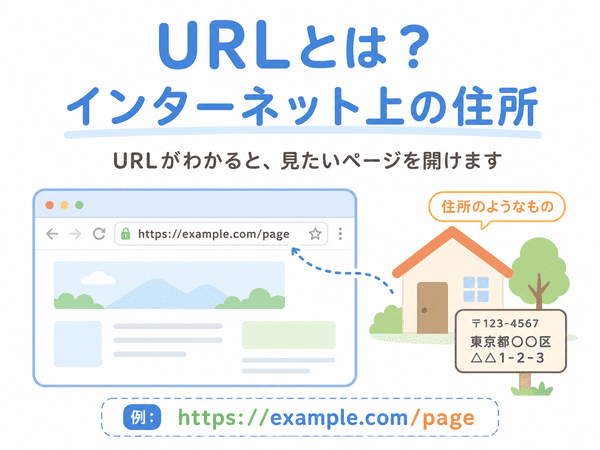
URLとは、Webページや画像、ファイルなどの場所を示す文字列です。
文字列とは、文字や数字、記号が並んだものです。
スマホやパソコンはURLを読み取り、どのページを表示すればよいかを判断します。
URLの意味
URLには、インターネット上の情報がどこにあるかを示す役割があります。
URLが付くのはWebページだけではありません。画像、動画、PDFなどにもURLがあります。
Webサイトの中に複数のページがある場合は、ページごとに異なるURLが使われます。
URLは何の略?正式名称と読み方
URLは「Uniform Resource Locator」の頭文字を取った言葉です。
読み方は「ユーアールエル」です。
英語の正式名称は難しいため、無理に覚える必要はありません。
初心者は「インターネット上の情報がある場所を示すもの」と覚えれば十分です。
URLの具体例
URLは、次のような形をしています。
https://example.com/newsこの例では、「example.com」というWebサイトの中にある「news」というページを表しています。
実際のURLには、英字や数字だけでなく、「/」「?」「#」などの記号が使われることもあります。
URLはどこにある?スマホとパソコンでの見方
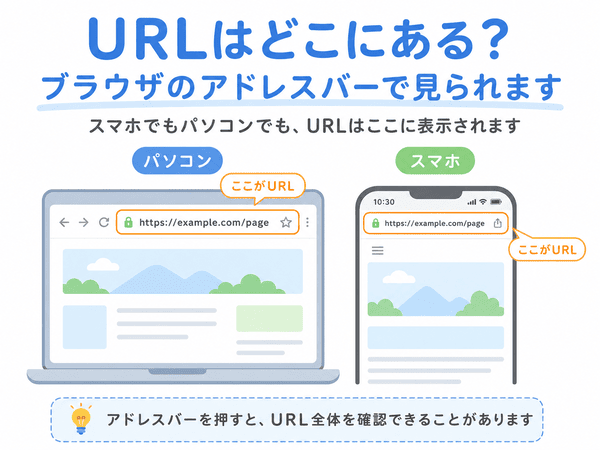
URLは、主にブラウザのアドレスバーに表示されます。
ブラウザとは、インターネット上のページを見るためのアプリです。
代表的なブラウザには、Google Chrome、Safari、Microsoft Edgeなどがあります。
パソコンではブラウザの上部に表示される
パソコンでは、ブラウザの上部にURLが表示されることが一般的です。
URLや検索したい言葉を入力する欄を「アドレスバー」といいます。
アドレスバーをクリックすると、表示しているページのURL全体を確認できます。
スマホでは画面の上や下に表示される
スマホでも、ブラウザのアドレスバーにURLが表示されます。
使っているブラウザや設定によって、アドレスバーが画面の上または下に表示されます。
URLが見つからないときは、画面の上や下にあるWebサイト名や文字が表示された欄を押してみましょう。
URLが短く表示されることがある理由
スマホは画面が小さいため、URLの一部だけが表示されることがあります。
長いURLでは、途中の文字が省略される場合もあります。
URL全体を確認したいときは、アドレスバーを押すと表示されることがあります。
URLの構成と各部分の意味
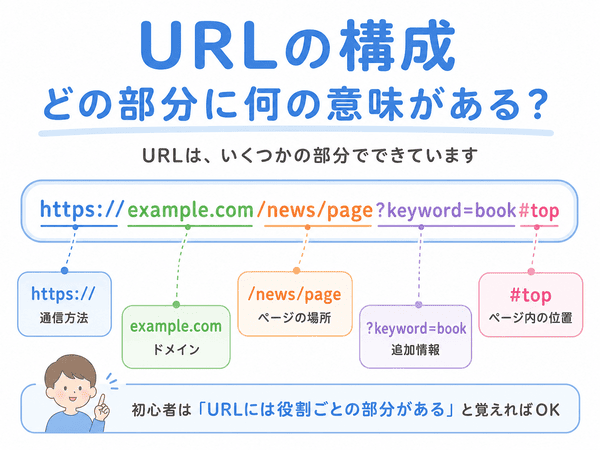
URLはいくつかの部分でできています。
次のURLを例に、基本的な構成を見てみましょう。
https://example.com/news/page| 部分 | 例 | 意味 |
|---|---|---|
| 通信方法 | https:// | スマホやパソコンとWebサイトが通信する方法 |
| ドメイン | example.com | Webサイトを見分ける名前 |
| パス | /news/page | Webサイト内にあるページの場所 |
「https://」は通信方法を表す部分
URLの先頭にある「https://」は、Webサイトと情報をやり取りする方法を表します。
通信とは、スマホやパソコンとWebサイトが情報を送り合うことです。
「http://」と「https://」では、情報を守る仕組みに違いがあります。
詳しい違いは、HTTPとHTTPSの違いで確認できます。
ドメインはWebサイトを表す部分
「example.com」のような部分をドメインといいます。
ドメインとは、Webサイトを見分けるために使われる名前です。
同じWebサイト内のページでは、同じドメインが使われることが一般的です。
パスはWebサイト内のページを表す部分
ドメインより後ろにある「/news/page」のような部分をパスといいます。
パスは、Webサイト内のどのページを表示するかを示します。
住所に例えると、ドメインが建物の名前で、パスが建物内の部屋番号に近い部分です。
ITの言葉に戻すと、ドメインはWebサイトを示し、パスはその中にあるページの場所を示します。
URLに付く「?」や「#」の意味
URLには、「?」や「#」の後ろに文字が付くことがあります。
「?」より後ろには、検索した商品名や地域、並び順などの追加情報が入ることがあります。
たとえば、買い物サイトで商品を検索すると、検索した言葉がURLに含まれる場合があります。
「#」より後ろには、ページ内の表示する場所を示す情報が入ることがあります。
初心者は、URLにはページを開くための追加情報が付く場合がある、と覚えておけば十分です。
URLとリンクの違い
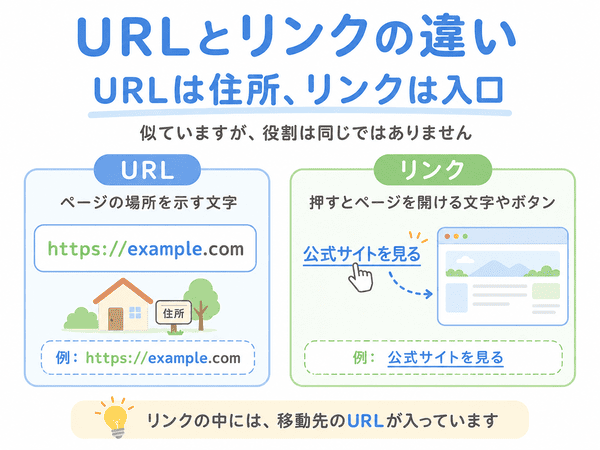
URLとリンクは似ていますが、意味は同じではありません。
URLはページの場所を示す文字で、リンクはそのページを開くための入口です。
URLはページの場所を示す住所
URLは、Webページやファイルの場所を表す文字列です。
「https://example.com」のように、文字として表示されます。
URLをコピーして相手に送ると、同じページの場所を伝えられます。
リンクはページを開くための入口
リンクとは、押したりクリックしたりすると、別のページを開ける文字や画像、ボタンです。
「公式サイトを見る」などの文字がリンクになっていることもあります。
リンクの裏側には、移動先を示すURLが設定されています。
URLとリンクの違いを表で確認
| 項目 | URL | リンク |
|---|---|---|
| 意味 | Webページなどの場所 | ページを開くための入口 |
| 見え方 | 英字や数字、記号の並び | 文字、画像、ボタンなど |
| 役割 | 場所を示す | 目的のページへ移動させる |
初心者は、「URLは住所、リンクは入口」と覚えると分かりやすいでしょう。
URLとドメインの違い
URLとドメインも混同されやすい言葉です。
URLはページの場所全体を表し、ドメインはURLの中に含まれるWebサイトの名前です。
URLはページの場所全体を表す
URLには、通信方法、ドメイン、パスなどが含まれます。
次の例では、すべての文字がURLです。
https://example.com/news/pageドメインはWebサイトを見分ける名前
ドメインは、URLの一部です。
先ほどのURLでは、「example.com」がドメインです。
同じドメインでも、後ろのパスが変われば別のページを表します。
URLとドメインの違いを具体例で確認
| 項目 | 例 | 表しているもの |
|---|---|---|
| URL | https://example.com/news/page | ページの場所全体 |
| ドメイン | example.com | Webサイトを見分ける名前 |
住所に例えると、URLは建物名や部屋番号まで含む住所全体です。
ドメインは、その中にある建物名に近い部分です。
ITの言葉に戻すと、URLはページの場所全体で、ドメインはWebサイトを見分ける名前です。
URLが使われる場面
URLは、インターネットを使うさまざまな場面で利用されています。
普段は意識していなくても、Webページを開くときにはURLが使われています。
Webページを開くとき
ブラウザのアドレスバーにURLを入力すると、目的のWebページを開けます。
長いURLは入力を間違えやすいため、コピーして貼り付ける方法が便利です。
LINEやメールでページを共有するとき
見ているページのURLをコピーすると、LINEやメールで相手に送れます。
受け取った人は、URLやリンクを押すことで同じページを開けます。
QRコードからページを開くとき
QRコードには、URLを入れることができます。
QRコードとは、スマホなどで情報を読み取れる四角い模様です。
スマホのカメラで読み取ると、URLが表示され、ページを開ける場合があります。
お店の案内、チラシ、商品パッケージなどでも使われています。
ブックマークにページを保存するとき
よく見るページは、ブラウザのブックマークに保存できます。
ブックマークとは、あとで見たいページをブラウザに記録しておく機能です。
ブラウザによっては「お気に入り」と呼ばれることもあります。
保存されるのは、そのページを開くためのURLです。
URLの基本的な使い方
URLは、コピー、貼り付け、入力などの操作で使います。
基本的な使い方を覚えておくと、ページを共有するときにも便利です。
URLをコピーする方法
パソコンでは、ブラウザのアドレスバーをクリックします。
URL全体が選ばれたら、右クリックして「コピー」を選びます。
Windowsでは「Ctrl」と「C」、Macでは「Command」と「C」を押してコピーする方法もあります。
スマホでは、アドレスバーを押して「コピー」を選びます。
ブラウザによっては、共有ボタンからURLをコピーできる場合もあります。
URLを貼り付ける方法
コピーしたURLは、メールやLINEなどの入力欄に貼り付けられます。
パソコンでは、右クリックして「貼り付け」を選びます。
Windowsでは「Ctrl」と「V」、Macでは「Command」と「V」を使う方法もあります。
スマホでは、入力欄を長押しして「ペースト」や「貼り付け」を選びます。
URLをブラウザで開く方法
URLを直接開くときは、ブラウザのアドレスバーに入力または貼り付けます。
その後、Enterキーや移動ボタンを押すとページが表示されます。
検索する言葉を入力する場所とアドレスバーが同じになっているブラウザもあります。
長いURLと短縮URLとは
URLは、ページの場所や検索した内容などの情報が加わると長くなることがあります。
長いURLを短い形に変えたものを、短縮URLといいます。
URLが長くなる理由
URLの後ろには、ページの場所や検索した条件などが付くことがあります。
そのため、同じWebサイトでもURLの長さはページごとに異なります。
日本語が含まれたURLをコピーすると、英字や数字、記号が並んだ長い形になることもあります。
短縮URLとは長いURLを短くしたもの
短縮URLとは、長いURLを短い文字に置き換えたものです。
たとえば、長いURLを「https://example.com/abc」のような短い形で表します。
このURLは説明用の例です。実際には、短縮URLを作るためのサービスが使われます。
短縮URLは、SNSやメール、紙の資料などでURLを見やすくするときに使われます。
短縮URLを開くと、元の長いURLが示すページへ自動で移動します。
短縮URLを開く前に確認したいこと
短縮URLは、文字を見ただけでは移動先が分かりにくいことがあります。
知っている相手から届いたものか、前後の文章に不自然な点がないかを確認しましょう。
移動先が分からない場合は、無理に開かなくても問題ありません。
URLを見るときの注意点
URLはページの場所を示す便利なものです。
基本的な見方を知っておくと、目的のページかどうかを確認しやすくなります。
知らない相手から届いたURLはすぐに開かない
知らない相手から届いたURLは、内容を確認してから開きましょう。
有名な会社やサービスに似せたページへ移動する場合もあります。
心当たりのないメッセージであれば、そのリンクは使わない方法があります。
会社やサービスの運営元が公開している公式サイトを、自分で検索して開くとよいでしょう。
httpsから始まるだけで安全とは限らない
httpsは、スマホやパソコンとWebサイトの間で送る情報を守る仕組みです。
ただし、httpsから始まることだけで、そのWebサイトが本物だとは判断できません。
httpsだけを見るのではなく、ドメインやサイト名も確認しましょう。
ドメインの文字を確認する
URLを見るときは、ドメインの文字を確認することが大切です。
本物のサイトと似た英字や、余分な文字が入っていないかを見ます。
買い物やログインをするページでは、いつも使っている公式サイトのドメインか確認するとよいでしょう。
日本語URLが長い記号になることがある
日本語が入ったURLをコピーすると、「%E3%81%」のような文字に変わることがあります。
これは、日本語をブラウザが読み取れる形に変えているためです。
故障ではないため、そのまま貼り付けてもページを開ける場合があります。
URLで初心者が間違えやすい点
URLには似た言葉が多いため、最初は違いが分かりにくいことがあります。
ここでは、初心者が間違えやすい点を整理します。
URLとリンクを同じものだと思う
URLはページの場所を示す文字です。
リンクは、そのURLが示すページを開くための入口です。
日常会話では同じような意味で使われる場合もありますが、役割は異なります。
URLとドメインを同じものだと思う
ドメインは、URLの中に含まれる一部分です。
URLはページの場所全体を表し、ドメインはWebサイトを見分ける名前です。
URLを手入力して文字を間違える
URLは、1文字違うだけで別のページになることがあります。
長いURLは、手入力するよりもコピーして貼り付ける方が間違いを減らせます。
アドレスバーと検索欄を別のものだと思う
以前のブラウザでは、URLを入れる場所と検索する場所が分かれていることがありました。
現在は、アドレスバーにURLと検索したい言葉の両方を入力できるブラウザが多くなっています。
URLを入力したときに検索結果が表示された場合は、URLの文字が間違っていないか確認しましょう。
URLについてよくある質問
URLとは何ですか?
URLとは、インターネット上にあるWebページや画像、ファイルの場所を示す文字列です。
かんたんに言うと、インターネット上の住所です。
URLは何の略ですか?
URLは「Uniform Resource Locator」の略です。
読み方は「ユーアールエル」です。
URLはスマホのどこにありますか?
スマホでは、ブラウザの画面上部または下部にあるアドレスバーに表示されます。
アドレスバーを押すと、URL全体を確認できる場合があります。
URLとリンクの違いは何ですか?
URLはWebページの場所を示す文字です。
リンクは、そのURLが示すページを開くための文字、画像、ボタンなどです。
URLとドメインの違いは何ですか?
URLはページの場所全体を表します。
ドメインは、URLの中に含まれるWebサイトを見分ける名前です。
URLをコピーするにはどうすればよいですか?
パソコンでは、ブラウザのアドレスバーをクリックし、URLを選んでコピーします。
スマホでは、アドレスバーを押して「コピー」を選ぶ方法があります。
日本語が入ったURLはそのまま使えますか?
日本語が入ったURLも使えます。
ただし、コピーすると英字や数字、記号が並んだ長い形に変わることがあります。
httpsから始まるURLは安全ですか?
httpsは、送る情報を守る仕組みです。
ただし、そのWebサイト自体が本物であることを保証するものではありません。
httpsだけではなく、ドメインやサイト名も確認しましょう。
まとめ|URLとはインターネット上の住所
URLとは、インターネット上にあるWebページや画像、ファイルの場所を示す文字列です。
かんたんに言うと、URLはインターネット上の住所です。
URLは、主にブラウザのアドレスバーに表示されます。
URLには、https、ドメイン、パスなどの部分があります。
URLはページの場所全体を表し、ドメインはWebサイトを見分ける名前です。
また、URLは住所で、リンクはその住所へ移動するための入口です。
URLを確認するときは、httpsだけで判断せず、ドメインやサイト名も見ることが大切です。
まずは、URLを「インターネット上の情報がある場所」と覚えておきましょう。