
ハードウェアとは、パソコンやスマホなどを作っている、形のある機器や部品のことです。
パソコン本体、スマホ、キーボード、マウス、モニターなどがハードウェアに当たります。CPU、メモリ、SSDなど、本体の中にある部品もハードウェアです。
一方、パソコンやスマホの中で動くOSやアプリは、ソフトウェアと呼ばれます。
この記事では、ハードウェアの意味や具体例、ソフトウェアとの違い、5大装置について初心者向けに簡単に解説します。
関連するIT用語・ビジネス用語をまとめて確認したい方は、IT用語・ビジネス用語一覧もあわせてご覧ください。
ハードウェアとは?簡単にいうと形のある機器や部品
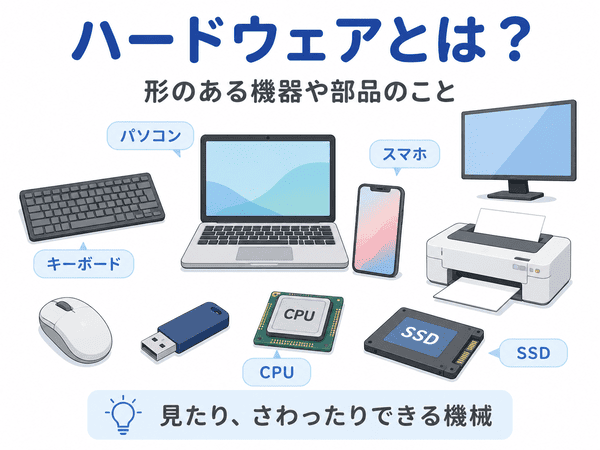
ハードウェアとは、コンピューターを構成する、形のある機器や部品のことです。
簡単にいうと、パソコン本体やキーボードのように、目で見たり手でさわったりできる機械です。
| 項目 | 内容 |
|---|---|
| ハードウェア | コンピューターを構成する機器や部品 |
| 身近な例 | パソコン、スマホ、キーボード、マウス、モニター |
| 本体内部の例 | CPU、メモリ、SSD、マザーボード |
| 覚え方 | 形のある機器や部品がハードウェア |
ハードウェアの意味
ハードウェアは、英語の「hardware」から来た言葉です。
ITの分野では、パソコンやスマホなどの機械そのものと、その中に入っている部品を指します。
本体の外から見える機器だけでなく、本体の中で計算や保存を行う部品もハードウェアです。
ハードウェアの身近な例
身近なハードウェアには、次のようなものがあります。
- パソコン本体
- スマホやタブレット
- キーボードやマウス
- モニター
- プリンター
- スピーカーやマイク
- USBメモリ
パソコンやスマホを使うときは、複数のハードウェアが役割を分けて動いています。
スマホやパソコン本体もハードウェア
スマホやパソコンの本体も、ハードウェアです。
たとえば、スマホは画面、カメラ、マイク、スピーカー、バッテリーなどの部品で作られています。
パソコンの中には、CPU、メモリ、SSD、マザーボードなどが入っています。これらの部品も、すべてハードウェアです。
ハードウェアとソフトウェアの違い
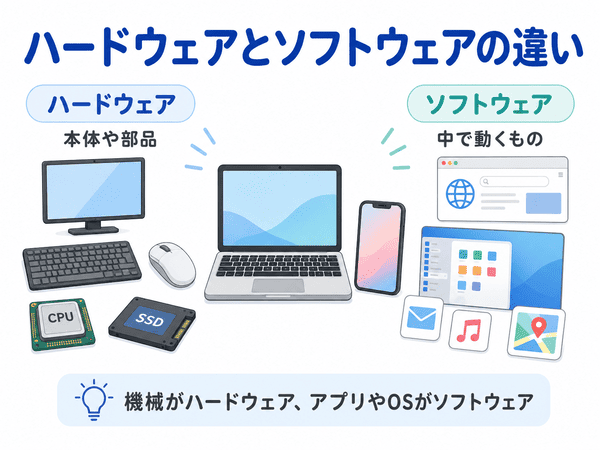
ハードウェアとソフトウェアの違いは、形のある機器や部品か、その中で動く仕組みかという点です。
| 比べる点 | ハードウェア | ソフトウェア |
|---|---|---|
| 意味 | 形のある機器や部品 | 機器の中で動くプログラムや仕組み |
| 具体例 | パソコン、スマホ、CPU、キーボード | Windows、アプリ、ブラウザ、ゲーム |
| 手でさわれるか | 機器や部品にはさわれる | プログラムそのものにはさわれない |
| 主な役割 | 入力、処理、表示、保存を行う | ハードウェアに動作の内容を伝える |
ハードウェアは機械や部品
ハードウェアは、パソコン本体、スマホ、モニター、キーボードなどの機器を指します。
CPUやメモリのように、本体の中に入っている部品もハードウェアです。
ソフトウェアは中で動くプログラムや仕組み
ソフトウェアは、ハードウェアの中で動くプログラムや仕組みです。
たとえば、WindowsやmacOSなどのOS、ブラウザ、ゲーム、メールソフトなどがソフトウェアです。
アプリもソフトウェアの一種です。
パソコンで見るハードウェアとソフトウェアの違い
パソコン本体やキーボード、モニターはハードウェアです。
パソコンの中で動くWindows、文書作成ソフト、ブラウザなどはソフトウェアです。
キーボードで入力した文字を文書作成ソフトに表示するように、ハードウェアとソフトウェアは協力して動きます。
スマホで見るハードウェアとソフトウェアの違い
スマホ本体、画面、カメラ、マイクはハードウェアです。
スマホの中で動く地図アプリ、メールアプリ、動画アプリなどはソフトウェアです。
スマホ本体だけでは地図や動画を利用できません。アプリだけでも、動かすためのスマホ本体がなければ使えません。
ハードウェアとソフトウェアはセットで使われる
ハードウェアとソフトウェアは、どちらか一方だけでは十分に使えません。
ハードウェアは実際に処理や表示を行い、ソフトウェアは何をするかをハードウェアに伝えます。
簡単に覚えるなら、機械や部品がハードウェア、その中で動くものがソフトウェアです。
ハードウェアの種類と具体例
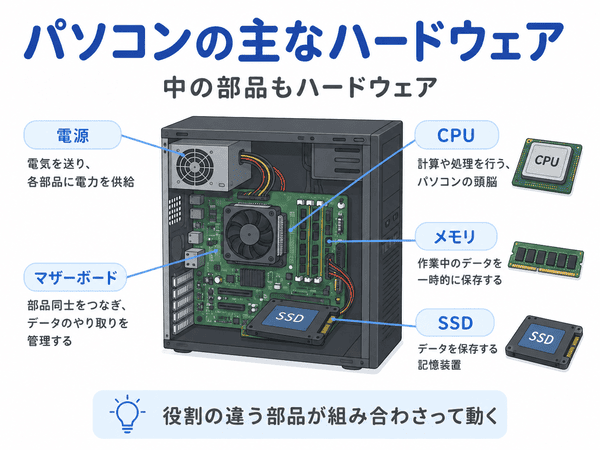
パソコンのハードウェアは、本体の中にある部品と、本体の外につないで使う機器に分けると理解しやすくなります。
本体の中にあるハードウェア
CPU
CPUは、パソコンの中で計算や処理を行う部品です。
アプリを開く、文字を入力する、Webページを表示するなど、多くの作業に関係します。
メモリ
メモリは、作業中のデータを一時的に置く部品です。
机の上に資料を広げて作業するイメージに近く、メモリに余裕があると複数のアプリを同時に使いやすくなります。
メモリは、写真や文書を長く保存する場所ではありません。
SSDやHDD
SSDやHDDは、写真、動画、文書、アプリなどを保存する部品です。
メモリが作業中のデータを置く場所なのに対し、SSDやHDDはデータを長く残す場所です。
マザーボード
マザーボードは、パソコンの部品をつなぐ土台です。
CPU、メモリ、SSDなどは、マザーボードを通して情報をやり取りします。
電源
電源は、パソコンの中にある部品へ電気を送ります。
デスクトップパソコンでは電源ユニット、ノートパソコンではバッテリーや充電器などが関係します。
本体の外にあるハードウェア
キーボードやマウス
キーボードやマウスは、パソコンに文字や操作を伝えるためのハードウェアです。
キーボードは文字や数字の入力、マウスは画面上の項目を選ぶ操作などに使います。
モニター
モニターは、パソコンが処理した文章、写真、動画などを画面に表示するハードウェアです。
プリンター
プリンターは、パソコンやスマホに保存されている文書や写真を紙に印刷するハードウェアです。
スピーカーやマイク
スピーカーは音を出すハードウェアです。マイクは声や音をパソコンに入力するハードウェアです。
ハードウェアの5大装置とは
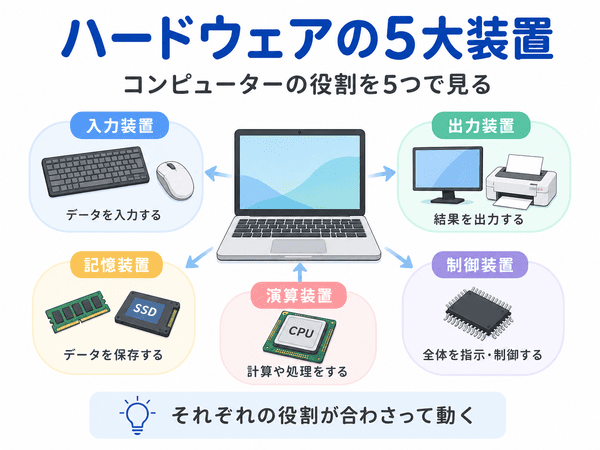
コンピューターのハードウェアは、役割によって5つに分けられます。
この分け方を「コンピューターの5大装置」と呼びます。
| 装置 | 役割 | 具体例 |
|---|---|---|
| 入力装置 | 情報や指示をコンピューターに入れる | キーボード、マウス、マイク、カメラ |
| 出力装置 | 処理した情報を外に出す | モニター、プリンター、スピーカー |
| 記憶装置 | データを一時的または長く保存する | メモリ、SSD、HDD |
| 演算装置 | 計算やデータの処理を行う | CPU |
| 制御装置 | 各装置の動きを管理する | CPU |
入力装置
入力装置は、人からコンピューターへ情報や指示を伝えるための機器です。
キーボードで文字を入力する、マウスで項目を選ぶ、マイクで声を入れるといった働きをします。
出力装置
出力装置は、コンピューターの中にある情報を人に伝えるための機器です。
モニターに文章を表示する、プリンターで紙に印刷する、スピーカーから音を出すといった働きをします。
記憶装置
記憶装置は、データを保存するための装置です。
メモリは作業中のデータを一時的に置く主記憶装置です。SSDやHDDはデータを長く保存する補助記憶装置です。
演算装置
演算装置は、数字の計算やデータの処理を行う部分です。
パソコンでは、主にCPUが演算装置の役割を担当します。
制御装置
制御装置は、各装置をどの順番で動かすかを管理する部分です。
制御装置の役割も、主にCPUが担当します。
ハードウェアの不具合とソフトウェアの不具合の違い
パソコンやスマホの調子が悪いときは、ハードウェアとソフトウェアのどちらに原因があるのかを確認します。
ただし、症状だけで原因を決められない場合もあります。
| 考えられる原因 | 症状の例 |
|---|---|
| ハードウェア側 | 電源が入らない、画面が割れている、キーが反応しない、異音がする |
| ソフトウェア側 | 特定のアプリだけ動かない、更新後にエラーが出る、設定変更後から使えない |
電源が入らない場合
電源が入らないときは、バッテリー、充電器、電源ケーブルなどのハードウェアが関係している場合があります。
ただし、ケーブルが抜けているだけのこともあるため、まずは接続状態を確認します。
特定のアプリだけ動かない場合
一つのアプリだけが動かない場合は、ソフトウェア側の不具合が考えられます。
アプリの再起動や更新によって直ることもあります。
動作が重い場合
パソコンやスマホの動作が重い原因は、一つとは限りません。
メモリの不足や保存容量の不足など、ハードウェアに関係する場合があります。一方で、アプリを多く開いていることや、ソフトウェアの不具合が原因の場合もあります。
故障と決めつけずに順番に確認する
画面にエラーが出ても、必ずしもハードウェアが故障しているとは限りません。
電源やケーブル、アプリ、設定などを順番に確認することが大切です。
大切なデータが入っている場合は、無理に本体を分解せず、メーカーのサポートや修理店へ相談しましょう。
ハードウェアについてよくある質問
ハードウェアとは簡単にいうと何ですか?
ハードウェアとは、パソコンやスマホなどを構成する、形のある機器や部品のことです。
パソコン本体、キーボード、マウス、モニター、CPU、メモリなどがハードウェアに当たります。
ハードウェアの例は何ですか?
ハードウェアの例には、パソコン、スマホ、タブレット、キーボード、マウス、モニター、プリンターなどがあります。
パソコンの中にあるCPU、メモリ、SSD、マザーボードなどもハードウェアです。
ハードウェアとソフトウェアの違いは何ですか?
ハードウェアは、形のある機器や部品です。
ソフトウェアは、ハードウェアの中で動くプログラムや仕組みです。
たとえば、スマホ本体はハードウェアで、スマホの中で動くアプリはソフトウェアです。
スマホやアプリもハードウェアですか?
スマホ本体はハードウェアです。
一方、スマホの中で動くアプリはソフトウェアです。
画面、カメラ、マイク、バッテリーなど、スマホを構成する部品もハードウェアに含まれます。
まとめ|ハードウェアは形のある機器や部品
ハードウェアとは、パソコンやスマホなどを構成する、形のある機器や部品のことです。
パソコン本体、スマホ、キーボード、マウス、モニターのほか、CPU、メモリ、SSDなどもハードウェアに当たります。
ハードウェアの中で動くOSやアプリは、ソフトウェアです。機械や部品がハードウェア、中で動くプログラムや仕組みがソフトウェアと覚えると、違いを理解しやすくなります。