

ファイアーウォールとは、パソコンやネットワークを守るために、通信を見張る仕組みのことです。
かんたんに言うと、インターネットとパソコンの間に立つ「見張り番」です。必要な通信は通し、あやしい通信は止めます。
ここでいう通信とは、パソコンやスマホがインターネットと情報をやり取りすることです。Webサイトを見る、メールを送る、アプリを使うときにも通信が行われます。
この記事では、ファイアーウォールの意味、仕組み、設定でよく見る言葉、似た言葉との違いを初心者向けに解説します。
関連するIT用語・ビジネス用語をまとめて確認したい方は、IT用語・ビジネス用語一覧もあわせてご覧ください。
ファイアーウォールとは
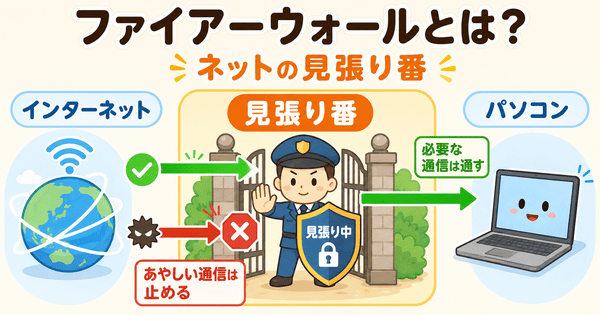
ファイアーウォールとは、外から入ってくる通信や、中から外へ出ていく通信を確認する仕組みです。
そして、通してよい通信か、止めた方がよい通信かを判断します。
英語では「firewall」と書きます。もともとは、火が広がらないようにする「防火壁」という意味があります。
ITでは、あやしい通信がパソコンやネットワークに入らないようにする守りを指します。
かんたんに言うと、ネットの見張り番
ファイアーウォールをかんたんに言うと、ネットの見張り番です。
インターネット上には、いろいろな通信があります。その中から、通してよい通信と、止めた方がよい通信を分けます。
たとえば、Webサイトを見る通信は通します。一方で、必要のない外部からのアクセスは止めることがあります。
ファイアーウォールが守っているもの
ファイアーウォールは、パソコン、スマホ、会社や学校のネットワーク、サーバーなどを守ります。
ネットワークとは、パソコン、スマホ、プリンターなどがつながっている状態のことです。
サーバーとは、Webサイトやメールなどを動かすためのコンピューターです。多くの人が使うサービスを支える場所と考えると分かりやすいです。
家庭では、WindowsやMacのパソコンにファイアーウォール機能が入っていることがあります。会社では、専用の機器でネットワーク全体を守ることもあります。
ファイアーウォールを身近な例で考える
ファイアーウォールは、インターネットとパソコンの間にあります。
外から来る通信と、中から出ていく通信を見て、通してよいかを判断します。
身近な例で言うと、家の玄関や会社の受付に近い役割です。
家の玄関や受付のような役割
家に知らない人が来たとき、すぐに中へ入れる人は少ないでしょう。まず、誰なのか、何の用事なのかを確認します。
会社の受付でも同じです。用事がある人は通し、関係のない人は止めます。
ファイアーウォールも、通信に対して同じような確認をします。ITの意味では、通信の出入りを見て、通すか止めるかを判断する仕組みです。
知らない人をそのまま中に入れない仕組み
ファイアーウォールは、外から来る通信をそのまま通すわけではありません。
あらかじめ決められたルールに合わせて、通信を通すか止めるかを判断します。
家に入ってよい人を確認するように、ファイアーウォールは通信を確認します。
ファイアーウォールの仕組み
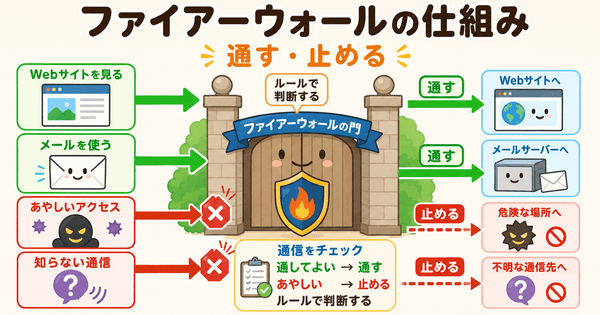
ファイアーウォールの仕組みは、通信を見て、ルールに合っているかを確認することです。
ルールとは、「この通信は通してよい」「この通信は止める」といった決まりのことです。
通信を見て、通すか止めるかを判断する
ファイアーウォールは、通信の相手や通信の種類を確認します。
通してよい通信なら通します。止めた方がよい通信ならブロックします。
ブロックとは、通信を通さないようにすることです。
あやしい通信を止める
ファイアーウォールは、外から勝手に入ろうとする通信を止めることがあります。
たとえば、必要のないアクセスがパソコンへ届こうとした場合、それを止める役割があります。
アクセスとは、パソコンやスマホから相手の機器やサービスにつながることです。
必要な通信だけを通す
ファイアーウォールは、すべての通信を止めるわけではありません。
Webサイトを見る、メールを使う、オンライン会議に参加するなど、必要な通信は通します。
つまり、ファイアーウォールは「全部を止める壁」ではありません。「必要なものを通す門」に近い仕組みです。
ファイアーウォールの主な機能
ファイアーウォールには、通信を確認し、必要に応じて止める機能があります。
ここでは、代表的な機能をやさしく整理します。
外からの不正なアクセスを防ぐ
ファイアーウォールの大きな役割は、外からの不正なアクセスを防ぐことです。
不正なアクセスとは、許可されていない人や機械が、勝手に入ろうとすることです。
ファイアーウォールは、こうした通信を見つけたときに止める役割を持ちます。
アプリの通信を管理する
ファイアーウォールは、アプリの通信を管理することもあります。
アプリとは、パソコンやスマホで使うソフトのことです。メールアプリ、ゲーム、ブラウザなどが当てはまります。
アプリがインターネットに接続しようとしたときに、許可するかどうかを確認する場合があります。
ネットワーク全体を守る
会社や学校では、1台のパソコンだけでなく、ネットワーク全体を守るためにファイアーウォールを使います。
ネットワークには、パソコン、スマホ、プリンター、サーバーなどがつながっています。
ファイアーウォールを使うことで、外部との通信を整理し、必要な通信だけを通しやすくなります。
ファイアーウォールが使われる場面
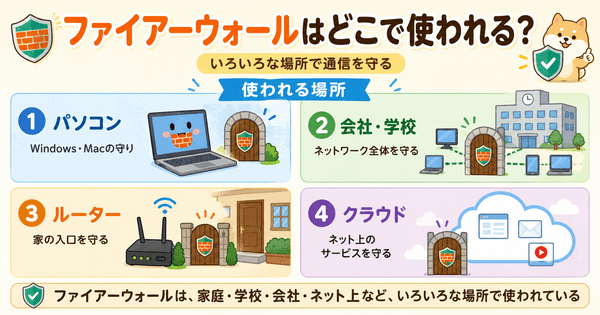
ファイアーウォールは、家庭のパソコンから会社のネットワークまで、いろいろな場所で使われています。
ふだんは目立ちませんが、インターネットを安全に使うために役立っています。
WindowsやMacのパソコン
WindowsやMacには、ファイアーウォール機能が用意されています。
ふだんは意識しなくても、パソコンの通信を見張るために働いています。
基本的には、オンのまま使うことが多いです。
会社や学校のネットワーク
会社や学校では、多くのパソコンが同じネットワークにつながっています。
そのため、外部からの通信をまとめて管理する必要があります。
ファイアーウォールを使うことで、業務や授業に必要な通信を通し、不要な通信を止めやすくなります。
カフェや駅などの公衆Wi-Fi
カフェ、駅、ホテルなどの公衆Wi-Fiを使うときも、ファイアーウォールは役立ちます。
公衆Wi-Fiとは、不特定多数の人が使えるWi-Fiのことです。
多くの人が同じ場所でネットにつなぐため、パソコンのファイアーウォールはオンのまま使うのが基本です。
ルーターやセキュリティ機器
ルーターにも、ファイアーウォールに近い機能が入っていることがあります。
ルーターとは、家庭や会社の機器をインターネットにつなぐための機器です。
家庭のWi-Fiルーターは、外から家の中の機器へ直接つながりにくくする働きを持つことがあります。
そのため、ルーターはインターネットとの間に立つ守りの一つとして役立ちます。
また、会社ではファイアーウォール専用の機器を使うこともあります。
クラウドサービス
クラウドサービスでも、ファイアーウォールが使われます。
クラウドサービスとは、インターネット上にある保存場所やサービスを使う仕組みのことです。
たとえば、オンラインの保存場所、メールサービス、会社の業務システムなどがあります。
ファイアーウォールの種類
ファイアーウォールには、いくつかの種類があります。
初心者の方は、まず「パソコンに入っているもの」「機器として使うもの」「クラウドで使うもの」の3つで考えると分かりやすいです。
パソコンに入っているファイアーウォール
WindowsやMacには、パソコンを守るためのファイアーウォール機能があります。
個人で使うパソコンでは、この機能が身近です。
アプリの通信を許可するかどうかを聞かれることもあります。
機器として使うファイアーウォール
会社や学校では、専用の機器としてファイアーウォールを使うことがあります。
この場合、1台のパソコンではなく、ネットワーク全体を守ります。
多くの人が使う環境では、通信をまとめて管理するために役立ちます。
クラウド上で使うファイアーウォール
クラウド上で使うファイアーウォールもあります。
インターネット上にあるシステムやサービスを守るためのものです。
会社のシステムやWebサービスでは、このような仕組みが使われることがあります。
ファイアーウォールの設定でよく見る言葉
ファイアーウォールの設定画面では、少し分かりにくい言葉が出ることがあります。
ここでは、初心者がよく見かける言葉を説明します。
許可とは
許可とは、特定の通信を通してよいと決めることです。
たとえば、オンライン会議のアプリやゲームが通信を使うために、許可を求めることがあります。
自分で入れたアプリで、必要な通信だと分かる場合は、許可することがあります。
警告画面が出たときは内容を確認する
Windowsなどでは、アプリが通信しようとしたときに、ファイアーウォールの警告画面が出ることがあります。
たとえば、「このアプリの通信を許可しますか」という内容の画面です。
自分で入れたアプリか、信頼できるアプリかを確認してから判断しましょう。
よく分からない場合は、すぐに許可せず、アプリ名や提供元を確認すると安心です。
例外設定とは
例外設定とは、特定のものだけ通す設定のことです。
たとえば、あるアプリだけ通信できるようにする場合に使われます。
何でも例外にするのではなく、必要なものだけにすることが大切です。
ポート開放とは
ポート開放とは、特定の通信だけを通すために、入口を開ける設定のことです。
ゲームやサーバーの設定で出てくることがあります。
初心者の方は、必要なときだけ確認すれば十分です。ふだんは深く覚えなくても問題ありません。
ブロックとは
ブロックとは、通信を止めることです。
ファイアーウォールが不要な通信やあやしい通信だと判断した場合、通信をブロックします。
ブロックされると、アプリやサービスがインターネットにつながらないことがあります。
ファイアーウォールを無効にするとどうなる?
ファイアーウォールを無効にすると、通信を見張る働きが弱くなります。
一部のアプリが使いやすくなることもありますが、基本的にはオンのまま使う方が安心です。
一時的に通信しやすくなることがある
ファイアーウォールを無効にすると、ブロックされていた通信が通ることがあります。
そのため、アプリやゲームの接続確認で、一時的に無効にする説明を見かけることがあります。
ただし、原因がファイアーウォールではない場合もあります。無効にする前に、設定やアプリの案内を確認しましょう。
守りが弱くなるおそれがある
ファイアーウォールを無効にすると、外からの不要な通信を止めにくくなります。
すぐに大きな問題が起きるとは限りませんが、守りが一つ減ることになります。
そのため、よく分からないまま無効にし続けるのは避けた方がよいです。
基本はオンのまま使う
ファイアーウォールは、基本的にオンのまま使います。
アプリが使えない場合は、無効にするよりも、必要な通信だけを許可する方が安全です。
設定に迷う場合は、パソコンの標準設定のまま使うのが分かりやすいです。
ファイアーウォールで防げること・防げないこと
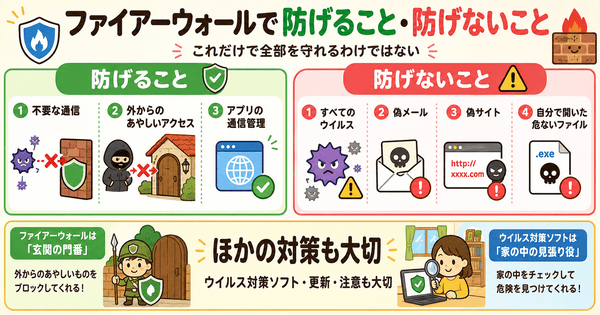
ファイアーウォールは便利な守りですが、これだけで全てを防げるわけではありません。
防げることと、防げないことを分けて理解すると、より安全に使えます。
防げること
ファイアーウォールは、外からの不要なアクセスを止めるのに役立ちます。
また、アプリの通信を管理したり、ネットワークに入ってくる通信を整理したりできます。
会社や学校では、外部からの通信を管理するためにも使われます。
防げないこと
ファイアーウォールだけでは、すべてのウイルスや詐欺を防げるわけではありません。
ウイルスとは、パソコンやスマホに悪い動きをさせるプログラムのことです。
また、偽のメールや偽サイトを見分けるには、使う人の注意も必要です。
ウイルス対策ソフトとあわせて使う理由
ファイアーウォールは、通信の出入りを見張る仕組みです。
一方、ウイルス対策ソフトは、パソコンの中に入ったあやしいファイルや動きを調べるものです。
役割が違うため、あわせて使うことで守りを強くできます。
ファイアーウォールと似た言葉との違い
ファイアーウォールと似た言葉に、セキュリティソフト、UTM、WAFがあります。
どれも安全に関係する言葉ですが、守る場所や役割が少し違います。
ファイアーウォールとセキュリティソフトの違い
ファイアーウォールは、通信の出入りを見張ります。
セキュリティソフトは、ウイルスやあやしい動きを調べるソフトです。
たとえるなら、ファイアーウォールは玄関の見張り番です。セキュリティソフトは、家の中を点検する人に近いです。
| 項目 | ファイアーウォール | セキュリティソフト |
|---|---|---|
| 主な役割 | 通信の出入りを見張る | パソコンの中のあやしい動きを調べる |
| 身近な例 | 玄関の見張り番 | 家の中を点検する人 |
| 主に見るもの | 外との通信 | ファイルやアプリの動き |
| 目的 | 不要な通信を止める | ウイルスなどを見つける |
ファイアーウォールとUTMの違い
UTMとは、会社などで使われる安全対策をまとめた仕組みです。
ファイアーウォールは通信を見張る役割です。UTMは、それに加えてウイルス対策などもまとめて行うものです。
初心者の方は、UTMは「いくつかの守りをまとめたもの」と考えると分かりやすいです。
ファイアーウォールとWAFの違い
WAFとは、Webサイトを守るための仕組みです。
ファイアーウォールは通信全体を見ます。WAFは、主にWebサイトへのあやしいアクセスを見張ります。
Webサイトを運営する人や会社で使われることが多い言葉です。
初心者が間違えやすいポイント
ファイアーウォールは、名前だけ聞くと少し難しく感じるかもしれません。
ここでは、初心者が間違えやすいポイントを整理します。
ファイアーウォールだけで全て安全になるわけではない
ファイアーウォールは大切な守りですが、これだけで全てが安全になるわけではありません。
偽メールを開かない、知らないファイルを開かない、OSやアプリを更新することも大切です。
OSとは、パソコンやスマホを動かす基本のソフトのことです。Windows、macOS、iOS、Androidなどがあります。
警告が出ても、すぐに無効にしない
アプリを使うときに、ファイアーウォールの警告が出ることがあります。
そのとき、すぐにファイアーウォールを無効にする必要はありません。
まずは、そのアプリが自分で入れたものか、信頼できるものかを確認しましょう。
よく分からない通信はむやみに許可しない
ファイアーウォールで「許可しますか」と表示されたときは、内容を確認することが大切です。
見覚えのないアプリや、何に使うか分からない通信は、むやみに許可しない方がよいです。
よく使うアプリでも、必要が分からない場合は、公式の説明を確認すると安心です。
ファイアーウォールに関するよくある質問
ここでは、ファイアーウォールについてよくある質問をまとめます。
ファイアーウォールは必要ですか?
基本的には必要です。
インターネットを使うと、外部との通信が発生します。ファイアーウォールは、その通信を見張る役割があります。
家庭のパソコンでも、会社のネットワークでも、重要な守りの一つです。
ファイアーウォールはオンのままでよいですか?
基本的にはオンのままでよいです。
ふだん使うだけなら、標準設定のままで問題ないことが多いです。
アプリが使えない場合も、無効にする前に、必要な通信だけを許可できないか確認しましょう。
ファイアーウォールでウイルスは防げますか?
ファイアーウォールだけで、すべてのウイルスを防ぐことはできません。
ファイアーウォールは、主に通信の出入りを見張ります。
ウイルス対策ソフトや、OSとアプリの更新もあわせて使うことが大切です。
ファイアーウォールの許可とは何ですか?
ファイアーウォールの許可とは、特定の通信を通してよいと決めることです。
たとえば、オンライン会議アプリやゲームが通信を使うために、許可が必要になることがあります。
自分で入れた信頼できるアプリかどうかを確認してから判断しましょう。
ファイアーウォールを無効にしても大丈夫ですか?
基本的には、無効にしない方がよいです。
一時的な確認で無効にする場合でも、確認が終わったらオンに戻すことが大切です。
できれば、無効にするよりも、必要な通信だけを許可する設定を使いましょう。
公衆Wi-Fiを使うときもファイアーウォールは必要ですか?
公衆Wi-Fiを使うときも、ファイアーウォールはオンのままが基本です。
公衆Wi-Fiは多くの人が使うため、通信の出入りを見張る仕組みがあると安心です。
あわせて、知らないWi-Fiにむやみに接続しないことも大切です。
まとめ:ファイアーウォールとは、通信を見張って守る仕組み
ファイアーウォールとは、パソコンやネットワークの通信を見張り、必要な通信を通し、不要な通信を止める仕組みです。
身近な例で言うと、家の玄関や会社の受付のような役割です。誰でも自由に入れるのではなく、通してよい相手かどうかを確認します。
WindowsやMac、会社のネットワーク、ルーター、公衆Wi-Fi、クラウドサービスなど、さまざまな場面で関係します。
家庭のWi-Fiルーターにも、外から家の中の機器へ直接つながりにくくする働きがあります。パソコン側のファイアーウォールとあわせて、通信を守る仕組みとして役立ちます。
ファイアーウォールは大切な守りですが、これだけで全てを防げるわけではありません。ウイルス対策ソフト、OSやアプリの更新、使う人の注意とあわせて考えることが大切です。
初心者の方は、まず「ファイアーウォールとは、通信の見張り番」と覚えておくと分かりやすいです。