
USBとは、かんたんに言うと、パソコンやスマホに機器をつなぐための共通の決まりです。
このような共通の決まりを、ITでは「規格」と呼びます。USBを使うと、写真を移したり、スマホを充電したり、マウスを接続したりできます。
USBには、Type-AやType-Cなどの端子の形があります。また、USB 2.0やUSB 3.0など、データを送る速さに関係する規格もあります。
この記事では、USBとは何か、USBの種類、USB Type-AとType-Cの違い、USB 2.0と3.0の違いを初心者向けに解説します。
関連するIT用語・ビジネス用語をまとめて確認したい方は、IT用語・ビジネス用語一覧もあわせてご覧ください。
USBとは?機器をつなぐための共通規格
かんたんに言うと、機器をつなぐための決まり
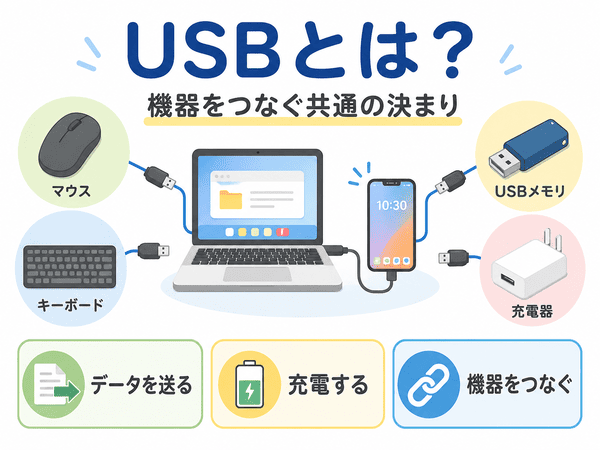
USBとは、パソコンやスマホに、さまざまな機器をつなぐための共通規格です。
規格とは、異なる会社が作った機器でも、正しくつなげるように決められた共通のルールです。
たとえば、マウス、キーボード、プリンター、USBメモリなどをパソコンにつなぐときにUSBが使われます。
スマホと充電器をつなぎ、電気を送るときにも使われます。
身近な例でいうと、USBは「機器をつなぐための共通の差し込み口とルール」のようなものです。
ITの意味に戻すと、USBは差し込み口の形だけではありません。機器同士でデータや電気をやり取りするための決まり全体を指します。
USBは何の略?正式名称と意味
USBは「Universal Serial Bus」の略です。読み方は「ユーエスビー」です。
英語をそのまま覚えるよりも、「さまざまな機器を共通の方法でつなぐ仕組み」と考えると分かりやすいでしょう。
USBが広く使われる前は、マウスやプリンターなどで異なる接続方法が使われていました。
USBの登場によって、さまざまな機器を同じような方法で接続しやすくなりました。
USBでできる3つのこと
USBでできることは、大きく3つあります。
| できること | 具体例 |
|---|---|
| データを送る | スマホの写真をパソコンへ移す |
| 電気を送る | スマホやイヤホンを充電する |
| 機器をつなぐ | マウスやキーボードを接続する |
データとは、写真、動画、音楽、書類など、コンピューターで扱う情報のことです。
データを別の機器へ移すことを「データ転送」と呼びます。たとえば、スマホの写真をパソコンへ移す作業もデータ転送です。
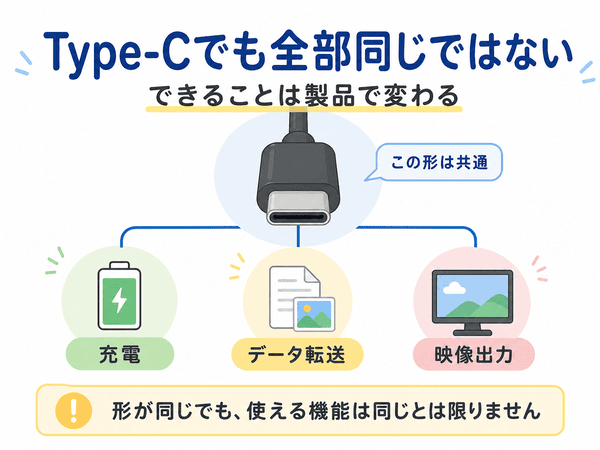
ただし、すべてのUSBで、同じ機能を使えるわけではありません。
同じ形の端子でも、充電だけできるものや、データを送れるもの、映像を出せるものがあります。
USBの種類は3つに分けて考える
USBには多くの名前があるため、初心者には分かりにくく感じられます。
まずは「端子の形」「データを送る規格」「充電の規格」の3つに分けて考えましょう。
| 分類 | 主な名前 | 表しているもの |
|---|---|---|
| 端子の形 | Type-A、Type-B、Type-C | 差し込み部分の形 |
| データを送る規格 | USB 2.0、USB 3.0、USB4 | データを送る速さなど |
| 充電の規格 | USB PD | 機器へ送れる電気の大きさなど |
Type-Cは端子の形、USB 3.0はデータを送る規格の名前です。
Type-CとUSB 3.0は、同じ種類の名前ではありません。この違いを知ると、USBの表示を理解しやすくなります。
Type-A・Type-B・Type-Cは端子の形
USB Type-AやUSB Type-Cは、主に端子の形を表す名前です。
端子とは、ケーブルの先端や、機器にケーブルを差し込む部分のことです。
Type-AとType-Cは形が異なります。そのため、形が合わない差し込み口には、そのまま接続できません。
USB 2.0・USB 3.0・USB4はデータを送る規格
USB 2.0、USB 3.0、USB4などは、データをやり取りするための決まりを表す名前です。
このような決まりを「通信規格」と呼びます。
一般的には、新しい規格ほど、多くのデータを短い時間で送れるように作られています。
ただし、実際の速さは、パソコン、ケーブル、USBメモリなどの組み合わせによって変わります。
USB PDは充電に関する規格
USB PDは「USB Power Delivery」の略です。
USBを使って、スマホやノートパソコンなどへ多くの電気を送るための規格です。
USB PDを使うと、通常より短い時間で充電できる場合があります。このような充電を「急速充電」と呼びます。
ただし、USB Type-Cであれば、必ずUSB PDを使えるわけではありません。
USB PDを使うには、機器、充電器、ケーブルが、それぞれ必要な機能を使えるように作られている必要があります。
このように、ある機能を使えるように作られていることを「対応している」と表します。
USB端子の種類と形の違い
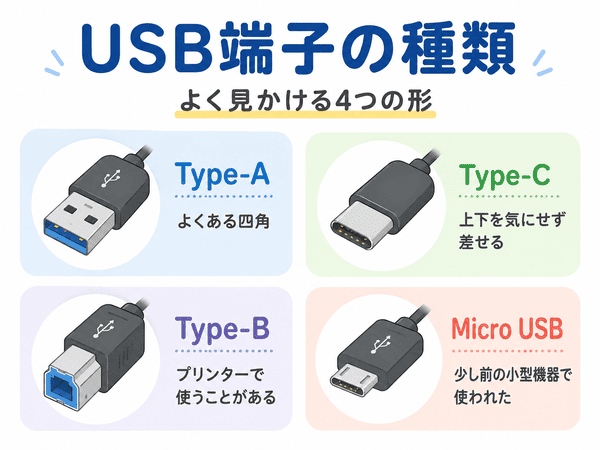
USB端子には、いくつかの形があります。
ここでは、スマホやパソコンなどで使われる主な端子を紹介します。
| 端子の種類 | 主な特徴 | 使われる機器の例 |
|---|---|---|
| USB Type-A | 横長の四角い形 | パソコン、USBメモリ、充電器 |
| USB Type-B | 角を少し落とした四角い形 | プリンター、音響機器 |
| USB Type-C | 小さく、上下の区別がない | スマホ、タブレット、パソコン |
| Micro USB | 小さく、上下の区別がある | 少し前のスマホ、小型機器 |
USB Type-Aとは?昔から使われている形
USB Type-Aとは、横長の四角い形をしたUSB端子です。
「USB A」「USBタイプA」「USB Type-A」と書かれることもあります。
パソコン、USBメモリ、USB充電器などで長く使われてきました。
差し込む向きが決まっているため、上下を逆にすると入りません。
USB Type-Bとは?プリンターなどで使われる形
USB Type-Bとは、プリンターや一部の音響機器などで使われるUSB端子です。
一般的なType-Bは、上側の角を少し落とした四角い形をしています。
パソコン側がType-A、プリンター側がType-Bになっているケーブルもあります。
USB Type-Cとは?上下を気にせず差せる形
USB Type-Cとは、小さく、丸みのある形をしたUSB端子です。
「USB-C」「USB C」「USBタイプC」と書かれることもあります。
USB Type-Cには上下の区別がありません。差し込む向きを気にせず使える点が特徴です。
スマホ、タブレット、ノートパソコン、ゲーム機など、幅広い機器で使われています。
USB Type-Cは、充電やデータ転送に使われます。
機器によっては、スマホやパソコンの画面をモニターへ映すこともできます。このように画面を別の機器へ映すことを「映像出力」と呼びます。
Micro USBとは?少し前のスマホで使われた形
Micro USBとは、USB Type-Cが広く使われる前のスマホや小型機器で使われていた端子です。
小さな台形に近い形をしており、差し込む向きが決まっています。
現在でも、イヤホン、ライト、ゲーム機器などで使われることがあります。
USB Type-AとUSB Type-Cの違い
USB Type-AとUSB Type-Cは、どちらもUSB端子の形を表す名前です。
主な違いは、端子の形、差し込む向き、使われる機器です。
| 比較する点 | USB Type-A | USB Type-C |
|---|---|---|
| 形 | 横長の四角 | 小さく丸みがある |
| 上下の区別 | ある | ない |
| 主な機器 | パソコン、USBメモリ、充電器 | スマホ、タブレット、新しいパソコン |
| 主な用途 | データ転送、機器の接続、充電 | データ転送、機器の接続、充電、映像出力など |
差し込み口の形と向きが違う
USB Type-Aは、横長の四角い形です。差し込む向きが決まっています。
USB Type-CはType-Aより小さく、上下の区別がありません。
Type-Aの端子を、Type-Cの差し込み口へそのまま差すことはできません。
使われている機器が違う
USB Type-Aは、パソコンやUSBメモリなどで広く使われています。
USB Type-Cは、新しいスマホ、タブレット、パソコンなどで増えています。
機器によっては、Type-AとType-Cの両方が付いている場合もあります。
Type-Cでも性能は同じとは限らない
USB Type-Cは、端子の形を表す名前です。
そのため、Type-Cであれば、すべて同じ速さや機能を使えるわけではありません。
見た目が同じType-Cでも、充電だけできるものや、データを送れるものがあります。
映像出力や急速充電を使えるかどうかも、製品によって異なります。
USB 2.0とUSB 3.0の違い
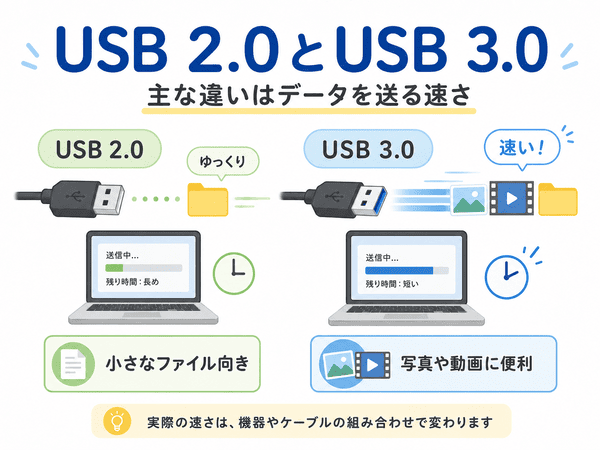
USB 2.0とUSB 3.0の主な違いは、データを送る速さです。
USB 3.0は、USB 2.0よりも多くのデータを短い時間で送れるように作られています。
| 比較する点 | USB 2.0 | USB 3.0 |
|---|---|---|
| 最大転送速度 | 480Mbps | 5Gbps |
| 向いている用途 | マウス、キーボード、小さなファイル | 写真、動画、大きなファイル |
| 端子の形 | Type-AやType-Cなどがある | Type-AやType-Cなどがある |
最大転送速度とは、条件が整った場合に出せる速さの上限です。
実際の速度は、パソコン、ケーブル、USBメモリなどによって遅くなることがあります。
主な違いはデータ転送の速さ
USB 2.0の最大転送速度は480Mbpsです。
USB 3.0の最大転送速度は5Gbpsで、規格上はUSB 2.0より大幅に速くなっています。
Mbpsは「メガビーピーエス」、Gbpsは「ギガビーピーエス」と読みます。
どちらも、1秒間にどれくらいのデータを送れるかを表す単位です。数値が大きいほど、多くのデータを短い時間で送れます。
写真や動画などの大きなファイルを移すときは、USB 3.0以上が便利です。
USB 3.0は別の名前で書かれることがある
USB 3.0は、製品によって「USB 3.1 Gen 1」や「USB 3.2 Gen 1」と書かれることがあります。
Genは「Generation」の略で、世代という意味です。
名前は異なりますが、いずれも最大5Gbpsの規格を指します。
製品を選ぶときは、USBの名前だけでなく、「最大5Gbps」などの速度表示も確認すると分かりやすいでしょう。
端子の色だけでは正しく見分けられない
USB 3.0のType-A端子は、内側が青くなっていることがあります。
ただし、USB端子の色は必ず統一されているわけではありません。
製品によっては、「SS」というマークが付いていることもあります。SSは「SuperSpeed」の略で、高速なUSBを示す名称です。
正確に確認するときは、パソコンや機器の説明書、製品ページ、仕様表を確認します。
仕様表とは、製品の機能や性能をまとめた説明のことです。
USB Type-Cだから速いとは限らない
USB Type-Cは端子の形であり、データを送る速さを表す名前ではありません。
そのため、Type-CでもUSB 2.0の速度に対応した製品があります。
反対に、Type-AでもUSB 3.0以上に対応した製品があります。
USBを選ぶときは、端子の形とデータを送る規格を分けて確認しましょう。
USBはどのような場面で使われる?
USBは、家庭、学校、会社など、さまざまな場所で使われています。
主な用途は、データの移動、充電、機器の接続です。
写真や書類を移す
USBは、写真や書類などのデータを別の機器へ移すときに使われます。
たとえば、USBメモリに学校のレポートを保存し、別のパソコンで開くことができます。
スマホとパソコンをUSBケーブルでつなぎ、写真を移すこともできます。
スマホやパソコンを充電する
USBは、スマホ、イヤホン、タブレット、ゲーム機などの充電にも使われます。
USB充電器やパソコンのUSBポートから、ケーブルを通じて機器へ電気を送ります。
充電の速さは、機器、充電器、ケーブルの組み合わせによって変わります。
マウスやキーボードをつなぐ
USBは、マウスやキーボードなどをパソコンにつなぐときにも使われます。
ほかにも、プリンター、カメラ、外付けの保存機器などを接続できます。
USBケーブルを選ぶときの注意点
USBケーブルは、見た目が似ていても、端子の形や使える機能が異なります。
購入するときは、使いたい目的に合っているかを確認しましょう。
端子の形が合っているか確認する
最初に、機器の差し込み口を確認します。
パソコン側がType-Aで、スマホ側がType-Cの場合は、両方の形に合うケーブルが必要です。
端子の形が異なると、そのままでは差し込めません。
充電専用とデータ転送対応の違いを確認する
USBケーブルには、充電だけに使える製品があります。
充電専用のケーブルでは、スマホをパソコンにつないでも、写真や書類を移せません。
データを移したい場合は、「データ転送対応」と書かれたケーブルを選びます。
必要な充電速度や転送速度を確認する
急速充電を使いたい場合は、ケーブルや充電器が必要な電気を送れるか確認します。
大きなファイルを速く移したい場合は、USB 3.0以上などの転送速度も確認しましょう。
ケーブルだけが高い性能を持っていても、接続する機器が対応していなければ、その性能は使えません。
USBメモリ・USBポート・USBハブとの違い
「USB」という言葉は、USBメモリやUSBケーブルを指して使われることがあります。
しかし、正確には、それぞれ意味が異なります。
| 言葉 | 意味 |
|---|---|
| USB | 機器をつなぐための共通規格 |
| USBメモリ | データを保存して持ち運ぶ機器 |
| USBポート | USB機器やケーブルを差し込む部分 |
| USBハブ | USBポートを増やす機器 |
USBメモリはデータを保存する機器
USBメモリとは、写真や書類などを保存して持ち運ぶための小さな機器です。
USBを使ってパソコンなどに接続するストレージの一つです。
ストレージとは、写真や書類などのデータを保存する機器や場所のことです。
日常会話では、USBメモリを「USB」と呼ぶ場合があります。
しかし、USBは接続の規格であり、USBメモリはUSBを使う製品です。
USBポートはUSBを差し込む部分
USBポートとは、USBケーブルやUSB機器を差し込む部分です。
パソコン、充電器、テレビ、ゲーム機などに付いています。
USBポートにも、Type-AやType-Cなどの形があります。
USBハブはUSBポートを増やす機器
USBハブとは、USBの差し込み口を増やすための機器です。
パソコンのUSBポートが足りないときに使います。
身近な例でいうと、USBハブはコンセントの電源タップに似ています。
ITの意味に戻すと、1つのUSBポートに複数のUSB機器を接続するための機器です。
USBで初心者が間違えやすい点
USBとUSBメモリは同じではない
USBは、機器をつなぐための規格です。
USBメモリは、その規格を使って接続する保存機器です。
会話では同じ意味で使われることがありますが、正式な意味は異なります。
Type-Cなら必ず急速充電できるわけではない
USB Type-Cは、端子の形を表す名前です。
Type-Cの形をしていても、必ず急速充電できるわけではありません。
急速充電を使うには、機器、充電器、ケーブルが必要な規格に対応している必要があります。
充電できてもデータを移せるとは限らない
USBケーブルには、充電専用の製品があります。
充電専用ケーブルでは、写真や書類などのデータを移せません。
データを移す場合は、データ転送対応のケーブルを使います。
差し込めてもすべての機能が使えるとは限らない
端子の形が合っていても、すべての機能を使えるとは限りません。
機器やケーブルが、必要な通信速度、充電方法、映像出力に対応している必要があります。
使える機能は、製品の説明や仕様表で確認できます。
USBに関するよくある質問
USBとは何の略ですか?
USBは「Universal Serial Bus」の略です。
さまざまな機器を共通の方法でつなぎ、データや電気をやり取りするための規格です。
USB Type-CとUSB-Cは同じですか?
USB Type-CとUSB-Cは、基本的に同じ端子を指します。
USB CやUSBタイプCと書かれる場合もあります。
USB Type-Cなら映像を出せますか?
すべてのUSB Type-Cが映像出力に対応しているわけではありません。
映像を出すには、パソコンやスマホのType-C端子が、映像を送れるように作られている必要があります。
ケーブルや変換アダプターも、映像出力に対応したものを使います。
USB Type-Cなら急速充電できますか?
USB Type-Cであっても、必ず急速充電できるとは限りません。
急速充電を使うには、機器、充電器、ケーブルが必要な規格に対応している必要があります。
USB 2.0とUSB 3.0は見分けられますか?
USB 3.0のType-A端子は、内側が青い場合があります。
また、SSのマークが付いていることもあります。
ただし、色やマークだけでは分からない製品もあります。
正確に知りたい場合は、機器の説明書や仕様表を確認しましょう。
USBメモリとUSBケーブルは何が違いますか?
USBメモリは、データを保存して持ち運ぶ機器です。
USBケーブルは、機器と機器をつないで、データや電気を送るための線です。
まとめ:USBとは機器をつなぐための共通規格
USBとは、パソコンやスマホに機器をつなぐための共通規格です。
写真や書類などのデータを送る、スマホを充電する、マウスやキーボードを接続するといった場面で使われます。
USB Type-A、Type-B、Type-Cは、主に端子の形を表す名前です。
USB 2.0、USB 3.0、USB4は、データを送る速さなどに関係する規格です。
そのため、USB Type-Cだから必ず速い、急速充電できる、映像を出せるとは限りません。
USBを選ぶときは、端子の形だけでなく、充電、データ転送、映像出力など、使いたい機能に対応しているかを確認しましょう。