YouTubeを開いたときに、動画が勝手に再生されて困ったことはありませんか。ホーム画面で動画が流れたり、次の動画が止まらず再生されたりすると、通信量やバッテリーの消費も気になります。
実はこの問題は、「ホームで勝手に流れる」「次の動画が再生される」「ショートが止まらない」など、原因ごとに対処方法が違います。うざいと感じる自動再生も、設定を正しく見直せば止めることができます。
この記事では、YouTubeが勝手に再生される原因と止め方を、症状ごとに分けてわかりやすく解説します。スマホ(iPhone・Android)とPC(Chrome・Edge)の手順もそれぞれ紹介します。
YouTubeが勝手に再生される原因と止める方法
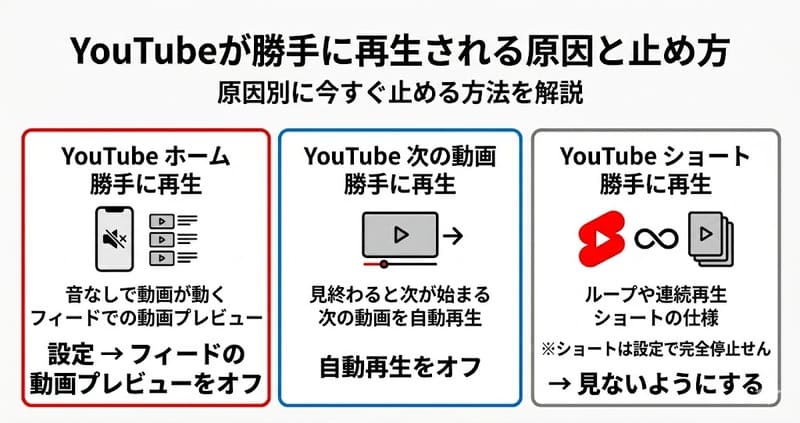
YouTubeが勝手に再生される原因は1つではなく、いくつかのパターンがあります。多くの場合は「自動再生」や「動画プレビュー」などの設定が関係しています。
特に多いのは次の3つです。
- ホーム画面で動画が勝手に流れる
- 次の動画が自動で再生される
- ショート動画が止まらない
それぞれ原因と止め方が違うため、自分の症状に合った対処を行うことが大切です。このあと症状ごとに、スマホとPCでの具体的な止め方を解説します。
ホーム画面で動画が勝手に流れる場合
スマホ(iPhone・Android)での止め方
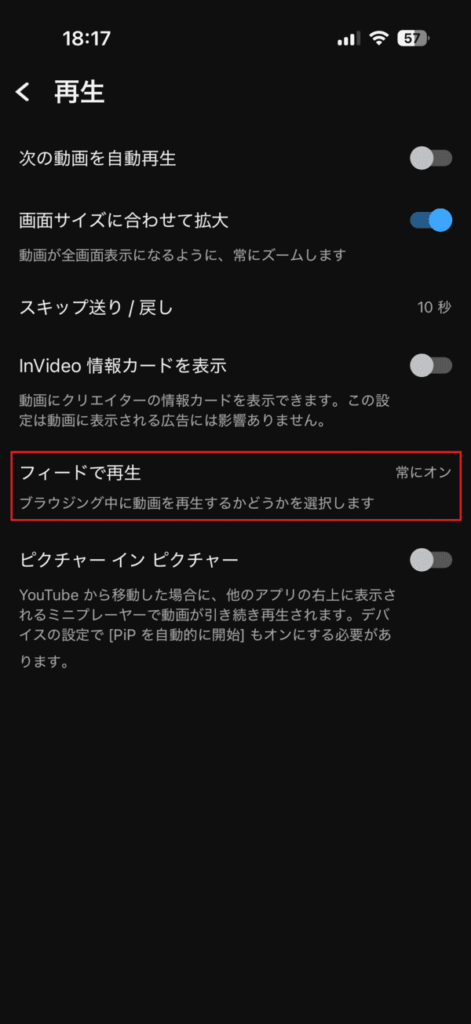
- 画面右下の「マイページ(プロフィール)」をタップ
- 右上の「歯車(設定)」をタップ
- 「映像と音声の設定」の「再生」を開く
- 「フィードで再生」を選択
- 「オフ」に変更する
※「フィードでの再生」が見つからない場合は、「インライン再生」などの名前になっていることがあります。また、「データセーバー」内に移動している場合もあるため、見当たらないときはそちらも確認してください。
PC(Chrome・Edge・Safari)での止め方
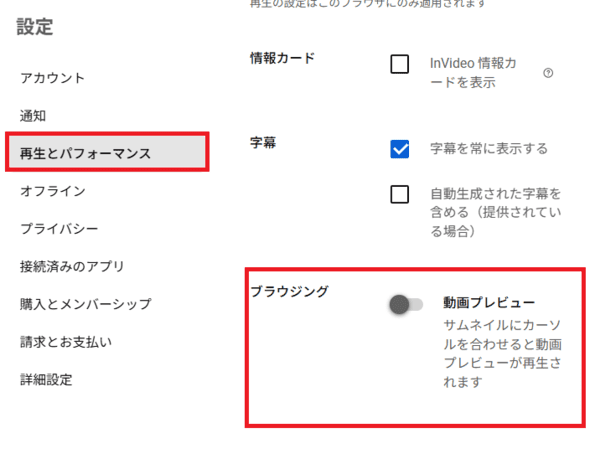
- 画面右上の「プロフィールアイコン」をクリック
- 「設定」を開く
- 左メニューの「再生とパフォーマンス」を選択
- 「ブラウジング」の「動画プレビュー」をオフにする
※ブラウザやアカウントの状態によって、項目名や場所が少し異なる場合があります。
次の動画が勝手に再生される場合(自動再生オフ)
動画の再生後に次の動画が自動で流れるのは、「自動再生」がオンになっているためです。これはYouTubeの標準機能で、設定をオフにすることで止められます。
スマホ(iPhone・Android)での止め方
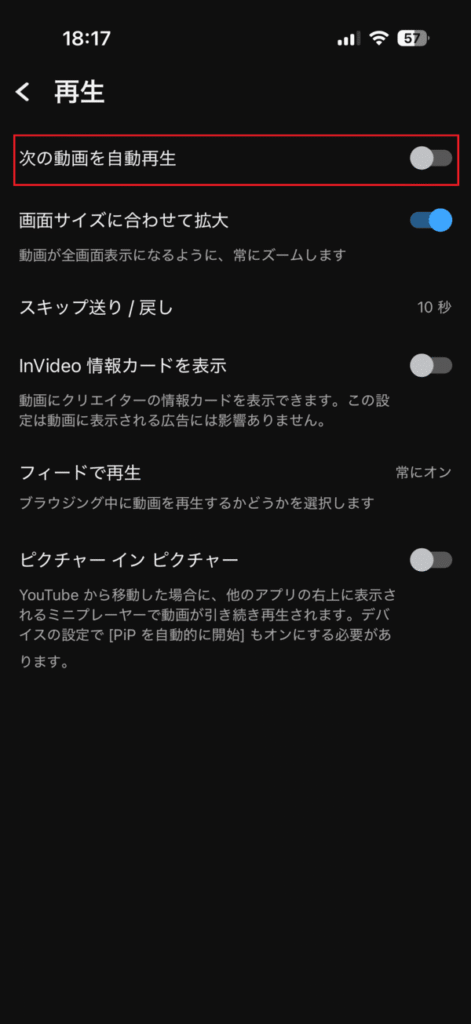
- 画面右下の「マイページ(プロフィール)」をタップ
- 右上の「歯車(設定)」をタップ
- 「映像と音声の設定」の「再生」を開く
- 「次の動画を自動再生」を選択
- 「オフ」に変更する
これで、動画の連続再生は止まります。
PC(Chrome・Edge)での止め方
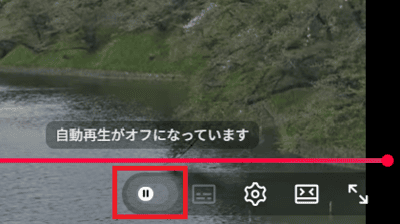
- YouTubeで動画を再生する
- プレイヤー右下側にある「自動再生」のスイッチをオフにする
この設定をオフにすれば、動画終了後に次の動画は再生されません。
ショート動画が止まらない場合の対処
ショート動画は、次々に動画が切り替わる仕組みのため、自動再生を完全にオフにする設定は用意されていません。そのため、通常の動画とは違った対処が必要です。
スマホでの対処方法
- ショート画面を閉じて、通常の動画一覧に戻る
- 検索やホームから通常動画を選んで再生する
- 長時間見せたくない場合は、スクリーンタイムなどの機能を使う
ショートを見続けると自動で次の動画が表示されるため、意識的に画面を切り替えることが大切です。
PCでの対処方法
- ショート動画のページを閉じる
- 通常の動画ページに移動する
- ブラウザの拡張機能でショート表示を制限する
PCでは拡張機能を使うことで、ショート動画自体を非表示にしたり、自動再生を抑えたりすることも可能です。
YouTubeでは、自動再生以外にもさまざまな不具合が発生することがあります。音が途切れる、保存できない、広告が表示されるといった問題については、以下の記事で詳しく解説しています。
YouTubeの通信量を減らす設定(ギガ節約)
YouTubeは動画の読み込みが多く、知らないうちに通信量が増えます。自動再生を止めるだけでも節約になりますが、設定を見直すことでさらに抑えられます。
自動再生オフで通信量を減らす方法
自動再生がオンのままだと、見ていない動画まで読み込まれます。まずは次の設定を確認してください。
- 再生画面の「自動再生」をオフにする
- ホーム画面の「フィードでの動画プレビュー」をオフにする
この2つをオフにするだけでも、無駄な通信を減らせます。
データセーバーの設定方法
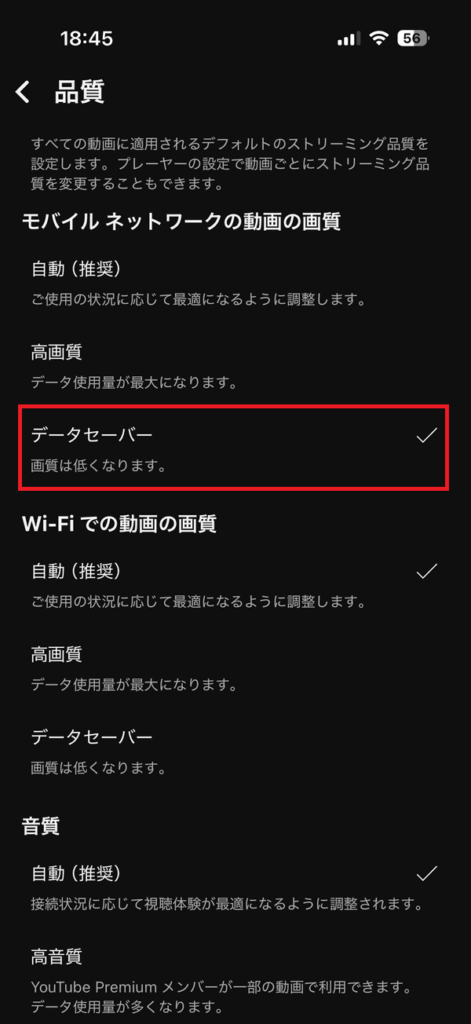
YouTubeには通信量を抑えるための機能があります。モバイル回線を使うときは有効にしておくと安心です。
- 画面右下の「マイページ(プロフィール)」をタップ
- 右上の「歯車(設定)」をタップ
- 「映像と音声の設定」の「品質」を開く
- 「モバイル ネットワークの動画の画質」の「データセーバー」を選択
あわせて、動画の画質を低めに設定すると、さらに通信量を抑えられます。
それでもYouTubeが勝手に再生されるときの原因と止め方
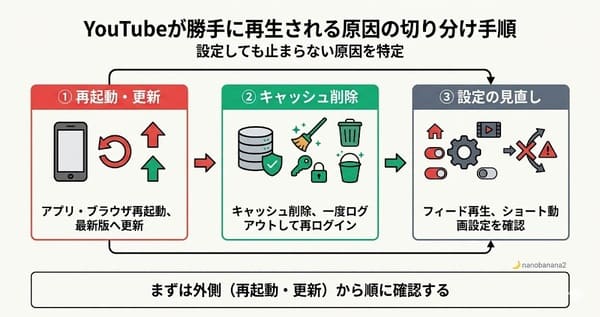
設定をオフにしてもYouTubeが勝手に再生される場合は、アプリやブラウザの状態が影響していることがあります。ここでは、よくある原因と対処をまとめます。
アプリやブラウザの不具合による影響
アプリやブラウザの一時的な不具合で、自動再生の設定が正しく反映されないことがあります。
- アプリやブラウザを再起動する
- YouTubeアプリを最新版にアップデートする
- ブラウザを最新版に更新する
まずは基本的な見直しを行ってください。
キャッシュや設定が原因の場合の対処
キャッシュがたまると、古い設定が残り、正常に動かないことがあります。
- Androidでアプリのキャッシュを削除する
- ブラウザの閲覧データを削除する
- 一度ログアウトして再ログインする
設定が更新されることで、正常に動作する場合があります。
自動再生オフでも再生されるときの対処法
自動再生をオフにしても再生される場合は、別の機能が影響している可能性があります。
- ホーム画面の動画プレビューがオンになっていないか確認する
- ショート動画の仕様で連続再生されていないか確認する
- PCではブラウザの自動再生設定を「制限」または「ブロック」にする
複数の設定が関係していることが多いため、1つずつ確認することが大切です。
自動再生以外の不具合が原因の場合もあるため、詳しくはYouTubeの不具合まとめも参考にしてください。
YouTubeが勝手に再生されるときのよくある質問
自動再生は完全にオフにできますか?
通常の動画は、自動再生の設定をオフにすることで止められます。ただし、ショート動画は連続再生が前提の仕組みのため、完全にオフにすることはできません。見ないようにするか、通常の動画に切り替えることで対処できます。
オフにしても再生されるのはなぜですか?
自動再生をオフにしても再生される場合は、別の設定や機能が影響していることがあります。ホーム画面の動画プレビューやキャッシュ、ブラウザの設定などを確認してください。複数の要因が重なっていることもあります。
なお、音の不具合や再生エラーが原因の場合もあるため、YouTubeの音が途切れる原因と対処法も参考にしてください。
子どもに見せない方法はありますか?
子どもにYouTubeを見せる場合は、専用の子ども向けアプリを使う方法があります。視聴時間やコンテンツの制限ができるため、意図しない再生を防ぎやすくなります。また、スマホの利用時間を制限する機能を使うのも有効です。
YouTubeが勝手に再生されるときの止め方まとめ
YouTubeが勝手に再生される場合は、症状ごとに設定を見直すことが大切です。
- ホーム画面で動画が流れる → フィードの動画プレビューをオフにする
- 次の動画が再生される → 自動再生をオフにする
- ショートが止まらない → 視聴方法を見直す
スマホとPCでは操作方法が異なるため、自分の環境に合わせて設定を確認してください。通信量が気になる場合は、データセーバーの設定もあわせて行うと効果的です。
不要な自動再生を止めることで、通信量の節約や使いすぎの防止にもつながります。まずはできるところから設定を見直してみてください。
YouTubeのトラブルは他にもあるため、YouTubeの不具合まとめもあわせて確認してみてください。