

メモリとは、パソコンが作業中のデータを一時的に置く場所です。
かんたんに言うと、勉強や仕事で使う「机の上」のようなものです。メモリの容量が大きいほど、複数のアプリや画面を同時に開いて作業しやすくなります。
写真や文書を長く保存するストレージとは、役割が違います。
この記事では、メモリの役割、ストレージとの違い、8GB・16GB・32GBの容量目安、メモリ不足の症状を初心者向けに解説します。
関連するIT用語・ビジネス用語をまとめて確認したい方は、IT用語・ビジネス用語一覧もあわせてご覧ください。
メモリとは?パソコンの作業場所
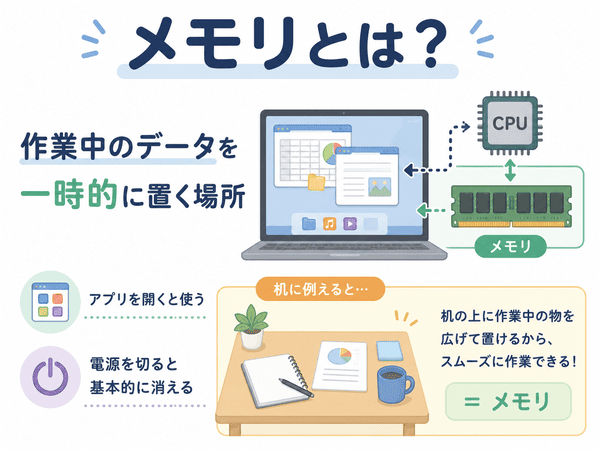
メモリとは、パソコンが処理しているデータを一時的に置くための部品です。
パソコンの商品説明や設定画面では、「RAM」と表示されることもあります。一般的なパソコンの説明では、メモリとRAMはほぼ同じ意味で使われます。
メモリは作業机に似ている
メモリの役割は、作業机に例えると分かりやすくなります。
机が広ければ、教科書、ノート、資料などを同時に広げられます。机が狭い場合は、使い終わった物を片付けてから、次の作業を始めなければなりません。
パソコンでも同じです。メモリの容量に余裕があると、複数のアプリを同時に開いても作業を進めやすくなります。
作業中のデータを一時的に置く
アプリを開いたり、Webサイトを表示したりすると、その作業に必要なデータがメモリに置かれます。
メモリに置かれたデータを使いながら、パソコンの中心となるCPUが計算や処理を進めます。
- CPU:計算や処理を進める部品
- メモリ:処理に使うデータを一時的に置く部品
メモリに置かれたデータは一時的なものです。パソコンの電源を切ると、基本的に消えます。
メモリが多くても必ず速くなるわけではない
メモリを増やすと、同時に行える作業に余裕が生まれます。
ただし、容量を増やせば、すべての動作が速くなるわけではありません。
パソコンの速さには、CPU、SSD、アプリの状態なども関係します。現在のメモリ容量が足りている場合は、増やしても大きな違いを感じないことがあります。
メモリは何に使われる?
メモリは、パソコンを使っている間、見えないところで常に使われています。
特別な操作をしなくても、アプリやWebサイトを開くだけでメモリの使用量は増えます。
アプリを動かすために使われる
文書作成ソフト、メール、動画再生ソフト、オンライン会議など、アプリを開くとメモリが使われます。
開いているアプリが増えるほど、必要なメモリ容量も増えます。アプリを閉じると、そのアプリが使っていた領域を別の作業に使えるようになります。
ブラウザのタブを開くと使われる
Webサイトを見るためのアプリを、ブラウザといいます。Chrome、Edge、Safariなどが代表例です。
ブラウザでは、開いているタブごとにメモリが使われます。
画像や動画が多いページを大量に開いていると、メモリの使用量が増え、パソコンの動きが重くなることがあります。
同時に行う作業が多いほど必要になる
次のような使い方では、より多くのメモリが必要です。
- Webサイトを見ながら文書を作る
- オンライン会議をしながら画面を共有する
- ブラウザのタブを多く開く
- 写真や動画を編集する
- ゲームをしながら通話アプリを使う
一つ一つの作業は軽くても、複数の作業を同時に行うと、メモリの使用量が増えます。
メモリとストレージの違い
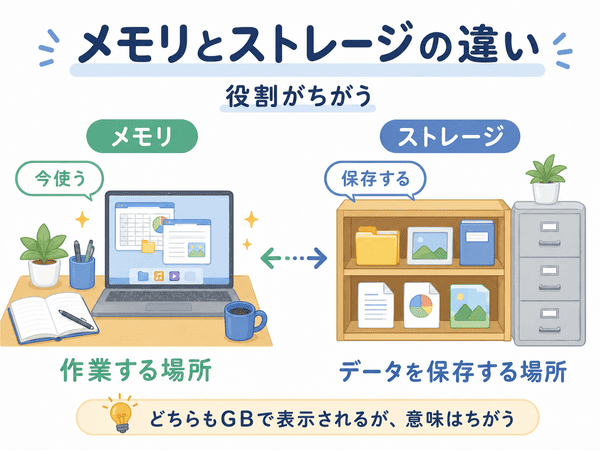
初心者が特に間違えやすいのが、メモリとストレージの違いです。
どちらも「GB」という単位で表示されますが、役割は異なります。
| 比較する点 | メモリ | ストレージ |
|---|---|---|
| 役割 | 作業中のデータを置く | データを長く保存する |
| 電源を切った後 | 基本的にデータが消える | データが残る |
| 主な容量 | 8GB・16GB・32GBなど | 256GB・512GB・1TBなど |
| 例えるなら | 作業机 | 本棚や引き出し |
| 主な部品 | RAM | SSD・HDD |
メモリは作業する場所
メモリは、アプリやWebサイトを開いている間に使う場所です。
作業机が広いほど多くの資料を広げられるように、メモリの容量に余裕があるほど、複数の作業を同時に進めやすくなります。
ストレージは保存する場所
ストレージとは、写真、動画、文書、アプリなどを保存する場所です。
パソコンでは、SSDやHDDがストレージにあたります。ストレージに保存したデータは、パソコンの電源を切っても残ります。
どちらもGBで表示される
メモリとストレージは、どちらもGBという単位で表示されます。
同じ単位が使われますが、数字が表す内容は違います。
- メモリ16GB:作業する場所の広さ
- ストレージ512GB:保存できるデータの量
パソコンを選ぶときは、メモリとストレージの数字を分けて確認しましょう。
メモリ容量の目安|8GB・16GB・32GBの違い
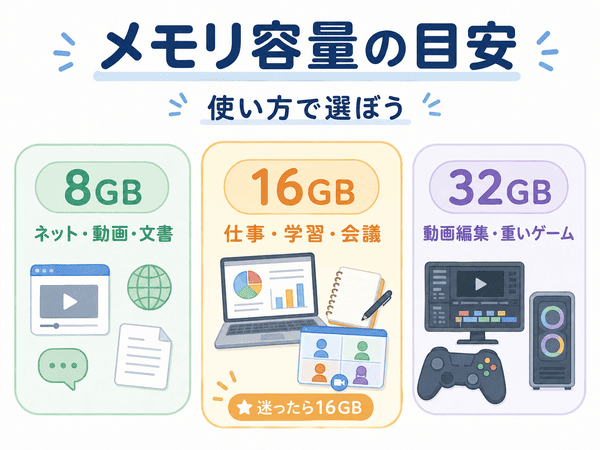
必要なメモリ容量は、パソコンの使い方によって変わります。
数字が大きいほど余裕はありますが、すべての人に大容量のメモリが必要なわけではありません。
| 容量 | 主な使い方 | 向いている人 |
|---|---|---|
| 8GB | Web閲覧、動画、メール、文書作成 | 基本的な作業が中心の人 |
| 16GB | 複数アプリ、仕事、学習、オンライン会議 | 幅広い用途で使いたい人 |
| 32GB | 動画編集、画像編集、重いゲーム | 負荷の大きい作業をする人 |
| 64GB以上 | 高度な編集、3D制作、大きなデータの処理 | 専門的な作業をする人 |
8GBは基本的な作業向け
8GBは、Webサイトを見る、メールを使う、動画を見る、文書を作るといった基本的な作業向けです。
一つずつ作業する使い方であれば、8GBでも対応できる場合があります。
ただし、ブラウザのタブやアプリを多く開くと、動きが重くなることがあります。
16GBは仕事や学習にも使いやすい
16GBは、普段使いから仕事、学習まで幅広く使いやすい容量です。
ブラウザのタブを多く開く人、オンライン会議を使う人、複数のアプリを同時に使う人に向いています。
メモリ容量で迷う場合は、16GBが一つの目安です。
32GBは重い作業をする人向け
32GBは、動画編集、画像編集、重いゲームなどを行う人向けです。
負荷の大きいアプリを複数同時に使う場合も、32GBあると余裕を持ちやすくなります。
Web閲覧や文書作成が中心であれば、32GBまでは必要ない場合もあります。
64GB以上は専門的な作業向け
64GB以上は、高度な動画編集、3D制作、大きなデータを扱う作業などで使われます。
一般的な家庭や仕事での使用では、必要になることは多くありません。
メモリ不足になるとどうなる?
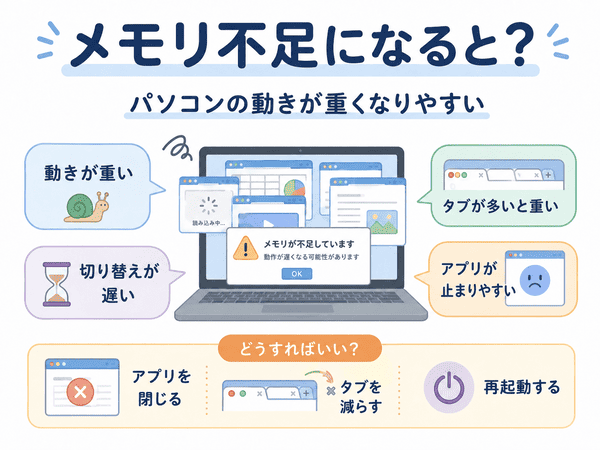
メモリ不足とは、開いているアプリや作業に対して、使えるメモリ容量が足りない状態です。
作業机の上が資料でいっぱいになり、新しい物を置けなくなった状態に似ています。
メモリが不足すると、次のような症状が出ることがあります。
- パソコンの動きが重くなる
- アプリの切り替えが遅くなる
- Webページの表示に時間がかかる
- アプリが止まったように見える
- アプリが閉じることがある
ただし、動作が重くなる原因はメモリだけではありません。CPU、ストレージの空き容量、通信環境、アプリの状態なども関係します。
メモリ不足とストレージ不足は違う
メモリ不足は、作業する場所が足りない状態です。
ストレージ不足は、写真や文書などを保存する場所が足りない状態です。
- アプリを多く開くと重くなる:メモリ不足の可能性
- 写真や動画を保存できない:ストレージ不足の可能性
原因が違うため、必要な対策も異なります。
メモリ不足を感じたときの基本的な対策
パソコンの動作が重いと感じたときは、まず次の方法を試します。
- 使っていないアプリを閉じる
- 不要なブラウザのタブを閉じる
- パソコンを再起動する
これらを行うと、使われていたメモリの領域が空き、動作が改善することがあります。
何度もメモリ不足になる場合は、使い方に対して容量が少ない可能性があります。
Windows 11でメモリ容量を確認する方法
Windows 11では、設定画面からパソコンに入っているメモリ容量を確認できます。
- 画面下の「スタート」を押す
- 「設定」を開く
- 「システム」を選ぶ
- 「バージョン情報」を開く
- 「実装RAM」を確認する
「実装RAM」の横に表示されている8.00GBや16.0GBなどの数字が、パソコンに入っているメモリ容量です。
現在の使用量を確認したい場合は、タスクマネージャーを開き、「パフォーマンス」の「メモリ」を確認します。
メモリについてよくある質問
メモリとRAMは同じですか?
パソコンの商品説明や設定画面では、ほぼ同じ意味で使われています。
一般にパソコンの「メモリ」と言う場合は、作業中のデータを一時的に置くRAMを指します。
メモリは多いほどパソコンが速くなりますか?
現在のメモリ容量が不足している場合は、増やすことで動作が安定しやすくなります。
ただし、すでに容量が足りている場合は、増やしても大きな変化がないことがあります。パソコンの速さには、CPUやSSDなども関係します。
メモリ8GBと16GBはどちらがよいですか?
Web閲覧、動画、メール、文書作成が中心なら、8GBでも使える場合があります。
ブラウザのタブや複数のアプリを同時に使う人は、16GBの方が余裕を持ちやすくなります。
メモリとストレージはどちらが重要ですか?
メモリとストレージは役割が違うため、どちらか一方だけを選ぶものではありません。
メモリは作業のしやすさ、ストレージは保存できるデータ量に関係します。パソコンを選ぶときは、両方の容量を確認することが大切です。
メモリとは何かをおさらい
メモリとは、パソコンが作業中のデータを一時的に置く場所です。
ストレージが写真や文書を保存する場所であるのに対し、メモリはアプリやWebサイトを動かすために使われます。
容量は、基本的な作業なら8GB、複数のアプリを使うなら16GB、動画編集などの重い作業をするなら32GBが目安です。
数字の大きさだけで決めず、パソコンで何をするかに合わせて選びましょう。