
バックアップとは、写真やファイルなどを、消えたときに戻せるよう別の場所に保存しておくことです。
かんたんに言うと、大切なものの「予備」を取っておくことです。スマホやパソコンが壊れたとき、間違えて消したとき、機種変更をするときに役立ちます。
機種変更とは、今使っているスマホを新しいスマホに替えることです。この記事では、バックアップの意味、必要な理由、スマホやパソコンでのやり方、復元との違いを初心者向けにわかりやすく解説します。
関連するIT用語・ビジネス用語をまとめて確認したい方は、IT用語・ビジネス用語一覧もあわせてご覧ください。
バックアップとは?かんたんに言うと「予備を取っておくこと」
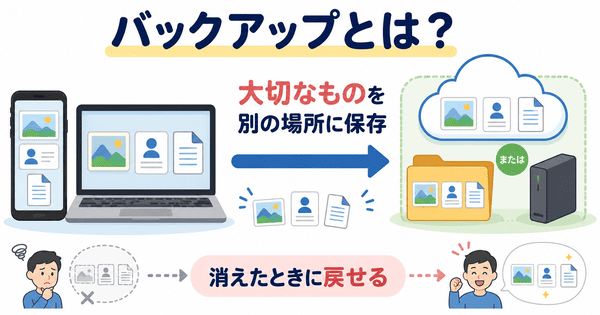
バックアップとは、大切な写真、動画、連絡先、ファイルなどを、別の場所にも保存しておくことです。
ファイルとは、写真、文書、動画など、スマホやパソコンの中に保存されているもののことです。
元のデータが消えたり、スマホやパソコンが使えなくなったりしたときに、保存しておいた予備から戻せるようにします。
データとは、写真、連絡先、メッセージ、書類など、スマホやパソコンに入っている情報のことです。
写真やファイルを別の場所に残しておく
バックアップでは、元の場所とは別の場所にコピーを残します。
たとえば、スマホの写真をクラウドに保存したり、パソコンの書類ファイルを外付けHDDに保存したりします。
クラウドとは、インターネット上にデータを保存できる場所のことです。外付けHDDとは、パソコンにつないで使う保存用の機器です。
消えたときに戻せるようにする
バックアップの目的は、消えたときに戻せるようにすることです。
スマホをなくしたり、パソコンが壊れたりしても、バックアップがあれば元に戻せることがあります。
身近な例でいうと「合鍵」や「書類のコピー」
身近な例でいうと、バックアップは合鍵や書類のコピーに近いです。
家の鍵をなくしたときのために合鍵を作っておく。大切な書類をなくしたときのためにコピーを取っておく。そのイメージです。
ITでいうバックアップも、写真やファイルが消えたときに備えて、予備を残しておくことです。
バックアップはなぜ必要?
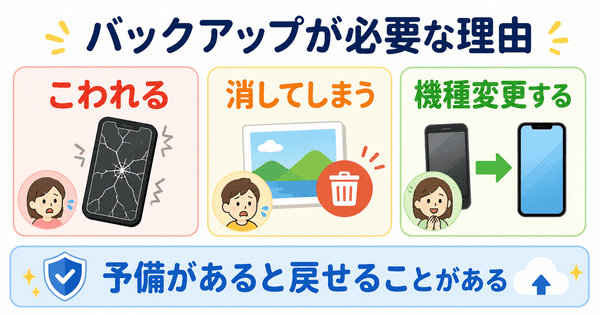
バックアップは、大切な写真やファイルを守るために必要です。
スマホやパソコンは便利ですが、急な故障、紛失、操作ミスが起きることがあります。
スマホやパソコンは急に壊れることがある
スマホやパソコンは、いつまでも必ず使えるとは限りません。
落として壊れることもあります。水にぬれて使えなくなることもあります。
バックアップがあれば、新しいスマホやパソコンに写真やファイルを戻せる場合があります。
写真や連絡先を間違えて消すことがある
写真や連絡先は、うっかり消してしまうことがあります。
連絡先とは、電話番号やメールアドレスなど、知り合いに連絡するための情報です。
バックアップがあると、消してしまったものを戻せる場合があります。
機種変更や買い替えのときにも役立つ
バックアップは、スマホの機種変更やパソコンの買い替えでも役立ちます。
古いスマホから新しいスマホへ、写真や連絡先を移すときに使われます。
このように、古いスマホやパソコンから新しいものへ写真や連絡先などを移すことを、データ移行といいます。
機種変更の前には、バックアップが取れているか確認しておくと安心です。
バックアップされるものの例
バックアップできるものは、使っているスマホやパソコン、アプリによって違います。
アプリとは、スマホやパソコンで使うソフトのことです。ここでは、よくバックアップされるものを紹介します。
写真や動画
写真や動画は、バックアップしたいものの代表です。
思い出の写真や動画は、消えると同じものを撮り直せないことがあります。
スマホの写真は、クラウドやパソコンに保存しておく方法があります。
連絡先やメッセージ
連絡先やメッセージも、バックアップの対象になることがあります。
メッセージとは、スマホのSMSやアプリでやり取りした文章のことです。
ただし、アプリによっては別に設定が必要な場合があります。
書類ファイルや設定
パソコンでは、書類ファイルや表計算ファイルなどをバックアップすることがあります。
設定とは、スマホやパソコンを自分が使いやすいように変えた内容のことです。
すべての設定が必ず戻るとは限りませんが、バックアップしておくと移行が楽になる場合があります。
バックアップの保存先
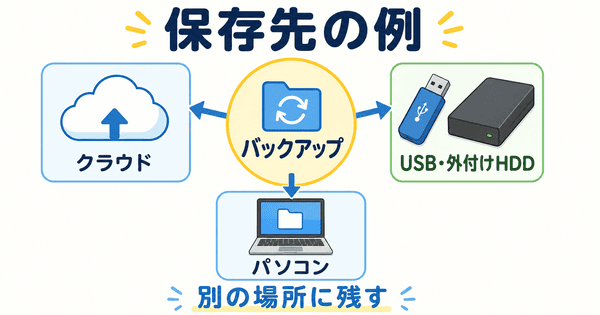
バックアップは、元のデータとは別の場所に保存することが大切です。
同じスマホや同じパソコンの中だけに残していると、その機器が壊れたときに一緒に使えなくなることがあります。
クラウドに保存する
クラウドに保存すると、インターネット上に写真やファイルを保管できます。
iPhoneならiCloud、AndroidならGoogleアカウント、WindowsならOneDriveなどが使われることがあります。
ただし、クラウドには保存できる容量があります。容量とは、保存できる大きさのことです。
USBメモリや外付けHDDに保存する
USBメモリや外付けHDDに保存する方法もあります。
USBメモリとは、小さな保存用の機器です。外付けHDDとは、写真やファイルをたくさん保存できる機器です。
インターネットを使わずに保存したいときに向いています。
パソコンに保存する
スマホの写真やファイルを、パソコンに保存する方法もあります。
スマホだけに入れておくより、別の場所にも残せます。
ただし、パソコン自体も壊れることがあります。大切なものは、さらに別の場所にも残すと安心です。
スマホのバックアップとは?
スマホのバックアップとは、スマホの写真、連絡先、アプリの情報などを、別の場所に保存しておくことです。
iPhoneとAndroidでは、使う仕組みが少し違います。
iPhoneはiCloudやパソコンに保存できる
iPhoneでは、iCloudやパソコンにバックアップできる場合があります。
iCloudとは、Appleが提供しているクラウドのことです。写真、連絡先、設定などを保存できることがあります。
パソコンにつないでバックアップする方法もあります。
AndroidはGoogleアカウントなどに保存できる
Androidでは、Googleアカウントなどにバックアップできる場合があります。
Googleアカウントとは、GmailやGoogleのサービスを使うための登録情報です。
連絡先、写真、アプリの一部情報などを保存できることがあります。
LINEなどは別にバックアップが必要な場合がある
LINEなどのアプリは、スマホ全体のバックアップとは別に設定が必要な場合があります。
LINEとは、メッセージや通話に使われるアプリです。
大切なトークを残したい場合は、アプリ内のバックアップ設定も確認しましょう。
パソコンのバックアップとは?
パソコンのバックアップとは、大切なファイルを別の場所にコピーしておくことです。
仕事の書類、写真、動画、家計簿、学校のレポートなどを守るために使います。
大切なファイルを別の場所にコピーする
パソコンでは、必要なファイルを別の場所にコピーするだけでもバックアップになります。
たとえば、デスクトップにある大切なファイルを外付けHDDにコピーします。
コピーしただけで安心せず、開けるかどうかも確認しておくとよいです。
Windowsではバックアップ機能やOneDriveを使う方法がある
Windowsでは、バックアップ用の機能やOneDriveを使う方法があります。
OneDriveとは、Microsoftが提供しているクラウドのことです。
パソコンの設定によって、写真や書類を自動で保存できることがあります。
外付けHDDに保存する方法もある
外付けHDDに保存する方法は、パソコンのバックアップでよく使われます。
写真や動画など、容量が大きいものを保存しやすいからです。
外付けHDDも壊れることがあります。長く大切にしたいものは、クラウドなど別の場所にも残すと安心です。
バックアップと復元の違い
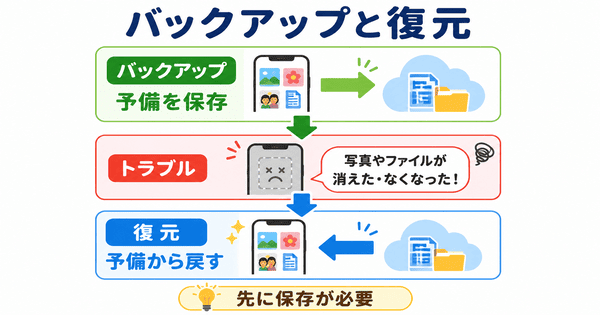
バックアップと復元は、セットで使われることが多い言葉です。
ただし、意味は違います。
バックアップは予備を保存すること
バックアップは、写真やファイルの予備を保存することです。
消える前に、別の場所へ残しておく作業です。
復元は保存した予備から戻すこと
復元とは、バックアップしておいた予備から、元の状態に戻すことです。
たとえば、新しいスマホに、前のスマホの写真や連絡先を戻すことがあります。
バックアップがないと復元できないことがある
復元するには、元になるバックアップが必要です。
バックアップを取っていないと、消えた写真やファイルを戻せないことがあります。
バックアップをしないとどうなる?
バックアップをしないと、写真やファイルを戻せないことがあります。
すぐに困らなくても、故障や機種変更のときに困る場合があります。
写真やファイルが戻せないことがある
写真やファイルを消してしまったあと、バックアップがないと戻せないことがあります。
特に、思い出の写真や仕事の書類は、あとから作り直せないことがあります。
機種変更でデータ移行に困ることがある
機種変更では、古いスマホから新しいスマホへ写真や連絡先を移します。
バックアップがないと、移せるものが限られることがあります。
故障や紛失のときに困ることがある
スマホやパソコンが壊れたり、なくなったりすると、中のデータを取り出せないことがあります。
バックアップがあれば、別の機器で戻せる可能性があります。
バックアップで初心者が間違えやすい点
バックアップは大切ですが、いくつか間違えやすい点があります。
ここでは、初心者がつまずきやすいところを整理します。
同じスマホの中だけに残しても安心とは限らない
同じスマホの中にコピーを残しても、そのスマホが壊れたら一緒に使えなくなることがあります。
バックアップは、できるだけ別の場所に残すことが大切です。
バックアップの容量が足りないことがある
クラウドやUSBメモリには、保存できる容量があります。
写真や動画が多いと、容量が足りなくなることがあります。
容量が足りないときは、不要なものを整理するか、保存先を増やす必要があります。
バックアップしただけでは中身を確認したことにはならない
バックアップしたつもりでも、必要なものが入っていない場合があります。
大切な写真やファイルが本当に保存されているか、時々確認しましょう。
アプリによっては個別のバックアップが必要なことがある
アプリによっては、スマホ全体のバックアップとは別に設定が必要なことがあります。
たとえば、LINEのトーク履歴などは、アプリ内で確認が必要な場合があります。
バックアップについてよくある質問
バックアップはどれくらいの頻度で必要?
大切な写真やファイルが増えたときは、バックアップしておくとよいです。
毎日使うスマホやパソコンなら、自動バックアップを使う方法もあります。
自動バックアップとは、自分で毎回操作しなくても、自動で予備を保存する設定のことです。
バックアップを削除するとどうなる?
バックアップを削除すると、その予備から復元できなくなることがあります。
本当に不要か確認してから削除しましょう。
バックアップはクラウドとUSBのどちらがよい?
どちらにもよい点があります。
クラウドは自動で保存しやすいです。USBメモリや外付けHDDは、自分の手元に保存できます。
大切なものは、1か所だけでなく複数の場所に残すと安心です。
バックアップコードとは同じ意味?
バックアップコードは、バックアップとは少し違う言葉です。
バックアップコードとは、ログインできないときに使う予備の番号や文字列のことです。
写真やファイルを保存するバックアップとは別の意味で使われます。
まとめ:バックアップとは消えたときに戻せるよう予備を取ること
バックアップとは、写真やファイルなどを、消えたときに戻せるよう別の場所に保存しておくことです。
スマホやパソコンは、故障、紛失、操作ミスが起きることがあります。バックアップがあれば、大切な写真やファイルを戻せる場合があります。
iPhoneではiCloudやパソコン、AndroidではGoogleアカウント、パソコンではクラウドや外付けHDDなどを使う方法があります。
バックアップは、取って終わりではありません。必要なものが保存されているかを確認し、消えたときに復元できるようにしておくことが大切です。