
PDFとは、パソコンやスマホで書類の見た目を保ちやすいファイル形式です。
正式名称は「Portable Document Format(ポータブル・ドキュメント・フォーマット)」です。Adobeが開発しました。
かんたんに言うと、紙の書類を画面で見たり、相手に送ったりできる形にしたものです。
PDFは、申込書、請求書、学校や会社の資料、製品の説明書などで広く使われています。
この記事では、PDFの意味や特徴、Word・Excelとの違い、基本的な使い方を初心者向けにわかりやすく解説します。
関連するIT用語・ビジネス用語をまとめて確認したい方は、IT用語・ビジネス用語一覧もあわせてご覧ください。
PDFとは?かんたんに言うと電子版の書類
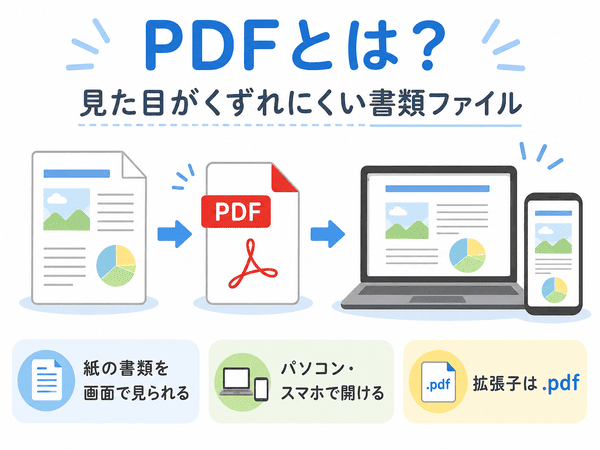
PDFとは、文字や画像、表などを、書類の形で保存するためのファイル形式です。
電子版の申込書や説明書のように、パソコンやスマホの画面で読む書類によく使われます。
WordやExcelで作った書類は、使用する端末やアプリによって文字の位置が変わることがあります。PDFにすると、作成した時の見た目を保ちやすくなります。
PDFは何の略?正式名称の意味
PDFは「Portable Document Format」の頭文字を取った言葉です。
Portableには「持ち運びやすい」、Documentには「文書」、Formatには「形式」という意味があります。
そのため、PDFは「さまざまな端末で扱いやすい文書形式」と考えるとわかりやすいでしょう。
PDFファイルの目印は「.pdf」
PDFファイルは、ファイル名の最後に「.pdf」と付いています。
たとえば、次のようなファイル名です。
- 申込書.pdf
- 請求書.pdf
- 説明書.pdf
- 会議資料.pdf
ファイル名の最後に付く「.pdf」のような文字を拡張子といいます。
拡張子を見ると、そのファイルがPDFなのか、画像なのか、Word文書なのかを見分けられます。
身近な例では「画面で見る紙の書類」
PDFを身近なものに例えると、画面で見る紙の書類です。
紙の書類は、だれが見ても文字や画像の位置が大きく変わりません。PDFも同じように、相手の端末が違っても書類の形を保ちやすくなっています。
ただし、PDFは紙そのものではありません。パソコンやスマホで開いたり、メールなどで送ったりできるファイルです。
PDFの4つの特徴
PDFには、書類を保存したり共有したりするのに向いている特徴があります。
見た目が崩れにくい
PDFの大きな特徴は、文字、画像、表、余白などの位置を保ちやすいことです。
作成者と受け取った人が違う端末を使っていても、同じような見た目で表示できます。
ただし、使用するアプリやPDFの作り方によっては、表示が少し変わる場合もあります。
パソコンやスマホで開ける
PDFは、Windowsパソコン、Mac、iPhone、Androidスマホなどで開けます。
端末に最初から入っている機能や、Chrome、Edge、Safariなどのブラウザで表示できることもあります。
印刷しやすい
PDFは、用紙の大きさや余白を保ったまま保存しやすいため、印刷用の書類にも向いています。
申込書や学校の資料などを、パソコンやスマホから印刷できます。自宅にプリンターがない場合は、コンビニのコピー機で印刷する方法もあります。
相手に送りやすい
PDFは、メールやチャットを使って相手に送りやすいファイルです。
相手がWordやExcelを持っていなくても開けることが多いため、完成した書類の共有に使われています。
PDFはどのような場面で使われる?
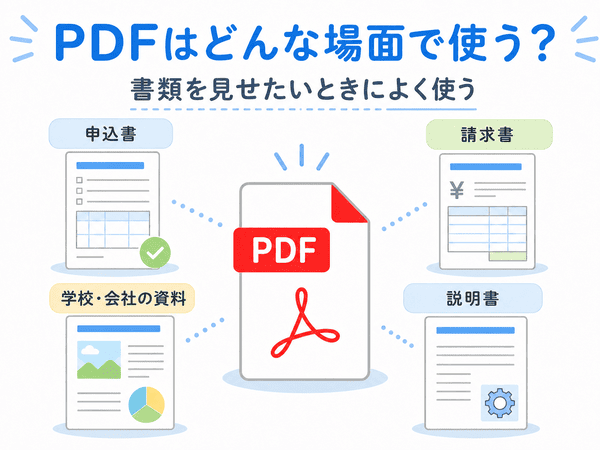
PDFは、内容を大きく変えずに見せたい書類でよく使われます。
- 申込書:学校、銀行、役所、会社などの手続き
- 請求書や見積書:金額や振込先を伝える書類
- 学校や会社の資料:授業資料、会議資料、報告書
- 説明書やマニュアル:家電、スマホ、アプリなどの使い方
- 契約書:契約内容を確認するための書類
- チラシやパンフレット:商品やサービスを紹介する資料
特に、相手に内容を読んでもらうことが目的の書類では、PDFがよく使われます。
PDFの基本的な使い方
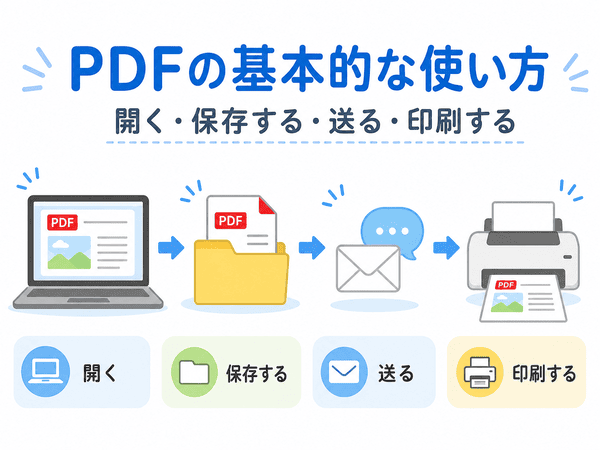
PDFの主な使い方は、開く、保存する、送る、印刷するの4つです。
PDFを開いて見る
パソコンやスマホにあるPDFファイルを選ぶと、中身を表示できます。
メールに添付されたPDFや、WebサイトにあるPDFは、ファイル名やリンクを押すと開けることがあります。
PDFを見るためのアプリを「PDFリーダー」または「PDFビューワー」といいます。
PDFリーダーでは、ページをめくる、文字を大きくする、文書内の言葉を探す、印刷するといった操作ができます。
PDFを保存する
Webサイトやメールで開いたPDFは、端末に保存できます。
インターネット上のファイルを自分の端末に保存することをダウンロードといいます。
パソコンでは「ダウンロード」フォルダーに保存されることが多く、スマホでは「ファイル」アプリや「ダウンロード」フォルダーなどに保存されます。
保存場所は、使用する端末やアプリの設定によって異なります。
PDFを相手に送る
保存したPDFは、メールやチャットに添付して送れます。
ただし、ファイルの容量が大きいと送れない場合があります。その場合は、PDFの容量を小さくするか、ファイル共有サービスを使います。
名前、住所、契約内容などが入った書類を送る時は、送り先を間違えていないか確認しましょう。
PDFを印刷する
PDFを開いて印刷ボタンを押すと、紙に印刷できます。
印刷する前に、次の項目を確認します。
- 用紙の大きさ
- 縦向きか横向きか
- 印刷するページ
- カラーか白黒か
- 拡大や縮小の設定
印刷した内容が用紙から切れる場合は、「用紙に合わせる」などの設定を選ぶと直ることがあります。
PDFとWord・Excel・画像の違い
PDFは、Word、Excel、JPEG、PNGなどと混同されることがあります。
それぞれは、使う目的が異なります。
| ファイルの種類 | 主な目的 | 編集のしやすさ | 向いている場面 |
|---|---|---|---|
| 完成した書類を見る・送る | 編集しにくい場合がある | 配布、印刷、保存 | |
| Word | 文章を作る・直す | 編集しやすい | 案内文、報告書、レポート |
| Excel | 表を作る・計算する | 編集しやすい | 集計表、計算、一覧表 |
| JPEG・PNG | 写真や画像を保存する | 画像として編集する | 写真、図、イラスト |
PDFとWordの違い
Wordは、文章を作ったり直したりするためのファイルです。
PDFは、完成した文章を相手に見せたり、印刷したりする時に向いています。
たとえば、Wordで案内文を作り、完成したらPDFにして相手へ送るという使い方ができます。
PDFとExcelの違い
Excelは、表の作成や計算に向いているファイルです。
PDFは、Excelで作った表を、入力内容や計算式を変えられにくい形で見せたい時に使われます。
数字を入力したり計算したりする時はExcel、完成した表を共有する時はPDFが便利です。
PDFと画像ファイルの違い
JPEGやPNGは、主に写真やイラストを保存するための画像ファイルです。
PDFは、文字、画像、表などを組み合わせて、複数ページの書類として保存できます。
1枚の写真なら画像ファイル、複数ページの資料ならPDFが使いやすいでしょう。
PDFでは何ができる?
PDFは、見るだけでなく、書き込みやページの整理などもできます。
ただし、使用するアプリによって、できる操作は異なります。
文字や線を書き込む
PDFの上に文字、線、チェックマーク、メモなどを追加できます。
申込書に名前を入力したり、資料の大切な部分に線を引いたりする時に便利です。
文字や画像を編集する
編集に対応したアプリを使うと、PDFの文字や画像を直せる場合があります。
ただし、すべてのPDFを自由に編集できるわけではありません。
紙の書類を読み取って作ったPDFは、文字に見える部分が1枚の画像になっていることがあります。その場合は、文字を直接直せないことがあります。
Word・Excel・画像に変換する
PDFをWord、Excel、JPEG、PNGなどに変換できる場合があります。
PDFをWordに変換すると文章を直しやすくなり、Excelに変換すると表を計算に使いやすくなります。
ただし、変換後に文字の位置や表の形が変わることがあります。変換したあとは、内容に間違いがないか確認しましょう。
複数のPDFを結合する
結合とは、複数のPDFを1つのファイルにまとめることです。
たとえば、「申込書.pdf」と「本人確認書類.pdf」を1つのPDFにまとめられます。
必要なページだけ分割する
分割とは、1つのPDFから必要なページだけを分けることです。
10ページあるPDFから、3ページ目だけを別のPDFとして保存する場合などに使います。
PDFの容量を小さくする
PDFの容量を小さくすることを圧縮といいます。
PDFの容量が大きくてメールで送れない時などに便利です。
ただし、圧縮の方法によっては、写真や文字が少し粗くなることがあります。
パスワードを設定する
PDFにパスワードを設定すると、決められた人だけがファイルを開けるようにできます。
アプリによっては、印刷や編集を制限する設定もあります。
パスワードを忘れると自分でも開けなくなる場合があるため、安全な場所で管理しましょう。
PDFを使う時の注意点
PDFは便利ですが、使用する前に知っておきたい注意点があります。
すべてのPDFを自由に編集できるわけではない
PDFは、完成した書類の見た目を保つことを目的に使われることが多いファイルです。
そのため、Wordのように文字を自由に書き換えられない場合があります。
文字を書き込みたいだけなのか、元の文章を直したいのかによって、必要なアプリが変わります。
変換すると見た目が変わることがある
PDFをWordやExcelに変換しても、元の書類と完全に同じ状態になるとは限りません。
表の形、文字の位置、画像の大きさなどが変わることがあります。
数字や契約内容などの大切な情報は、変換後に必ず確認しましょう。
重要な書類は信頼できるサービスで扱う
Web上には、PDFを無料で編集したり変換したりできるサービスがあります。
手軽に使える一方で、ファイルをサービス側に送る仕組みになっている場合があります。
名前、住所、電話番号、請求内容、契約内容などが入ったPDFは、運営元や利用条件を確認したうえで扱いましょう。
知らない相手から届いたPDFはすぐに開かない
PDFに限らず、知らない相手から届いたファイルを開く時は注意が必要です。
心当たりのないメールに添付されている場合は、送信元やメールの内容を確認しましょう。
PDFが開けない時の原因と対処法
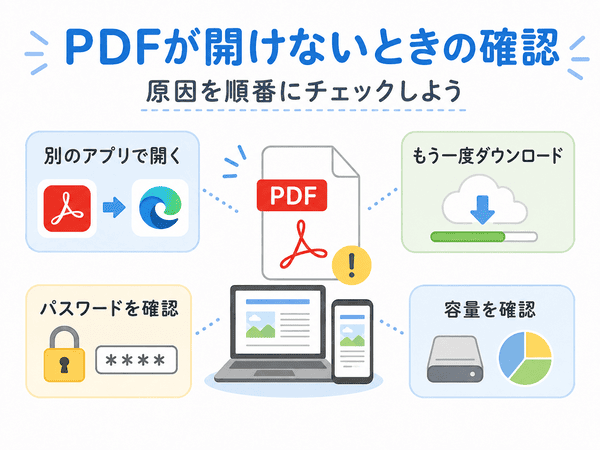
PDFが開けない時は、アプリやファイルの状態を順番に確認します。
別のブラウザやアプリで開く
使用しているブラウザやアプリの問題で、PDFを表示できないことがあります。
別のブラウザで開くか、PDFリーダーを使って確認しましょう。
PDFをもう一度ダウンロードする
ダウンロードの途中で通信が切れると、ファイルが正しく保存されないことがあります。
一度ファイルを削除し、通信状態のよい場所でもう一度ダウンロードしてみましょう。
パスワードを確認する
PDFにパスワードが設定されている場合は、正しいパスワードを入力しないと開けません。
パスワードがわからない時は、PDFを送った人や作成した人に確認します。
端末の空き容量を確認する
パソコンやスマホの空き容量が少ないと、PDFを保存できない場合があります。
使っていないファイルやアプリを整理してから、もう一度保存してみましょう。
送信者に再送してもらう
ほかの方法を試しても開けない場合は、PDF自体が壊れている可能性があります。
ファイルを送った人に連絡し、もう一度送ってもらいましょう。
PDFについてよくある質問
PDFとは初心者にもわかるように言うと何ですか?
PDFとは、パソコンやスマホで見る電子版の書類です。
紙の書類に近い見た目を保ちやすく、読む、送る、保存する、印刷するといった使い方ができます。
PDFは何の略ですか?
PDFは「Portable Document Format」の略です。
さまざまな端末で扱いやすい文書形式という意味で使われています。
PDFはスマホで開けますか?
はい。PDFはiPhoneやAndroidスマホで開けます。
PDFファイルを押すと、そのまま表示できる場合があります。開けない場合は、PDFリーダーを使って確認します。
PDFを見るには専用アプリが必要ですか?
必ず必要とは限りません。
パソコンやスマホに最初から入っている機能や、ブラウザで開けることがあります。
書き込みや細かい編集をしたい場合は、PDFに対応したアプリが必要になることがあります。
PDFは無料で使えますか?
PDFを開いて見るだけであれば、無料で利用できる場合がほとんどです。
文字や画像の本格的な編集、複数ファイルの一括処理などは、有料機能になっていることがあります。
PDFとWordの違いは何ですか?
Wordは文章を作ったり直したりするためのファイルです。
PDFは、完成した文章の見た目を保ったまま、相手に送ったり印刷したりする時に向いています。
スマホに保存したPDFはどこにありますか?
iPhoneでは「ファイル」アプリ、Androidスマホでは「Files」や「マイファイル」などのアプリに保存されることがあります。
「ダウンロード」という名前のフォルダーも確認してみましょう。
使用している端末やブラウザによって、保存場所は異なります。
まとめ|PDFとは見た目を保ちやすい電子文書
PDFとは、文字、画像、表などの見た目を保ちやすい電子文書のファイル形式です。
正式名称は「Portable Document Format」で、申込書、請求書、学校や会社の資料、説明書などに使われています。
PDFは、パソコンやスマホで開くだけでなく、保存、送信、印刷、書き込み、変換、結合、分割などもできます。
ただし、すべてのPDFを自由に編集できるわけではありません。大切な書類を扱う時は、内容や送り先を確認し、信頼できるアプリやサービスを使いましょう。