

ヒストグラムとは、数字のデータがどの範囲にどれくらい集まっているかを、棒で表すグラフです。 かんたんに言うと、たくさんの数字を「どこに多いか」が見える形にしたものです。
たとえば、クラスのテストの点数を見たいとします。 1人ずつの点数だけを見るより、「60点台が多い」「80点台は少ない」と分けて見る方が、全体のようすがわかりやすくなります。
このように、ヒストグラムは、数字のデータの集まり方を見るために使います。 この記事では、ヒストグラムの意味、見方、作り方、棒グラフとの違いを初心者向けにわかりやすく解説します。
ここだけ読めばOK
ヒストグラムとは、数字のデータが「どこに多く集まっているか」を見るためのグラフです。 点数、身長、時間、重さなど、数字で表せるデータをまとめて見るときに役立ちます。
関連するIT用語・ビジネス用語をまとめて確認したい方は、IT用語・ビジネス用語一覧もあわせてご覧ください。
ヒストグラムとは
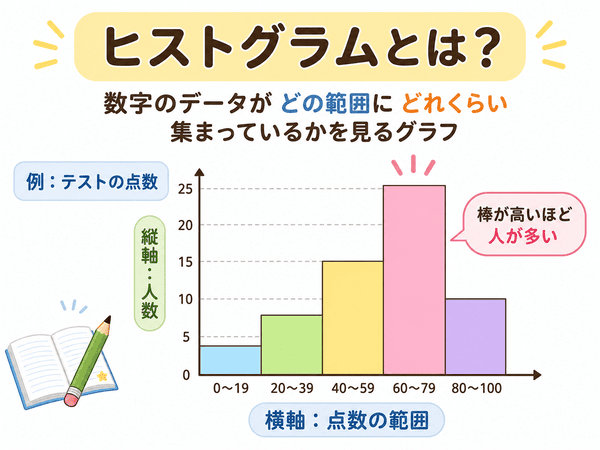
ヒストグラムとは、点数や身長のような数字のデータを、いくつかの範囲に分けて表すグラフです。 その範囲ごとに、データがいくつあるかを棒の高さで表します。
グラフとは、数字を見やすく絵にしたものです。 数字がたくさんあるときでも、グラフにすると全体のようすをつかみやすくなります。
ヒストグラムでは、横軸にデータの範囲を置きます。 縦軸には、その範囲に入るデータの数を置きます。
先に知っておきたい言葉
- データ:点数、身長、時間など、調べたい情報のことです。
- 分布:データがどこに多く、どこに少ないかという広がり方です。
- 階級:「60点以上〜70点未満」のように、データを分けた範囲です。
- 度数:その範囲に入るデータの数です。
- ばらつき:データが近くに集まっているか、広く散らばっているかのことです。
ヒストグラムをかんたんに言うと
ヒストグラムをかんたんに言うと、数字の集まりを「かたまり」で見るためのグラフです。 1つ1つの数字を見るのではなく、どのあたりに多く集まっているかを見ます。
本棚を例にすると、1冊ずつの本を見るのではなく、「小説が多い」「参考書が少ない」のように分けて見るイメージです。 ヒストグラムでは、この「分けて見る」対象が本ではなく、数字のデータになります。
ヒストグラムの意味
ヒストグラムは、データの分布を見るためのグラフです。 分布とは、「どの範囲に多いか」「どの範囲に少ないか」というデータの広がり方のことです。
平均値だけでは、データのようすが見えにくいことがあります。 ヒストグラムを見ると、平均だけでなく、データの集まり方や偏りもわかりやすくなります。
偏りとは、データが左右のどちらかに寄っていることです。 たとえば、低い点数の方に人が多い場合は、低い方に偏っているといえます。
ヒストグラムの身近な例
ヒストグラムは、学校、仕事、買い物、健康管理など、身近な場面でも使えます。 数字がたくさんあるときに、全体のようすをつかむために役立ちます。
テストの点数をヒストグラムで見る例
クラス30人のテストの点数を考えてみましょう。 点数を一覧で見るだけでは、どの点数帯に人が多いかがすぐにはわかりません。
そこで、点数を「0点以上〜20点未満」「20点以上〜40点未満」「40点以上〜60点未満」「60点以上〜80点未満」「80点以上〜100点以下」のように分けます。 そのうえで、それぞれの範囲に何人いるかを棒で表します。
このように分けると、「60点以上〜80点未満の人が多い」「80点以上の人は少ない」といった全体の傾向が見えてきます。 これが、ヒストグラムの基本的な使い方です。
最後だけ「100点以下」としているのは、100点満点のテストでは100点を含めるためです。 ふだんは「以上〜未満」で分けると、境目の数字がどちらに入るかがわかりやすくなります。
身長や体重をヒストグラムで見る例
身長や体重のデータにも、ヒストグラムは使えます。 たとえば、身長を「150cm以上〜160cm未満」「160cm以上〜170cm未満」「170cm以上〜180cm未満」のように分けます。
それぞれの範囲に何人いるかを棒で表すと、どの身長の人が多いかがわかります。 健康診断や調査データをまとめるときにも、この考え方が使われます。
ヒストグラムでわかること
ヒストグラムを見ると、データ全体の形がわかります。 1つずつの数字では見えにくい特徴を、グラフでつかめるのがよい点です。
データがどこに多いかがわかる
ヒストグラムでは、棒が高いところほどデータが多いことを表します。 たとえば、70点以上〜80点未満の棒が高ければ、その点数の人が多いとわかります。
このように、ヒストグラムは「どの範囲にデータが集まっているか」を見るのに向いています。 全体の中心がどこにあるかを考える手がかりにもなります。
データのばらつきがわかる
ヒストグラムでは、データのばらつきも見られます。 ばらつきとは、数字が近いところに集まっているか、広い範囲に散らばっているかという意味です。
棒が狭い範囲に集まっていれば、データのばらつきは小さいと考えられます。 反対に、棒が広い範囲に広がっていれば、データのばらつきは大きいと考えられます。
平均値だけでは見えない特徴がわかる
平均値とは、データをすべて足して、データの数で割った値です。 ただし、平均値だけでは、データの中身がわかりにくいことがあります。
たとえば、平均点が同じでも、全員が同じくらいの点数の場合があります。 一方で、高い点数の人と低い点数の人に分かれている場合もあります。
ヒストグラムを見ると、その違いが見えやすくなります。 平均値だけでなく、データ全体の形を見ることが大切です。
ヒストグラムの見方
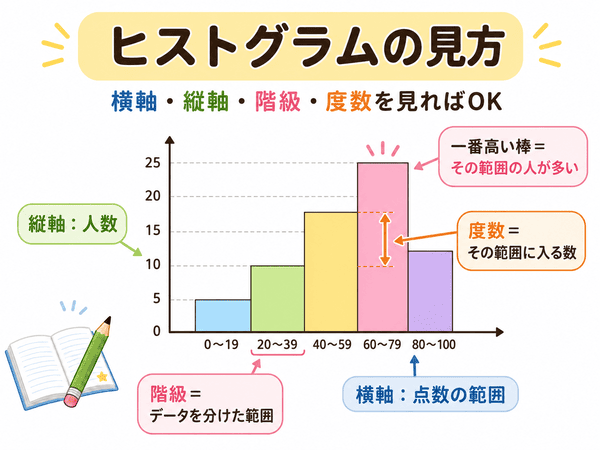
ヒストグラムの見方は、むずかしくありません。 まずは、横軸、縦軸、棒の高さを見ると、全体のようすがわかります。
横軸はデータの範囲を表す
ヒストグラムの横軸は、グラフの下にある横の線です。 ここには、データの範囲を置きます。
たとえば、テストの点数なら「60点以上〜70点未満」「70点以上〜80点未満」のような区切りです。 この区切りを、ヒストグラムでは階級と呼びます。
階級とは、データを見やすくするために分けた範囲のことです。 階級を作ることで、たくさんの数字をまとめて見やすくできます。
縦軸は度数を表す
ヒストグラムの縦軸は、グラフの左にある縦の線です。 ここには、度数を置きます。
度数とは、「その範囲に入るデータの数」のことです。 たとえば、60点以上〜70点未満の人が8人いれば、度数は8です。
ヒストグラムでは、この度数が棒の高さになります。 棒が高いほど、その範囲に入るデータが多いという意味です。
棒の高さで多い範囲がわかる
棒が高い範囲には、データが多く集まっています。 棒が低い範囲には、データが少ないことを表します。
まずは一番高い棒を見ると、データがどこに多いかがわかります。 次に、棒がどのくらい広がっているかを見ると、ばらつきもつかめます。
ヒストグラムの作り方
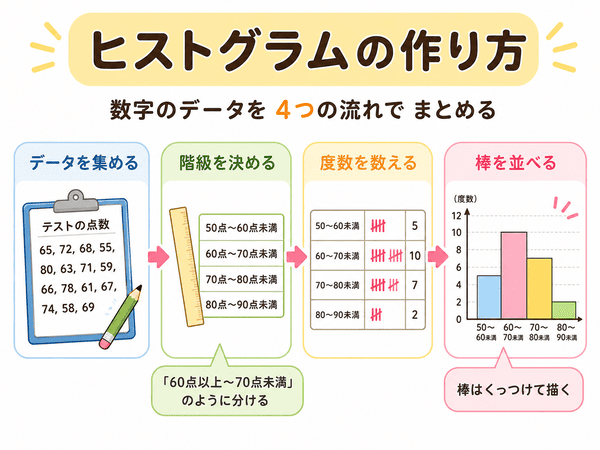
ヒストグラムの作り方は、データを集め、範囲に分け、数を数え、棒で表す流れです。 ここでは、初心者向けに基本の流れを説明します。
データを集める
まず、ヒストグラムにしたいデータを集めます。 たとえば、テストの点数、身長、作業にかかった時間などです。
データは、同じ種類のものを集めることが大切です。 点数と身長のように種類が違うものを混ぜると、グラフの意味がわかりにくくなります。
階級を決める
次に、データを分ける範囲を決めます。 この範囲が階級です。
たとえば、点数なら「60点以上〜70点未満」「70点以上〜80点未満」のように分けます。 このように、同じ幅で区切ると、ヒストグラムが読みやすくなります。
「以上〜未満」で分けると、境目の数字がどちらに入るかがはっきりします。 たとえば、70点は「70点以上〜80点未満」の範囲に入ります。
階級の幅とは、「60点以上〜70点未満」のような1つの範囲の広さです。 幅が細かすぎても広すぎても、グラフの見え方が変わります。
度数を数える
階級を決めたら、それぞれの範囲に入るデータの数を数えます。 この数が度数です。
たとえば、50点以上〜60点未満の人が5人いれば、その階級の度数は5です。 このように、各範囲ごとに数をまとめます。
棒を並べてグラフにする
最後に、横軸に階級、縦軸に度数を置いて棒を並べます。 棒の高さは、その範囲に入るデータの数を表します。
ヒストグラムでは、棒はとなり同士をくっつけて描くのが基本です。 数値の範囲が続いていることを表すためです。
ただし、その範囲に入るデータが0件の場合は、そこだけ棒がない状態になります。 これは「データがつながっていない」という意味ではなく、「その範囲にはデータがない」という意味です。
ヒストグラムと棒グラフの違い
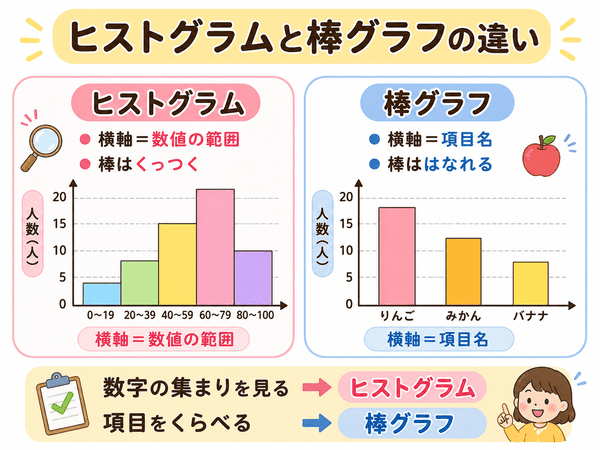
ヒストグラムと棒グラフは、どちらも棒を使うグラフです。 見た目は似ていますが、使う目的が違います。
ヒストグラムは数値の分布を見るグラフ
ヒストグラムは、数字のデータの分布を見るためのグラフです。 点数、身長、時間のように、続きのある数字を範囲で分けて表します。
そのため、ヒストグラムでは棒と棒をくっつけて描きます。 となりの棒も、同じ流れの中にある数値の範囲だからです。
棒グラフは項目ごとの数を比べるグラフ
棒グラフは、項目ごとの数を比べるためのグラフです。 たとえば、「りんご」「みかん」「バナナ」の売れた数を比べるときに使います。
棒グラフでは、項目同士が別々のものです。 そのため、棒と棒の間を空けて描くことが多いです。
| 比較する点 | ヒストグラム | 棒グラフ |
|---|---|---|
| 見るもの | 数字のデータの分布 | 項目ごとの数や量 |
| 横軸 | 数値の範囲 | 項目名 |
| 棒の間 | 基本的に空けない | 空けることが多い |
| 例 | テストの点数分布 | 好きな果物の人数 |
ヒストグラムと箱ひげ図の違い
ヒストグラムと似た場面で使われる図に、箱ひげ図があります。 箱ひげ図とは、データのばらつきや中心あたりを短くまとめて見るための図です。
箱ひげ図は便利ですが、初心者には少しわかりにくいことがあります。 ここでは、ヒストグラムとの違いだけを押さえましょう。
ヒストグラムは分布の形を見る
ヒストグラムは、データの分布の形を見るのに向いています。 棒の山が1つなのか、2つあるのか、左右に偏っているのかが見えます。
データの全体像を見たいときは、ヒストグラムがわかりやすいです。 どの範囲に多く集まっているかも見つけやすくなります。
箱ひげ図はばらつきを短くまとめて見る
箱ひげ図は、データの広がりを短くまとめて見るときに使います。 複数のグループを比べたいときに便利です。
たとえば、1組、2組、3組のテスト結果を1つの画面で比べたいときは、箱ひげ図が使いやすいことがあります。 それぞれのクラスのばらつきを、すっきり見比べられるためです。
一方で、点数がどの範囲に多いかをくわしく見たいときは、ヒストグラムが向いています。 箱ひげ図は比較、ヒストグラムは分布の形を見るときに使いやすいと考えるとわかりやすいです。
Excelでヒストグラムを作る場合
ヒストグラムは、Excelでも作れます。 Excelとは、表を作ったり、計算したり、グラフを作ったりできるソフトです。
表計算ソフトを使うと、数が多いデータでもグラフにしやすくなります。 ただし、まずはヒストグラムの考え方を理解しておくことが大切です。
Excelでもヒストグラムを作れる
Excelには、ヒストグラムを作る機能があります。 データを選び、グラフの種類からヒストグラムを選ぶと作成できます。
ただし、Excelのバージョンや設定によって、画面の表示が少し違うことがあります。 そのため、この記事では細かい操作よりも、ヒストグラムの基本を中心に説明しています。
データの区間をそろえると見やすい
Excelでヒストグラムを作るときも、データの区間をそろえると見やすくなります。 区間とは、ここでは階級とほぼ同じ意味です。
区間が細かすぎると、棒がばらばらになりすぎます。 区間が広すぎると、細かな特徴が見えにくくなります。
まずは、10点ごと、5cmごと、1分ごとのように、わかりやすい区切りで作るとよいでしょう。 慣れてきたら、データの量に合わせて区間を調整します。
ヒストグラムを見るときの注意点
ヒストグラムは便利なグラフですが、見方を間違えると、データの印象が変わることがあります。 初心者が気をつけたい点を見ていきましょう。
階級の幅で見え方が変わる
ヒストグラムは、階級の幅によって見え方が変わります。 階級の幅とは、データを分ける範囲の広さのことです。
たとえば、点数を10点ごとに分ける場合と、20点ごとに分ける場合では、グラフの形が変わります。 そのため、1つのヒストグラムだけで決めつけず、全体の流れを見ることが大切です。
階級はできるだけ同じ幅にする
ヒストグラムでは、階級の幅をできるだけ同じにすることが大切です。 一部だけ幅が広いと、その範囲だけ多く見えやすくなります。
たとえば、「0点以上〜20点未満」「20点以上〜40点未満」と分けているのに、最後だけ「80点以上〜100点以下」とすると、最後の範囲だけ少し扱いが変わります。 100点満点のように上限がある場合は、100点を含めるために最後だけ「100点以下」と書くことがあります。
大切なのは、どの範囲に何を含めるかをはっきりさせることです。 「以上〜未満」を使うと、境目の数字で迷いにくくなります。
平均値だけで判断しない
平均値は便利ですが、平均値だけでデータの全体像を決めるのはおすすめできません。 同じ平均値でも、データの集まり方は違うことがあります。
ヒストグラムを見ると、平均値だけでは見えない特徴に気づけます。 たとえば、点数が中央に集まっているのか、低い点と高い点に分かれているのかがわかります。
棒グラフと混同しない
ヒストグラムと棒グラフは、見た目が似ています。 しかし、横軸の意味が違います。
ヒストグラムの横軸は、数値の範囲です。 棒グラフの横軸は、項目名です。
この違いを覚えておくと、どちらのグラフを使えばよいか判断しやすくなります。 数値の分布を見るならヒストグラム、項目を比べるなら棒グラフです。
ヒストグラムに関するよくある質問
ヒストグラムとは簡単に言うと何ですか?
ヒストグラムとは、データがどの範囲にどれくらいあるかを棒で表すグラフです。 かんたんに言うと、数字の集まり方を見るためのグラフです。
ヒストグラムと棒グラフの違いは何ですか?
ヒストグラムは、数字のデータの分布を見るためのグラフです。 棒グラフは、項目ごとの数や量を比べるためのグラフです。
ヒストグラムでは、横軸に数値の範囲を置きます。 棒グラフでは、横軸に項目名を置きます。
ヒストグラムの横軸と縦軸は何を表しますか?
ヒストグラムの横軸は、データの範囲を表します。 縦軸は、その範囲に入るデータの数を表します。
横軸の範囲を階級、縦軸の数を度数と呼びます。 階級は「データを分けた範囲」、度数は「その範囲に入る数」という意味です。
ヒストグラムの階級とは何ですか?
階級とは、データを分ける範囲のことです。 たとえば、テストの点数を「60点以上〜70点未満」「70点以上〜80点未満」のように分けたとき、その1つ1つの範囲が階級です。
ヒストグラムの度数とは何ですか?
度数とは、その範囲に入るデータの数のことです。 たとえば、60点以上〜70点未満の人が8人いれば、その階級の度数は8です。
ヒストグラムで度数が0の範囲はどうなりますか?
度数が0の範囲は、棒がない状態になります。 その範囲に入るデータがないことを表します。
これは、データが途切れているという意味ではありません。 その範囲には、たまたま該当するデータがなかったという意味です。
ヒストグラムはExcelで作れますか?
はい、ヒストグラムはExcelでも作れます。 Excelのグラフ機能を使うと、データからヒストグラムを作成できます。
ただし、作った後は横軸の区間が見やすいかを確認しましょう。 区間の取り方で、グラフの見え方が変わるためです。
ヒストグラムで平均値はわかりますか?
ヒストグラムを見ると、平均値の近くにデータが多いかどうかを考える手がかりになります。 ただし、平均値を正確に知るには、計算が必要です。
ヒストグラムは、平均値そのものよりも、データ全体の形を見るために役立ちます。 平均値とあわせて見ると、データの特徴をより理解しやすくなります。
まとめ:ヒストグラムとはデータの分布をわかりやすく見るためのグラフ
ヒストグラムとは、データがどの範囲にどれくらい集まっているかを棒で表すグラフです。 点数、身長、時間など、数字で表せるデータの分布を見るときに使います。
ヒストグラムを見ると、データが多い範囲、ばらつき、偏りなどがわかります。 平均値だけでは見えにくい全体のようすをつかめる点が特徴です。
作るときは、階級を「以上〜未満」で分けると、境目の数字で迷いにくくなります。 また、階級の幅をそろえることで、グラフを読み取りやすくなります。
棒グラフと見た目は似ていますが、目的は違います。 数値の分布を見るならヒストグラム、項目ごとの数を比べるなら棒グラフと覚えるとわかりやすいです。
一言でいうと
ヒストグラムとは、数字のデータが「どこに多く集まっているか」を見るためのグラフです。 たくさんの数字を、全体としてわかりやすく見るときに役立ちます。