
スクリーンショットとは、パソコンやスマホの画面に表示されている内容を、画像として残すことです。
かんたんに言うと、画面を写真のように保存する機能です。「スクショ」や「画面キャプチャ」と呼ばれることもあります。
スクリーンショットを使うと、地図や予約内容、エラーが表示された画面などを画像として残せます。この記事では、スクリーンショットの意味や使い方、基本的な撮り方、保存先を初心者向けに解説します。
関連するIT用語・ビジネス用語をまとめて確認したい方は、IT用語・ビジネス用語一覧もあわせてご覧ください。
スクリーンショットとは
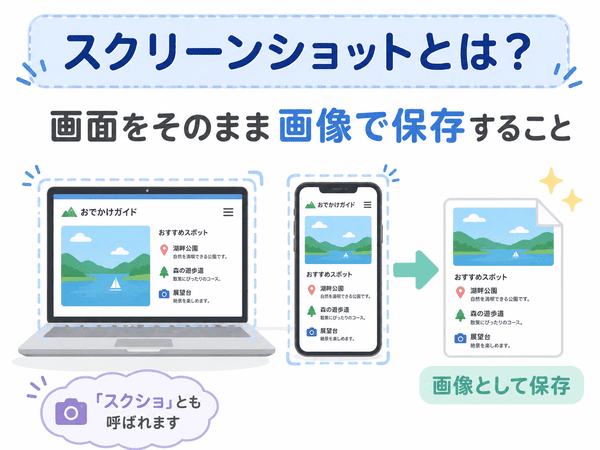
画面に表示された内容を画像として保存すること
スクリーンショットとは、パソコンやスマホの画面に表示されている内容を、画像として保存することです。
「スクリーンショット」という言葉には、画面を保存する操作と、保存した画像そのものの2つの意味があります。
たとえば、スマホに電車の乗り換え案内が表示されているとします。その画面をスクリーンショットで保存すれば、後から写真を見るように確認できます。
IT用語としては、機器の画面に表示されている内容を、画像の形で記録する機能や操作を意味します。
「スクショ」や「画面キャプチャ」とも呼ばれる
スクリーンショットは、会話の中で「スクショ」と略されることがあります。
「スクショを送ってください」と言われた場合は、画面を画像として保存し、その画像を相手に送るという意味です。
「画面キャプチャ」や「キャプチャ画像」と呼ばれることもあります。キャプチャとは、画面の内容を画像として取り込むことです。
スクリーンショットを日本語でいうと何?
スクリーンショットを日本語で分かりやすく表すと、「画面を撮った画像」や「画面の写し」です。
ただし、パソコンやスマホでは「スクリーンショット」という言葉が広く使われています。無理に日本語へ言い換えなくても問題ありません。
スクリーンショットは何のために使う?
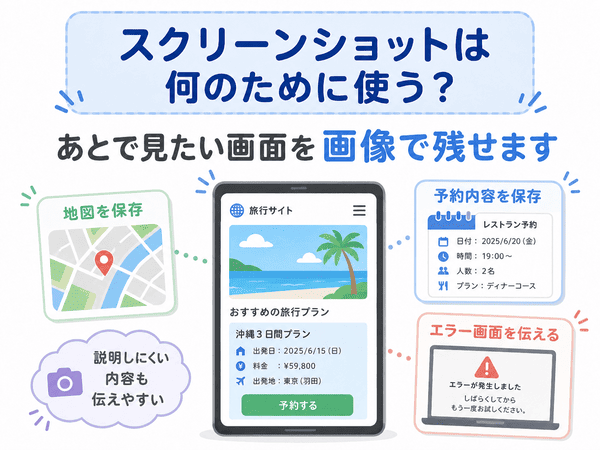
スクリーンショットは、画面に表示された情報を画像として残したいときに使います。
文字だけでは説明しにくい内容を、家族や友人、学校や会社の人に伝えたいときにも便利です。
画面に表示された情報を残す
インターネット上のページに表示された情報や地図、予約内容などを残せます。
必要な画面を画像にしておけば、同じページを探し直す手間を減らせます。
ただし、予約時間や料金などは、後から変わる場合があります。大切な情報は、元のページでも確認しましょう。
パソコンやスマホの問題を相手に伝える
パソコンやスマホで問題が起きたときは、画面の状態を言葉だけで説明するのが難しい場合があります。
エラーが表示された画面をスクリーンショットで保存して送れば、どのような問題が起きているのかを相手に伝えやすくなります。
エラーとは、パソコンやスマホが正常に動かなかったときに表示されるお知らせです。
地図や予約内容を後から確認する
お店までの地図や、電車、ホテル、飛行機などの予約内容を保存しておくと、必要なときにすぐ確認できます。
インターネットにつながりにくい場所でも、画像がスマホに保存されていれば確認できる場合があります。
操作方法を画像で説明する
パソコンやスマホの使い方を説明するときにも、スクリーンショットが使われます。
どのボタンを押すのか、画面のどこを確認するのかを画像で示せるため、文字だけの説明よりも伝わりやすくなります。
学校の資料や会社の手順書、家族への説明などでも役立ちます。
スクリーンショットの身近な使用例
電車や飛行機の予約内容を保存する
出発時間や座席番号が表示された画面を保存しておくと、必要なときに確認しやすくなります。
ただし、保存した画像が、そのまま乗車券や航空券として使えるとは限りません。利用するサービスの案内も確認してください。
スマホのエラー画面を相手に見せる
アプリが動かないときや、見慣れないお知らせが表示されたときは、その画面を保存しておくと便利です。
アプリとは、スマホやパソコンで使うソフトのことです。LINEや地図、写真を見るためのソフトなどがアプリに当たります。
保存した画像を家族やサポート担当者に見せると、問題の内容を説明しやすくなります。
インターネット上の情報を一時的に残す
料理の手順や商品の情報、イベントの案内などを一時的に保存できます。
スクリーンショットは、画面を撮った時点の画像です。元のページが更新されても、保存した画像の内容は自動では変わりません。
QRコードを保存する
画面に表示されたQRコードを、スクリーンショットで保存することもできます。
QRコードとは、スマホのカメラなどで読み取る、四角い形のコードです。お店の案内やWebページを開くときなどに使われます。
ただし、時間がたつと使えなくなるQRコードもあります。利用する前に、サービスの案内を確認してください。
スクリーンショットの仕組み
スクリーンショットを撮ると、パソコンやスマホが、その時点で画面に表示している内容を読み取ります。
読み取った内容は、写真と同じような画像になります。その画像は、パソコンやスマホに保存されるか、「クリップボード」という場所へ一時的に入ります。
クリップボードとは、コピーした文字や画像を一時的に置いておく場所です。クリップボードに入った画像は、メールや文書などへ貼り付けられます。
スクリーンショットでは、スマホやカメラのレンズを使いません。画面に表示されている内容を、パソコンやスマホの機能で直接画像にします。
スクリーンショットの基本的な撮り方
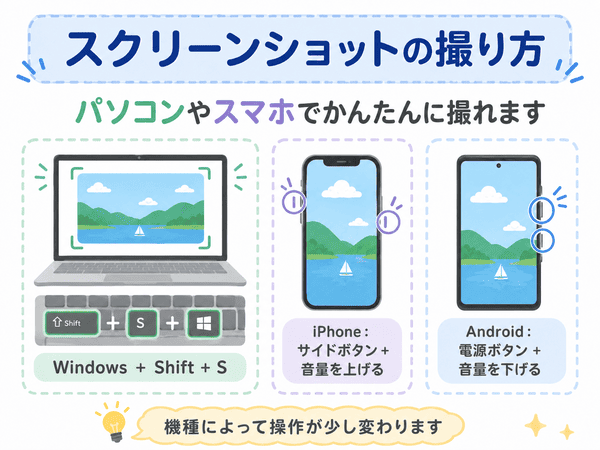
スクリーンショットの撮り方は、使っているパソコンやスマホによって異なります。
ここでは、Windowsパソコン、iPhone、Androidスマホでよく使われる基本的な方法を紹介します。
Windowsパソコンで撮る方法
Windows 11では、キーボードの「Windows」キー、「Shift」キー、「S」キーを同時に押す方法があります。
「Windows」キーとは、四角い窓のようなマークが付いたキーです。
3つのキーを押すと画面が少し暗くなります。保存したい部分を、マウスを押したまま囲んでください。
選んだ部分は、一時的に画像としてコピーされます。画面の右下などに出るお知らせを押すと、画像の編集や保存ができます。
この方法では、画像がすぐに保存されない場合があります。お知らせを押した後に、保存を選んでください。
スタートメニューから「切り取りツール」を開いて撮る方法もあります。切り取りツールとは、画面の全部または一部を画像として保存するWindowsの機能です。
キーボードに「Print Screen」や「PrtSc」と書かれたキーがある場合は、そのキーでも画面を取り込めます。キーの位置や動きは、パソコンの機種や設定によって異なります。
iPhoneで撮る方法
ホームボタンがないiPhoneでは、本体の右側にあるボタンと、音量を上げるボタンを同時に押します。押したら、すぐに指を離してください。
ホームボタンとは、画面の下にある丸いボタンです。ホームボタンがあるiPhoneでは、ホームボタンと本体の右側または上側にあるボタンを同時に押します。
スクリーンショットを撮ると、画面の左下などに小さな画像が表示されます。
その小さな画像を押すと、不要な部分を切り取ったり、文字や線を書き込んだりできます。何も押さなくても、通常は「写真」アプリへ保存されます。
Androidスマホで撮る方法
Androidスマホは、メーカーや機種によって操作方法が異なります。
多くの機種では、電源ボタンと音量を下げるボタンを同時に押します。押したら、すぐに指を離してください。
機種によっては、画面に表示されるボタンや、手の動きを使って撮る場合もあります。
基本の方法で撮れないときは、スマホの説明書や、メーカーのサポートページを確認してください。
スクリーンショットはどこに保存される?
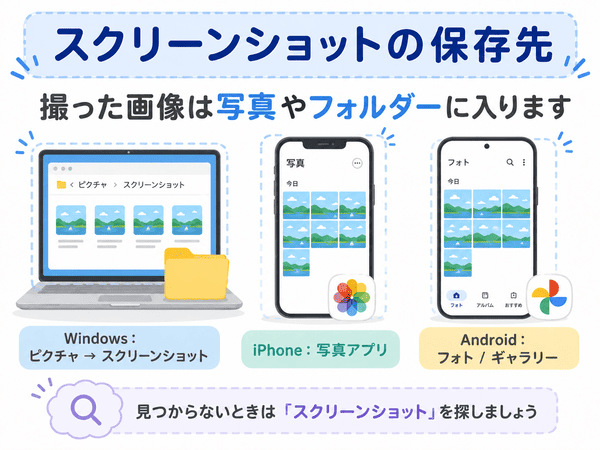
スクリーンショットの保存先は、使っているパソコンやスマホ、撮り方によって異なります。
画像が見つからないときは、「写真」「画像」「スクリーンショット」などの名前が付いた場所を確認してみましょう。
Windowsパソコンの主な保存先
Windowsでは、「ピクチャ」の中にある「スクリーンショット」という場所へ保存される場合があります。
「ピクチャ」は、写真や画像をまとめて入れておく場所です。このように、ファイルをまとめて入れておく場所を「フォルダー」と呼びます。
「Windows」キー、「Shift」キー、「S」キーで撮った画像は、クリップボードへ一時的にコピーされます。
撮影後に画面の右下などへ出るお知らせを押し、保存の操作を行ってください。
パソコンの設定や撮り方によっては、別の場所へ保存されることもあります。
iPhoneの主な保存先
iPhoneで撮ったスクリーンショットは、通常は「写真」アプリへ保存されます。
「写真」アプリを開き、スクリーンショットをまとめた項目を選ぶと、撮影した画像を確認できます。
Androidスマホの主な保存先
Androidスマホでは、「Googleフォト」や「ギャラリー」などのアプリから確認できます。
ギャラリーとは、スマホに保存されている写真や画像を見るためのアプリです。機種によって、アプリの名前が異なる場合があります。
「スクリーンショット」という名前の場所に、撮った画像がまとめられていることもあります。
スクリーンショットと似た言葉の違い
スクリーンショットと画面キャプチャの違い
スクリーンショットと画面キャプチャは、ほぼ同じ意味で使われます。
どちらも、画面に表示された内容を画像として残すことです。
ただし、画面キャプチャという言葉には、画面の動きを動画として保存する意味が含まれることもあります。前後の説明を見て判断しましょう。
スクリーンショットと画面録画の違い
スクリーンショットは、ある時点の画面を1枚の画像として残します。
画面録画は、画面の動きを動画として残します。ボタンを押す順番や、アプリが動く様子を記録したいときに向いています。
| 比べる点 | スクリーンショット | 画面録画 |
|---|---|---|
| 保存する内容 | 1枚の画像 | 動きのある動画 |
| 向いている場面 | エラー画面や予約内容を残す | 操作の流れや画面の動きを残す |
| 保存に必要な容量 | 比較的少ない | 長い動画ほど多くなる |
スクリーンショットと写真の違い
写真は、スマホやカメラのレンズを使って、目の前にある物や景色を撮影します。
スクリーンショットは、パソコンやスマホの画面に表示されている内容を画像にします。カメラのレンズは使いません。
初心者が間違えやすいポイント
撮っただけでは保存されない場合がある
スクリーンショットは、撮り方によって保存方法が異なります。
Windowsの「Windows」キー、「Shift」キー、「S」キーを使った方法では、画像がクリップボードへ一時的に入る場合があります。
撮った画像を後から使いたいときは、画面に出るお知らせを押し、保存できているか確認しましょう。
画面の下まで自動で保存されるとは限らない
通常のスクリーンショットでは、撮影したときに画面へ見えている部分だけが保存されます。
画面の下に続く長いページを保存するには、「フルページ」や「スクロールスクリーンショット」などの機能が必要です。
利用できる機能は、パソコンやスマホ、使用するアプリによって異なります。
スクリーンショットは元のページと同じではない
スクリーンショットは、画面を撮った時点の画像です。
保存後に元のページが更新されても、スクリーンショットの内容は変わりません。
最新の料金や時間、予定などを知りたいときは、元のページを確認してください。
スクリーンショットを使うときの注意点
個人情報が写っていないか確認する
スクリーンショットには、名前や住所、メールアドレス、電話番号などが写る場合があります。
ログインに使う名前や、他人に見せたくないメッセージが写り込むこともあります。
画像を人に送ったり、インターネット上へ載せたりする前に、見られて困る情報がないか確認しましょう。
そのまま公開してよい画像か確認する
インターネット上の文章や画像、動画などには、作った人の権利があります。
この権利を著作権といいます。著作権とは、文章や画像などを作った人を守るための決まりです。
スクリーンショットを撮れることと、画像を自由に公開できることは同じではありません。
XやInstagramなどのSNS、ブログ、Webサイトへ載せる場合は、そのサービスの利用ルールや画像の内容を確認しましょう。
必要な部分だけを残す
画面全体を保存すると、関係のない情報まで写ることがあります。
相手に見せたい部分だけを切り取ると、内容が伝わりやすくなります。個人情報の写り込みも防ぎやすくなります。
スクリーンショットについてよくある質問
スクリーンショットの略し方は?
日本では「スクショ」と略されることが多くあります。
「SS」と書かれることもありますが、別の意味で使われる場合があります。初心者向けの文章では、「スクリーンショット」または「スクショ」と書くと伝わりやすいでしょう。
スクリーンショットを撮ると相手に分かる?
通常のWebサイトやスマホの画面では、スクリーンショットを撮っても、相手へお知らせが届かないことが多いです。
Webサイトとは、インターネット上で見るページや、複数のページをまとめたものです。
ただし、一部のアプリやサービスでは、撮影したことが相手へ伝わったり、撮影できなかったりする場合があります。利用しているサービスの案内を確認してください。
スクリーンショットができないのはなぜ?
ボタンを押す時間が合っていない、使っている機種と操作方法が違うなどの原因が考えられます。
アプリ側が、画面を画像として保存できないようにしている場合もあります。
まずは、機種に合った操作方法を確認しましょう。直らない場合は、パソコンやスマホの電源を一度切り、もう一度入れてみてください。
Webページ全体をスクリーンショットにできる?
対応しているブラウザやスマホでは、画面に見えていない下の部分まで含めて保存できます。
ブラウザとは、ChromeやEdge、Safariなど、Webサイトを見るためのアプリです。
ページ全体を保存する機能は、「フルページ」や「スクロールスクリーンショット」などの名前で表示されます。
利用できる機能や保存方法は、使っているパソコンやスマホによって異なります。
スクリーンショットは削除できる?
スクリーンショットは、写真と同じように削除できます。
不要になった画像は、「写真」「Googleフォト」「ギャラリー」などのアプリから削除してください。
削除した画像が、「ごみ箱」や「最近削除した項目」に一時的に残る場合もあります。完全に消したいときは、その場所も確認しましょう。
スクリーンショットはメールやLINEで送れる?
保存したスクリーンショットは、写真と同じようにメールやLINEで送れます。
画像を選び、共有や送信と書かれたボタンを押してください。送る前に、個人情報が写っていないか確認しましょう。
スクリーンショットとは何かをおさらい
スクリーンショットとは、パソコンやスマホの画面に表示されている内容を、画像として保存することです。
「スクショ」や「画面キャプチャ」と呼ばれることもあります。予約内容を残す、エラー画面を相手に見せる、操作方法を説明するといった場面で役立ちます。
撮り方や保存先は、Windowsパソコン、iPhone、Androidスマホで異なります。撮影しただけでは保存されない場合もあるため、画像を後から確認できるか確かめましょう。
画像を人に送ったり、インターネット上へ載せたりするときは、個人情報や見られて困る内容が写っていないか確認することも大切です。