
シークレットモードとは、見たWebサイトの履歴などを、パソコンやスマートフォンに残しにくくする機能です。
家族と共用しているパソコンを使うときや、一時的に別のアカウントを使いたいときに役立ちます。ただし、インターネット上の行動を完全に隠す機能ではありません。
関連するIT用語・ビジネス用語をまとめて確認したい方は、IT用語・ビジネス用語一覧もあわせてご覧ください。
シークレットモードとは?かんたんに言うと
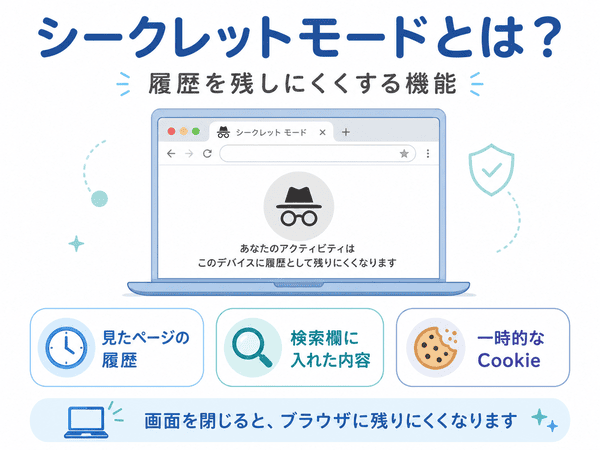
シークレットモードとは、インターネットを見た記録を、使っている機器に残しにくくする機能です。
パソコンやスマートフォン、タブレットなどの機器を、この記事では「端末」と呼びます。
シークレットモードを使ってWebサイトを見たあと、専用の画面をすべて閉じると、閲覧履歴や一時的な情報がブラウザから削除されます。
Webサイトとは、インターネット上で見るページのことです。ブラウザとは、Google ChromeやSafariなど、Webサイトを見るためのアプリです。
使ったあとに机を片付けるイメージ
通常のブラウザが、使った物を机の上に残しておく状態だとします。シークレットモードは、作業が終わったあとに机の上を片付ける状態に近い機能です。
ただし、建物の入退室記録まで消えるわけではありません。
ITの意味に戻すと、端末の中にある閲覧履歴は残りにくくなります。しかし、Webサイトや学校、会社などにある記録まで消えるわけではありません。
完全に匿名になる機能ではない
シークレットという名前から、誰にも知られずにインターネットを使える機能だと思われることがあります。
しかし、シークレットモードは、完全に匿名になるための機能ではありません。匿名とは、自分が誰なのか分からない状態のことです。
シークレットモードが主に削除するのは、ブラウザが端末内に保存する情報です。アクセスしたWebサイトや、利用している学校や会社の通信記録は残る場合があります。
シークレットモードの仕組み
シークレットモードを開くと、通常のブラウザとは分けられた専用の画面が作られます。
パソコンでは、この独立した画面を「ウィンドウ」と呼びます。ブラウザの中でWebページを開く一つ一つの画面は「タブ」と呼びます。
シークレットモードのタブやウィンドウでは、閲覧履歴や一時的な情報が使われます。すべてのタブやウィンドウを閉じると、それらの情報が削除されます。
CookieはWebサイトが一時的に保存する情報
シークレットモードでは、Cookieという情報が一時的に使われます。
Cookieとは、ログイン状態や買い物かごの中身などを、Webサイトが覚えておくための小さな情報です。
シークレットモードでも、画面を開いている間はCookieが使われます。ただし、シークレットモードの画面をすべて閉じると、その画面で使われたCookieは通常、削除されます。
通常の画面とはログイン状態が分かれる
ログインとは、メールアドレスやパスワードなどを入力して、自分の情報を使える状態にすることです。
アカウントとは、サービスを使う人ごとに作られる利用者情報です。
通常の画面でGoogleやSNSにログインしていても、シークレットモードでは自動的にログインされないことがあります。
そのため、いつものアカウントからログアウトせず、一時的に別のアカウントを使いたいときにも便利です。
シークレットモードで残らない主な情報
閲覧履歴とは、以前に見たWebサイトの記録です。
シークレットモードの画面をすべて閉じると、ブラウザには次のような情報が残りにくくなります。
| 情報 | ブラウザに残るか | 補足 |
|---|---|---|
| 見たWebサイトの履歴 | 通常は残らない | シークレットモードの画面をすべて閉じる必要があります |
| 検索欄などに入力した内容 | 通常は残らない | 送信した内容はWebサイト側に残る場合があります |
| 一時的に使われたCookie | 通常は残らない | シークレットモードを終了すると削除されます |
| 新しく入力した住所など | 通常は保存されない | 使っているブラウザや設定によって異なる場合があります |
ここでいう「残らない」とは、主にブラウザの中に残らないという意味です。
Webサイト側や、ログインしたアカウント側にある記録まで、すべて消えるわけではありません。
シークレットモードでも残る情報
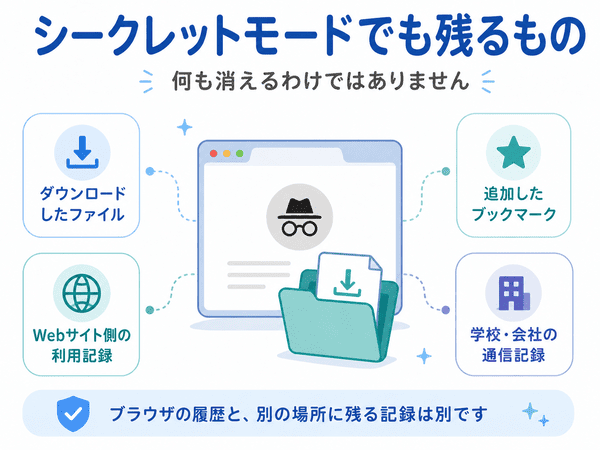
シークレットモードを使っても、すべての情報が消えるわけではありません。
特に、ダウンロードしたファイルや、自分で保存した情報は端末に残ります。
| 情報 | 残るか | 理由 |
|---|---|---|
| ダウンロードしたファイル | 残る | 端末にファイルとして保存されるため |
| 追加したブックマーク | 残る | 自分で保存する操作をしたため |
| Webサイト側の利用記録 | 残る場合がある | Webサイト側で情報を管理しているため |
| 学校や会社の通信記録 | 残る場合がある | ブラウザとは別の場所で通信を管理しているため |
| ログインしたアカウントの履歴 | 残る場合がある | アカウントの設定によって保存されるため |
ダウンロードしたファイルは端末に残る
ダウンロードとは、インターネット上にある画像や文書などを、パソコンやスマートフォンに保存することです。
シークレットモードでファイルをダウンロードしても、ファイル自体は端末に残ります。
不要になった場合は、ダウンロード先のフォルダや写真アプリなどから、自分で削除します。
ブックマークもそのまま残る
ブックマークとは、あとで同じWebサイトを開けるように、ページの場所を保存する機能です。
シークレットモード中に追加したブックマークも、画面を閉じただけでは消えません。
ブラウザに残らなくても端末には残る場合がある
ブラウザの履歴に残らなくても、ダウンロードした画像や文書は、パソコンやスマートフォンの中に残ります。
「ブラウザに残らない」と「端末に何も残らない」は、同じ意味ではありません。
シークレットモードは誰かにばれる?
シークレットモードを使うと、同じ端末を使う人には閲覧履歴を見られにくくなります。
一方で、インターネット上のすべての相手から、行動が見えなくなるわけではありません。
同じ端末を使う人には履歴を見られにくい
シークレットモードを終了すると、通常のブラウザ履歴には、見たWebサイトが表示されにくくなります。
家族と共用しているパソコンで調べ物をするときなどに役立ちます。
ただし、シークレットモードのタブやウィンドウを開いたままにすると、画面を見られる可能性があります。使い終わったら、すべて閉じましょう。
学校や会社では分かる場合がある
学校や会社のWi-Fiを使っている場合、ネットワークを管理する人にアクセス先が分かることがあります。
ネットワークとは、パソコンやスマートフォンを、インターネットやほかの機器につなぐ仕組みです。
通信記録とは、いつ、どのWebサイトに接続したかなどの記録です。シークレットモードは、学校や会社が管理している通信記録を消す機能ではありません。
アクセスしたWebサイトにも情報が伝わる
シークレットモードでも、アクセスしたWebサイトには通信が届きます。
Webサイトにログインした場合は、ログインしたアカウントの利用記録として保存されることがあります。
シークレットモードが使われる場面
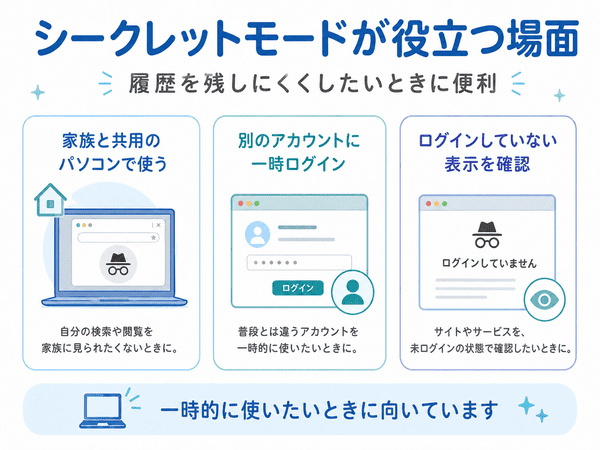
シークレットモードは、端末に閲覧履歴などを残しにくくしたい場面で使われます。
ここでは、よくある使い方を紹介します。
家族と共用しているパソコンを使うとき
家族で同じパソコンを使っていると、通常の閲覧履歴から、以前に見たWebサイトが分かることがあります。
シークレットモードを使えば、ブラウザの履歴に見たページを残しにくくできます。
別のアカウントを一時的に使うとき
通常の画面で使っているアカウントからログアウトせず、別のアカウントを開きたいときにも便利です。
例えば、個人用と学校用のメールを、一時的に使い分けたい場面です。
ログインしていない状態を確認するとき
Webサイトは、ログインしているかどうかによって、表示される内容が変わることがあります。
シークレットモードを使うと、通常の画面とは分けた状態で、Webサイトの表示を確認しやすくなります。
シークレットモードを使うメリット
閲覧履歴を残しにくい
シークレットモードの大きなメリットは、ブラウザに閲覧履歴を残しにくいことです。
共用の端末を使うときや、一時的に調べ物をするときに役立ちます。
ログイン状態を分けられる
通常の画面とは別に、シークレットモードで別のアカウントへログインできます。
通常の画面で使っているアカウントを、その都度ログアウトする手間を減らせます。
一時的な情報を残しにくい
シークレットモードを終了すると、そこで使われたCookieなどが通常は削除されます。
一時的にWebサイトを利用したいときに便利です。
シークレットモードのデメリットと注意点
シークレットモードは便利ですが、通常の画面より手間がかかることがあります。
また、ウイルスなどを防ぐ安全対策の機能ではありません。
ログイン情報を毎回入力する場合がある
シークレットモードを終了すると、一時的なログイン情報も削除されます。
次に開いたときは、メールアドレスやパスワードを、もう一度入力する場合があります。
閉じたページをあとから探しにくい
シークレットモードでは閲覧履歴が保存されないため、閉じたページを履歴から探せないことがあります。
あとで見たいページは、Webサイトのアドレスを控えておきましょう。
Webサイトのアドレスとは、そのページがインターネット上のどこにあるかを示す文字の並びです。
ウイルスを防ぐ機能ではない
シークレットモードを使っても、危険なWebサイトや不正なファイルから、端末を守れるわけではありません。
通常の画面を使うときと同じように、知らない相手から届いたリンクや、不自然なダウンロードには注意しましょう。
すべての画面を閉じる必要がある
シークレットモードのタブやウィンドウが複数開いている場合は、すべて閉じる必要があります。
一つだけ閉じても、ほかのシークレットモードの画面が残っていれば、完全には終了していません。
シークレットモードの使い方
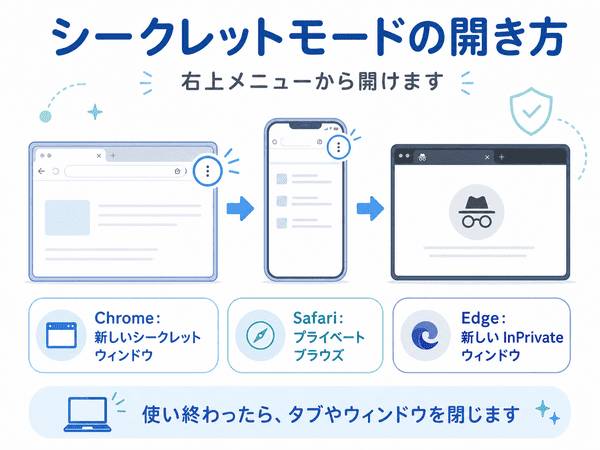
シークレットモードの開き方は、使っているブラウザや端末によって異なります。
画面の表示やボタンの名前は、ブラウザの更新によって変わる場合があります。
パソコンのGoogle Chromeで開く方法
- Google Chromeを開きます。
- 画面右上にある、縦に並んだ3点のボタンを押します。
- 「新しいシークレット ウィンドウ」を選びます。
Windowsのパソコンでは、「Ctrl」「Shift」「N」を同時に押して開くこともできます。
Macでは、「Command」「Shift」「N」を同時に押します。
AndroidスマートフォンのChromeで開く方法
- Chromeアプリを開きます。
- 画面右上にある3点のボタンを押します。
- 「新しいシークレット タブ」を選びます。
通常のタブとは別に、シークレットモードの画面が開きます。
iPhoneのSafariで開く方法
iPhoneのSafariでは、「シークレットモード」ではなく「プライベートブラウズ」という名前が使われます。
- Safariを開きます。
- タブの一覧を開きます。
- 「プライベート」を選びます。
- 新しいタブを開きます。
使っているiPhoneの設定やバージョンによって、ボタンの位置や表示名が異なる場合があります。
Microsoft Edgeで開く方法
- Microsoft Edgeを開きます。
- 画面右上にある3点のボタンを押します。
- 「新しいInPrivateウィンドウ」を選びます。
InPrivateも、閲覧履歴やCookieなどを端末に残しにくくする機能です。
シークレットモードを解除する方法
Google Chromeでは、開いているシークレットモードのタブやウィンドウをすべて閉じると終了します。
Safariでは、プライベートタブから通常のタブへ切り替えます。Microsoft Edgeでは、InPrivateウィンドウをすべて閉じます。
ブラウザによって機能の名前が違う
閲覧履歴を残しにくくする機能は、ブラウザによって名前が異なります。
| ブラウザ | 機能の名前 |
|---|---|
| Google Chrome | シークレットモード |
| Safari | プライベートブラウズ |
| Microsoft Edge | InPrivateブラウズ |
| Firefox | プライベートブラウジング |
名前は違いますが、端末に閲覧履歴などを残しにくくするという目的は似ています。
ただし、操作方法や削除される情報には違いがあります。
通常モードとシークレットモードの違い
| 比べる項目 | 通常モード | シークレットモード |
|---|---|---|
| 閲覧履歴 | ブラウザに残る | 終了後は通常、残らない |
| Cookie | 次に開いたときも使われることがある | 終了後に通常、削除される |
| ログイン状態 | 次に開いたときも続くことがある | 終了すると解除されることが多い |
| ダウンロードしたファイル | 残る | 残る |
| ブックマーク | 残る | 残る |
大きな違いは、使い終わったあとに、ブラウザ内の一時的な情報が残りにくいことです。
初心者が間違えやすいポイント
何も記録されないわけではない
シークレットモードを使っても、Webサイトや学校、会社などに記録が残る場合があります。
主に残りにくくなるのは、使っているブラウザの閲覧履歴です。
シークレットモードなら安全になるわけではない
シークレットモードは、ウイルスや不正なWebサイトを防ぐ機能ではありません。
安全性を高める機能ではなく、ブラウザに情報を残しにくくする機能です。
ダウンロードしたファイルは消えない
シークレットモードを終了しても、ダウンロードした画像や文書は端末に残ります。
不要なファイルは、自分で削除する必要があります。
画面を一つ閉じただけでは終了しない場合がある
シークレットモードのタブやウィンドウが複数ある場合は、すべて閉じます。
利用が終わったら、シークレットモードの画面が残っていないか確認しましょう。
シークレットモードについてよくある質問
シークレットモードなら検索履歴は完全に残りませんか?
使っているブラウザには、検索履歴が残りにくくなります。
ただし、検索サービスのアカウントにログインしている場合や、学校や会社のネットワークを使っている場合は、別の場所に記録が残ることがあります。
Googleアカウントにログインしても履歴は残りませんか?
シークレットモードでGoogleアカウントにログインすると、アカウントの設定によっては、利用した情報が保存される場合があります。
ブラウザに残る履歴と、Googleアカウントに保存される履歴は別のものです。
家族や親に検索内容がばれることはありますか?
同じ端末のブラウザ履歴からは、見たページを確認されにくくなります。
ただし、シークレットモードの画面を開いたままにしている場合や、端末に別の管理機能が設定されている場合は、分かることがあります。
学校や会社にアクセス先が分かることはありますか?
学校や会社が管理している端末やネットワークでは、アクセス先を確認できる場合があります。
シークレットモードは、学校や会社が持っている通信記録を削除する機能ではありません。
シークレットモードならウイルスを防げますか?
シークレットモードに、ウイルスを防ぐ特別な効果はありません。
通常の画面を使うときと同じように、信頼できるWebサイトやファイルかを確認することが大切です。
シークレットモードで見たページを復元できますか?
シークレットモードを終了すると、閲覧履歴から見たページを探すことは難しくなります。
あとで必要になるページは、画面を閉じる前にアドレスを控えておきましょう。
シークレットモードとは端末に履歴を残しにくくする機能
シークレットモードとは、閲覧履歴やCookieなどを、パソコンやスマートフォンのブラウザに残しにくくする機能です。
家族と共用している端末を使うときや、一時的に別のアカウントを使うときに役立ちます。
ただし、ダウンロードしたファイルやブックマークは残ります。また、Webサイトや学校、会社などにある記録まで消えるわけではありません。
シークレットモードは、「インターネット上の行動を完全に隠す機能」ではありません。「使っているブラウザに履歴を残しにくくする機能」と覚えておきましょう。