
クリップボードとは、コピーした文字や画像を一時的に置いておく場所です。
文字や画像をコピーすると、その内容はいったんクリップボードに入ります。そのあと「貼り付け」を行うと、別の場所で同じ内容を使えます。
ただし、クリップボードは、通常のアプリのように画面上に表示されているわけではありません。そのため、「クリップボードはどこにあるの?」と迷う人も多いでしょう。
この記事では、クリップボードとは何かを初心者向けに説明します。パソコンやスマホでの使い方、履歴の見方、削除方法も紹介します。
関連するIT用語・ビジネス用語をまとめて確認したい方は、IT用語・ビジネス用語一覧もあわせてご覧ください。
クリップボードとは
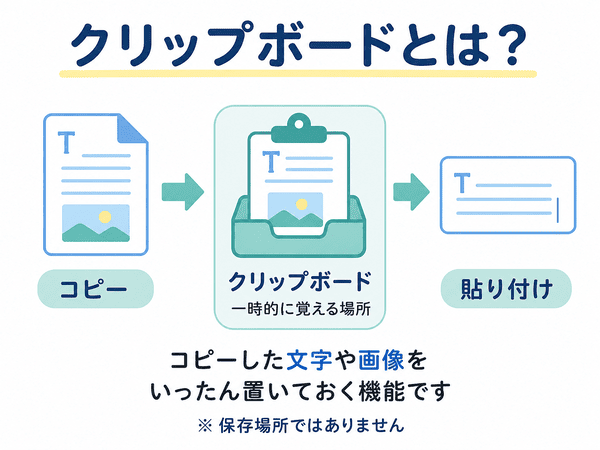
クリップボードとは、コピーや切り取りをした文字、画像などを一時的に覚えておく機能です。
パソコンやスマホが自動で動かしている機能なので、普段は画面上に見えません。
コピーした内容を一時的に覚えておく機能
例えば、Webサイトに書かれた住所をコピーし、地図アプリに貼り付けるとします。
コピーした住所は、いったんクリップボードに入ります。そのあと、地図アプリの入力欄に貼り付けられます。
入力欄とは、文字を入れるための場所です。検索窓やメールの本文を書く場所などが入力欄に当たります。
クリップボードには、主に次のような内容を入れられます。
- 文字や文章
- URL(Webページの住所)
- メールアドレス
- 電話番号
- 画像や写真
- ファイル
ファイルとは、パソコンやスマホに保存された文書や画像などです。コピーできる内容は、使っているアプリによって異なります。
クリップボードにコピーするとはどういう意味?
「クリップボードにコピーしました」と表示された場合は、選んだ文字や画像を一時的に覚えたという意味です。
コピーしただけでは、画面上の文字や画像は移動しません。「貼り付け」を行うと、別の場所に同じ内容を表示できます。
例えば、次のような流れで使います。
- Webサイトにある住所をコピーする
- 地図アプリを開く
- 検索する場所を押す
- 住所を貼り付ける
アプリとは、スマホやパソコンで使う機能や道具のことです。地図、メール、メモなどもアプリです。
コピーしても元の内容は残る
コピーしても、元の文字や画像はそのまま残ります。
元の内容を残したまま、同じ内容を別の場所でも使いたいときにコピーします。
クリップボードは保存場所ではない
クリップボードに入っただけでは、文書や写真として保存されたことにはなりません。
クリップボードは、コピーから貼り付けまでの間だけ内容を覚えておく場所です。長く残したい内容は、メモや文書に貼り付けて保存しましょう。
クリップボードの身近な例
一時的に物を置くトレーのようなもの
クリップボードは、机の上にある小さなトレーに例えられます。
別の場所へ運びたい物を、いったんトレーに置きます。そのあと、必要な場所へトレーから移します。
ITのクリップボードでも、コピーした文字や画像を一時的に置き、貼り付けたい場所へ移します。
実際には目に見えない機能
クリップボードは、本物のトレーのように目で見えるものではありません。
パソコンやスマホが、コピーした内容を自動で覚えておく機能です。コピーした内容を別のアプリへ渡すときに使われます。
クリップボードはどこにある?
クリップボードは、通常のアプリやフォルダとして置かれているわけではありません。
フォルダとは、文書や画像などのファイルをまとめて入れる場所です。クリップボードはフォルダではないため、ファイルを探す画面から開くことはできません。
ただし、パソコンやスマホによっては、コピーした履歴を表示できます。
履歴とは、前にコピーした文字や画像の一覧です。Webサイトを見た履歴とは異なります。
Windowsパソコンのクリップボードはどこ?
Windows 11では、キーボードの「Windowsキー」と「V」を同時に押すと、クリップボード履歴を開けます。
Windowsキーとは、Windowsのロゴが付いたキーです。多くのキーボードでは、左下の「Ctrlキー」と「Altキー」の間にあります。
初めて使う場合は、画面に表示される「有効にする」を押します。「有効にする」とは、クリップボード履歴を使える状態にすることです。
直前にコピーした内容を貼り付けるだけなら、履歴を開く必要はありません。「Ctrlキー」と「V」を同時に押すと貼り付けられます。
Androidスマホのクリップボードはどこ?
Androidスマホでは、文字を入力するときに表示されるキーボードから、クリップボードを開ける場合があります。
Gboardを使っている場合は、キーボード上部にあるクリップボードのマークを押します。
Gboardとは、Androidスマホで文字を入力するときに使うGoogleのキーボードアプリです。
クリップボードのマークが見つからない場合は、キーボード上部のメニューを開いてください。
スマホの種類や使っているキーボードによって、マークの場所や見た目は異なります。
iPhoneのクリップボードはどこ?
iPhoneでは、クリップボードを通常のアプリとして開くことはできません。
文字や画像をコピーしたあと、貼り付けたい場所を長押しします。表示されたメニューから「ペースト」を押すと、コピーした内容を貼り付けられます。
ペーストとは、貼り付けと同じ意味です。
iPhoneには、Windowsのように、前にコピーした内容を一覧で見る標準の履歴画面はありません。
Macのクリップボードはどこ?
Macでは、「Commandキー」と「C」を同時に押すとコピーできます。「Commandキー」と「V」を同時に押すと貼り付けられます。
Commandキーとは、「⌘」の記号が付いたキーです。
新しいmacOS Tahoeでは、Spotlightからクリップボード履歴を確認できます。
macOSとは、Macを動かすための基本となる仕組みです。Spotlightとは、Macの中にあるアプリやファイルを探す機能です。
「Commandキー」と「スペースキー」を同時に押してSpotlightを開きます。そのあと、クリップボードのボタンを押すか、「Commandキー」と「4」を押します。
この画面が表示されない場合は、使っているmacOSのバージョンが対応していない可能性があります。バージョンとは、ソフトの新しさを表す番号や名前です。
クリップボードの使い方
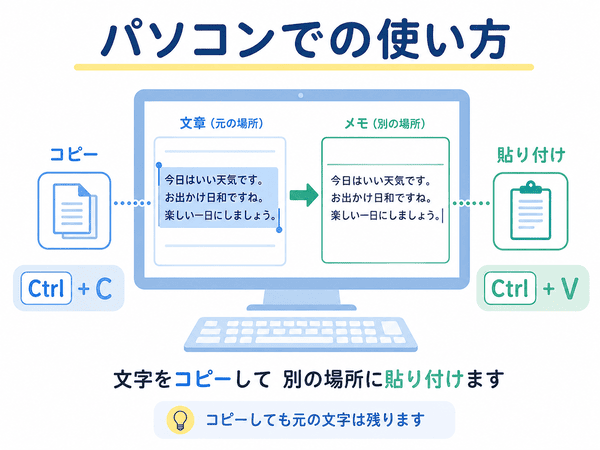
クリップボードは、コピーと貼り付けを組み合わせて使います。
パソコンではキーボードを使う方法が便利です。スマホでは、文字や入力欄を長押しして操作します。
パソコンで文字をコピーする方法
最初に、コピーしたい文字をマウスでなぞって選びます。
選んだ文字の上で右クリックし、「コピー」を押します。Windowsでは「Ctrlキー」と「C」を同時に押す方法もあります。
Macでは「Commandキー」と「C」を同時に押します。
パソコンで貼り付ける方法
文字を入れたい場所を一度クリックします。
右クリックして「貼り付け」を押してください。Windowsでは「Ctrlキー」と「V」、Macでは「Commandキー」と「V」でも貼り付けられます。
スマホで文字をコピーする方法
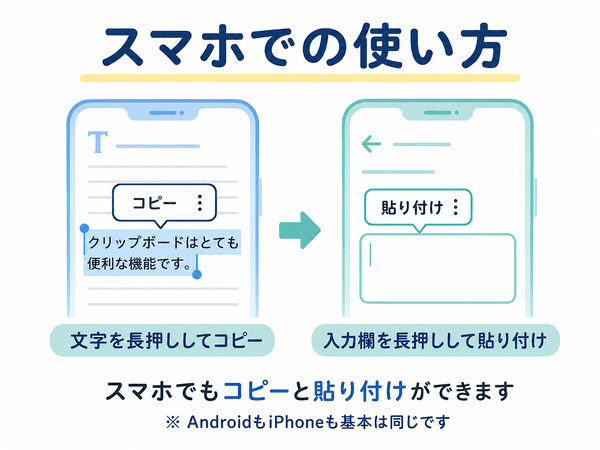
コピーしたい文字を指で長押しします。
コピーする文字の範囲が表示されたら、両端の印を動かして範囲を調整します。そのあと「コピー」を押します。
スマホで貼り付ける方法
文字を入れたい場所を指で長押しします。
表示されたメニューから「貼り付け」または「ペースト」を押します。コピーした文字が入力されれば完了です。
よく使うショートカットキー
ショートカットキーとは、複数のキーを同時に押して、操作をすばやく行う方法です。
| 操作 | Windows | Mac |
|---|---|---|
| コピー | Ctrl+C | Command+C |
| 切り取り | Ctrl+X | Command+X |
| 貼り付け | Ctrl+V | Command+V |
| クリップボード履歴を開く | Windows+V | Command+4 ※macOS Tahoeの場合 |
最初からすべて覚える必要はありません。まずはコピーの「C」と、貼り付けの「V」を覚えると便利です。
コピー・切り取り・貼り付けの違い
クリップボードを使う操作には、コピー、切り取り、貼り付けがあります。
| 操作 | 意味 | 元の内容 |
|---|---|---|
| コピー | 同じ内容を別の場所でも使えるようにする | 残る |
| 切り取り | 内容を別の場所へ移す準備をする | 移動すると元の場所からなくなる |
| 貼り付け | クリップボードの内容を別の場所に入れる | 元の内容は基本的に変わらない |
コピーは、同じ内容を増やす操作です。切り取りは、文字やファイルを別の場所へ移すときに使います。
クリップボードの履歴を見る方法
クリップボードの履歴とは、前にコピーした文字や画像の一覧です。
ただし、すべてのパソコンやスマホで、同じように履歴を見られるわけではありません。
Windowsでクリップボード履歴を見る方法
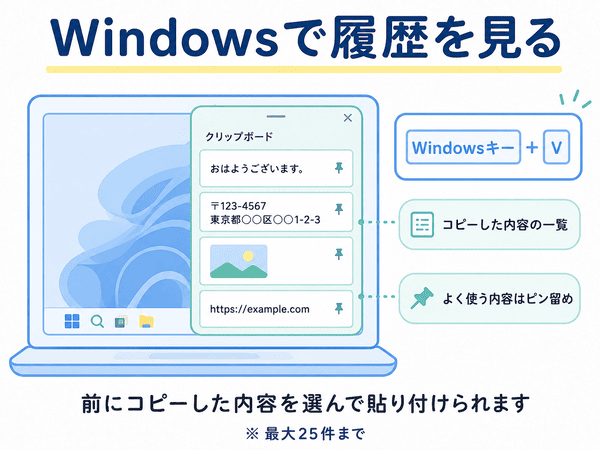
Windows 11では、「Windowsキー」と「V」を同時に押します。
初めて使う場合は、「有効にする」を押してください。履歴を使えるように設定したあとは、一覧から貼り付けたい内容を選べます。
Windowsのクリップボード履歴には、最大25件まで表示されます。
新しい内容をコピーすると、古い内容から自動で消えます。ただし、ピン留めした内容は残せます。
ピン留めとは、必要な内容が消えないように固定することです。
Androidでクリップボード履歴を見る方法
Gboardを使っている場合は、文字を入力できるアプリを開きます。
キーボードを表示し、上部にあるクリップボードのマークを押してください。コピーした内容が表示されたら、押すだけで貼り付けられます。
文字を入力できるアプリとは、メール、メモ、検索などができるアプリです。
よく使う文章は、長押しして固定できる場合があります。使っているスマホやキーボードによって、操作方法は異なります。
iPhoneでクリップボード履歴を見る方法
iPhoneでは、直前にコピーした内容を貼り付けられます。
ただし、前にコピーした内容を一覧で選ぶ標準の履歴画面はありません。
あとで使いたい文章は、メモアプリに貼り付けて保存しておくと分かりやすいでしょう。
Macでクリップボード履歴を見る方法
macOS Tahoeでは、Spotlightを使ってクリップボード履歴を確認できます。
「Commandキー」と「スペースキー」を同時に押します。そのあと、検索する場所の右側にあるクリップボードのボタンを押してください。
「Commandキー」と「4」を同時に押して開くこともできます。初めて使う場合は、「オンにする」と表示されることがあります。
クリップボードの内容はどこに保存される?
通常のフォルダには保存されない
クリップボードの内容は、パソコンやスマホが一時的に覚えています。
文書や写真のように、決まったフォルダへ保存されるわけではありません。そのため、ファイルを探す画面から見つけることはできません。
新しくコピーすると内容が変わる
履歴機能を使っていない場合は、新しい内容をコピーすると、前にコピーした内容が置き換わります。
例えば、住所をコピーしたあとに電話番号をコピーすると、次に貼り付けられるのは電話番号です。
Windowsなどで履歴機能を使っている場合は、前にコピーした内容も一覧から選べます。
再起動すると消える場合がある
再起動とは、パソコンやスマホをいったん終了し、自動で起動し直すことです。
クリップボードは一時的な機能なので、再起動すると履歴が消える場合があります。
Windowsでは、ピン留めしていない履歴は、パソコンを再起動すると消えます。長く残したい内容は、メモや文書に貼り付けて保存しましょう。
クリップボードの履歴を削除する方法
共有のパソコンやスマホを使っている場合は、必要に応じて履歴を削除できます。
住所や電話番号などをコピーしたあとに履歴を消しておくと、コピーした内容を整理しやすくなります。
Windowsで履歴を削除する方法
「Windowsキー」と「V」を同時に押し、クリップボード履歴を開きます。
一つだけ消す場合は、消したい内容の横にある「…」を押し、「削除」を選びます。
すべて消す場合は、履歴画面の「すべてクリア」を押します。ピン留めした内容は残る場合があります。
Windowsの設定画面から消すこともできます。
- 「スタート」を押す
- 「設定」を開く
- 「システム」を開く
- 「クリップボード」を開く
- 「クリア」を押す
Androidで履歴を削除する方法
Gboardの場合は、キーボード上部からクリップボードを開きます。
削除したい内容を長押しするか、編集するためのボタンを押します。そのあと、消したい内容を選んで削除します。
使っているキーボードによって、ボタンの名前や場所は異なります。
iPhoneでコピーした内容を消す方法
iPhoneには、標準機能として履歴をまとめて消す画面はありません。
直前にコピーした内容を置き換えたい場合は、「あ」などの短い文字を新しくコピーします。
次に貼り付けられる内容が、新しくコピーした文字に変わります。
Macで履歴を削除する方法
macOS Tahoeでは、Spotlightからクリップボード履歴を開きます。
画面右側の「…」を押し、「履歴を消去」を選ぶと削除できます。
クリップボードが使えないときの確認方法
コピーした内容を貼り付けられない場合
最初に、もう一度コピーしてから貼り付けてみましょう。
文字をコピーする場合は、必要な文字が正しく選ばれているか確認してください。
別のメモアプリなどに貼り付けられるか試すと、コピーしたアプリと貼り付けようとしたアプリのどちらに問題があるか確認しやすくなります。
Windowsで履歴が表示されない場合
「Windowsキー」と「V」を同時に押し、「有効にする」が表示されていないか確認します。
すでに使える状態の場合は、何か短い文字をコピーしてから、もう一度「Windowsキー」と「V」を押してください。
パソコンを再起動したあとは、ピン留めしていない履歴が消えている場合があります。
Androidでクリップボードが見つからない場合
Androidでは、クリップボードがアプリの一覧に表示されない場合があります。
メールやメモなど、文字を入力できるアプリを開いてください。キーボードを表示すると、上部のメニューにクリップボードがある場合があります。
iPhoneでクリップボードが見つからない場合
iPhoneには、標準のクリップボードアプリや履歴画面はありません。
文字をコピーしたあと、メールやメモの文字を入れる場所を長押ししてください。「ペースト」が表示されれば、コピーできています。
ITと文房具のクリップボードの違い
クリップボードという言葉には、IT用語と文房具の2つの意味があります。
| 種類 | 意味 | 使い方 |
|---|---|---|
| ITのクリップボード | コピーした内容を一時的に覚えておく機能 | 文字や画像をコピーして貼り付ける |
| 文房具のクリップボード | 紙を挟んで固定する板 | 書類をまとめる、紙に文字を書く |
パソコンやスマホの画面に「クリップボード」と表示された場合は、コピーした内容を一時的に覚えておく機能を指します。
クリップボードで初心者が間違えやすい点
コピーしただけでは長く保存されない
クリップボードにコピーしただけでは、文書や写真として保存されません。
あとで使いたい内容は、メモや文書に貼り付けて保存しましょう。
クリップボードは通常のフォルダではない
クリップボードには、ファイルを入れるフォルダがあるわけではありません。
履歴を見たい場合は、Windowsやキーボードに用意された履歴機能を使います。
すべての機器で履歴を見られるわけではない
Windows、Android、iPhone、Macでは、履歴の見方が異なります。
同じAndroidスマホでも、使っているキーボードによって操作方法が変わることがあります。
履歴はずっと残るわけではない
クリップボードは、一時的に内容を覚えておく機能です。
新しい内容をコピーしたり、パソコンやスマホを再起動したりすると、前の内容が消えることがあります。
クリップボードについてよくある質問
クリップボードはどこにあるのですか?
クリップボードは、通常のアプリやフォルダではありません。
Windowsでは「Windowsキー+V」、AndroidのGboardではキーボード上のクリップボードから履歴を確認できます。
クリップボードにコピーした内容はどうやって見ますか?
Windowsでは「Windowsキー+V」を押すと確認できます。
Androidではキーボードのクリップボードを開きます。iPhoneでは、貼り付けたい場所を長押しして「ペースト」を押します。
コピーした内容はいつまで残りますか?
使っているパソコンやスマホ、設定によって異なります。
履歴を使っていない場合は、新しい内容をコピーすると、前の内容が置き換わるのが基本です。
クリップボードに画像も入れられますか?
画像のコピーと貼り付けに対応しているアプリであれば、画像も扱えます。
ただし、使っているアプリによっては、画像を貼り付けられない場合があります。
Windowsのクリップボード履歴は何件まで残りますか?
Windowsのクリップボード履歴には、最大25件まで表示されます。
新しい内容が増えると、古い内容から自動で消えます。残したい内容はピン留めできます。
消えたクリップボード履歴は元に戻せますか?
履歴から削除された内容や、履歴を使う前にコピーした内容は、基本的に元に戻せません。
元のWebサイトや文書が残っている場合は、同じ内容をもう一度コピーしてください。
クリップボードの内容はほかの人に見られますか?
同じパソコンやスマホを操作できる人が履歴画面を開くと、コピーした内容が見える場合があります。
共有のパソコンを使ったあとは、必要に応じて履歴を削除すると安心です。
まとめ|クリップボードとはコピーした内容を一時的に覚える機能
クリップボードとは、コピーした文字や画像を一時的に覚えておく機能です。
コピーした内容を別の場所へ貼り付けるために使います。文書や写真を長く保存するための場所ではありません。
- Windowsでは「Ctrl+C」でコピーし、「Ctrl+V」で貼り付ける
- Windowsの履歴は「Windowsキー+V」で開く
- Androidではキーボードから履歴を確認できる場合がある
- iPhoneでは貼り付けたい場所を長押しして「ペースト」を押す
- macOS TahoeではSpotlightから履歴を確認できる
クリップボードが画面上に見つからなくても、通常は問題ありません。文字や画像をコピーし、必要な場所で貼り付ければ利用できます。