
コピペとは、「コピー&ペースト」を短くした言葉です。文字や画像などを複製し、別の場所に貼り付ける操作を指します。
かんたんに言うと、同じ内容を一から入力せず、別の場所にも置ける機能です。パソコンだけでなく、スマホでも使えます。
この記事では、コピペの意味や仕組み、パソコンとスマホでのやり方を説明します。ショートカットキーや、切り取りとの違いも見ていきましょう。
関連するIT用語・ビジネス用語をまとめて確認したい方は、IT用語・ビジネス用語一覧もあわせてご覧ください。
コピペとは?意味をわかりやすく解説
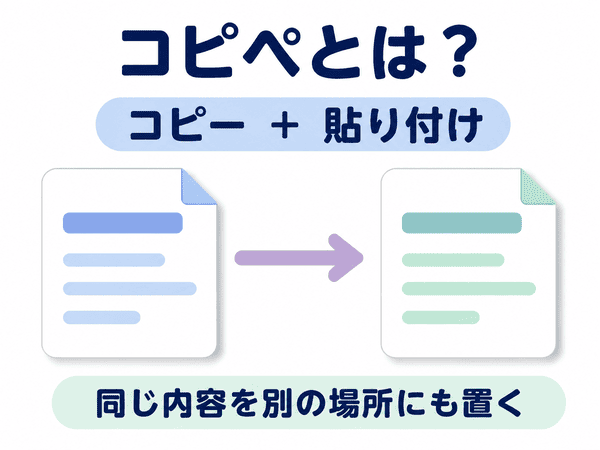
コピペとは、選んだ文字や画像、ファイルなどをコピーし、別の場所に貼り付ける操作です。コピーした元の内容は、そのまま残ります。
たとえば、Webサイトに書かれた住所をコピーして、地図アプリの検索欄に貼り付ける操作がコピペです。長い文字を入力し直す手間を減らせます。
コピペは何の略?
コピペは、「コピー&ペースト」の略です。「コピー」は複製すること、「ペースト」は貼り付けることを表します。
「コピー」の「コピ」と、「ペースト」の「ペ」を組み合わせて、「コピペ」と呼ばれるようになりました。会話でも文章でも広く使われています。
身近な例で考えると
コピペは、コピー機で書類を複製し、同じ書類を別のファイルにも入れる流れに似ています。元の書類は残り、同じ内容がもう一つできます。
ITでいうコピペでは、コピー機の代わりにパソコンやスマホが内容を複製します。その内容を、メールやメモなどの必要な場所に貼り付けます。
コピペが使われる場面
コピペは、文字を入力し直す手間を減らしたいときに役立ちます。主に次のような場面で使われます。
- Webページの場所を示す文字列であるURLをメッセージに貼り付ける
- 住所や商品名を検索欄に貼り付ける
- メールの文章をメモに残す
- 画像を文書や資料に貼り付ける
- ファイルを別のフォルダーに複製する
- 同じ案内文を別の入力欄でも使う
短い文字だけでなく、長い文章や画像、ファイルもコピペできます。ただし、コピーできる内容は、使っているアプリや画面によって異なります。
コピペの仕組み
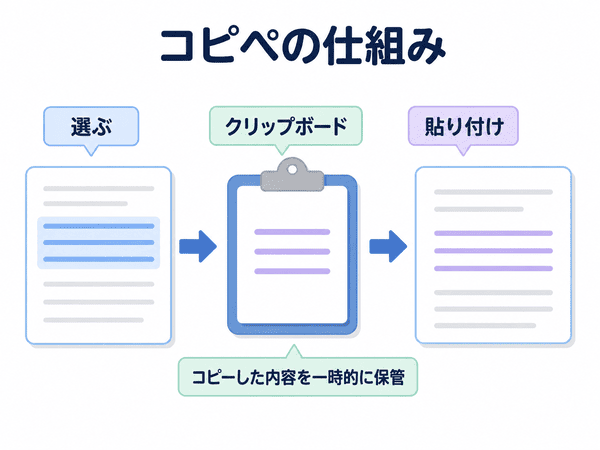
コピペは、「選ぶ」「コピーする」「貼り付ける」という三つの操作で成り立っています。
- 選ぶ:コピーしたい文字や画像などを選びます。
- コピーする:選んだ内容をパソコンやスマホの中に一時的に置きます。
- 貼り付ける:コピーした内容を必要な場所に表示します。
コピーした内容を一時的に置く場所を「クリップボード」といいます。クリップボードとは、パソコンやスマホの中にある一時的な保管場所です。
身近な物にたとえると、クリップボードは作業中のメモを置く机のようなものです。ITでは、コピーした文字や画像をいったんクリップボードに置き、貼り付けるときに取り出します。
パソコンでコピペするやり方
パソコンでは、マウスを使う方法と、キーボードを使う方法があります。初めはマウスで流れを覚え、慣れたらショートカットキーを使うと便利です。
マウスを使ってコピペする方法
- コピーしたい文字を、マウスでなぞって選びます。
- 選んだ文字の上で右クリックし、「コピー」を選びます。
- 貼り付けたい場所をクリックします。
- 貼り付けたい場所で右クリックし、「貼り付け」を選びます。
画像やファイルも、選んでから右クリックすると「コピー」が表示されることがあります。表示される項目は、アプリによって少し異なります。
ショートカットキーでコピペする方法
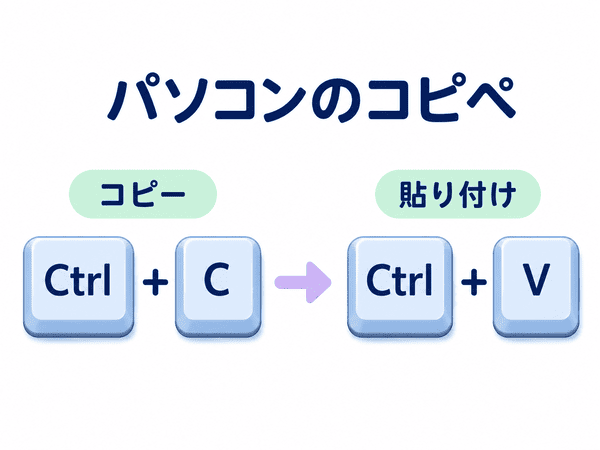
ショートカットキーとは、決まったキーの組み合わせで操作する方法です。メニューを開かずにコピペできます。
| 操作 | Windows | Mac |
|---|---|---|
| コピー | Ctrl+C | Command(⌘)+C |
| 貼り付け | Ctrl+V | Command(⌘)+V |
| 切り取り | Ctrl+X | Command(⌘)+X |
Windowsでコピーするときは、Ctrlキーを押したままCキーを押します。貼り付けるときは、Ctrlキーを押したままVキーを押します。
Macでは、CtrlキーではなくCommandキーを使います。Cは「Copy」の頭文字なので、コピーの操作として覚えやすいでしょう。
スマホでコピペするやり方
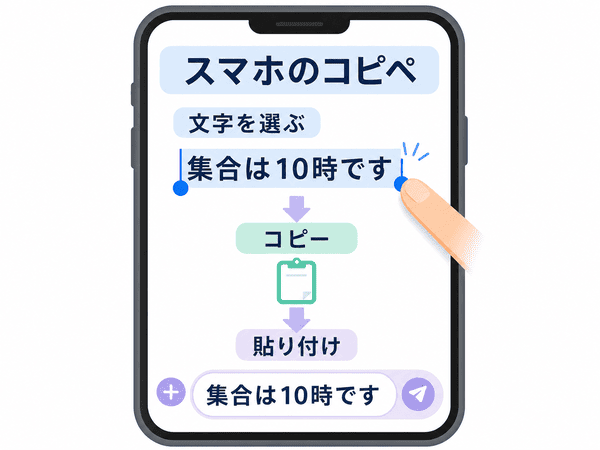
スマホでは、画面上の文字を指で選んでコピペします。キーボードのショートカットキーを使わなくても操作できます。
iPhoneでコピペする方法
- コピーしたい単語をダブルタップします。ダブルタップとは、画面を素早く2回触る操作です。
- 表示された印を動かし、コピーする範囲を決めます。
- メニューから「コピー」をタップします。
- 貼り付けたい場所をタップし、「ペースト」を選びます。
文章全体ではなく、一部だけを選ぶこともできます。選択範囲の両端にある印を動かして調整します。
Androidでコピペする方法
- コピーしたい文字を長押しします。
- 表示された印を動かし、コピーする範囲を決めます。
- メニューから「コピー」をタップします。
- 貼り付けたい場所を長押しし、「貼り付け」を選びます。
Androidは、機種やアプリによってメニューの形や名前が異なります。基本となる「文字を選ぶ」「コピー」「貼り付け」の流れは同じです。
コピー・貼り付け・切り取りの違い
コピペを覚えるときは、「コピー」「貼り付け」「切り取り」の役割を分けて考えると分かりやすくなります。
| 操作 | 役割 | 元の内容 |
|---|---|---|
| コピー | 同じ内容を複製する準備をする | 残る |
| 貼り付け | コピーした内容を別の場所に表示する | 変わらない |
| 切り取り | 内容を別の場所へ移す準備をする | 元の場所から移る |
同じ内容を残したいときはコピーを使います。元の場所から別の場所へ動かしたいときは、切り取りを使います。
ネット用語の「コピペ」は別の意味でも使われる
ネット上では、同じ文章が何度も投稿され、その文章自体が「コピペ」と呼ばれることがあります。「有名なコピペ」という場合は、操作ではなく、繰り返し使われる決まった形の文章を指します。
また、自分で書かず、別の場所にある文章をそのまま写した内容を指す場合もあります。もともとの意味は、パソコンなどで行う「コピー&ペースト」という操作です。
初心者が間違えやすい点
コピーしただけでは別の場所に表示されない
コピーは、内容を一時的に保管する操作です。別の場所に表示するには、そのあとに貼り付けを行います。
コピーしても元の内容は消えない
コピーでは、元の文字や画像が残ります。元の場所から動かしたい場合は、コピーではなく切り取りを使います。
貼り付けると見た目が変わることがある
文字を貼り付けたときに、色や大きさが変わる場合があります。貼り付け先のアプリが、その場所の文字の見た目に合わせることがあるためです。
新しくコピーすると前の内容が入れ替わることがある
多くの場合、新しい内容をコピーすると、クリップボードにある前の内容と入れ替わります。必要な内容は、コピーしたあと早めに貼り付けると分かりやすいでしょう。
コピペについてよくある質問
パソコンでコピペするときはどのキーを使いますか?
Windowsでは、コピーにCtrl+C、貼り付けにCtrl+Vを使います。Macでは、Command(⌘)+CとCommand(⌘)+Vを使います。
スマホにもコピペ機能はありますか?
iPhoneとAndroidのどちらにもコピペ機能があります。文字を選んで「コピー」をタップし、貼り付け先で「ペースト」または「貼り付け」を選びます。
画像やファイルもコピペできますか?
対応しているアプリでは、画像やファイルもコピペできます。文字と同じように、対象を選んでコピーし、必要な場所に貼り付けます。
コピーした内容はどこにありますか?
コピーした内容は、クリップボードという一時的な保管場所に入ります。通常は画面に表示されませんが、貼り付けの操作をすると取り出せます。
同じ内容を何度も貼り付けられますか?
クリップボードの内容が入れ替わるまでは、同じ内容を何度も貼り付けられます。新しい内容をコピーすると、前の内容が使えなくなる場合があります。
コピペできないときは何を確認しますか?
まず、コピーしたい範囲を選べているか確認します。次に、貼り付けたい場所をクリックまたはタップし、文字を入力できる状態にします。
アプリやWebページによっては、コピーや貼り付けに対応していない場所もあります。その場合は、メニューに「コピー」や「貼り付け」が表示されないことがあります。
コピペとは「コピーして貼り付ける」操作
コピペとは、文字や画像などをコピーし、別の場所に貼り付ける操作です。「コピー&ペースト」を短くした言葉です。
- WindowsのコピーはCtrl+C、貼り付けはCtrl+V
- MacのコピーはCommand(⌘)+C、貼り付けはCommand(⌘)+V
- スマホでは文字を選び、「コピー」と「貼り付け」をタップする
- コピーした内容はクリップボードに一時的に置かれる
- コピーでは元の内容が残り、切り取りでは元の場所から移る
コピペを使えば、長いURLや住所などを入力し直す手間を減らせます。まずは短い文字で、コピーと貼り付けの流れを試してみると覚えやすいでしょう。