
マザーボードとは、CPUやメモリなどの部品を取り付け、部品同士をつなぐパソコンの中心的な基板です。
かんたんに言うと、パソコンの部品をまとめる土台です。
マザーボードには、CPUを取り付ける場所、メモリを差し込む場所、SSDやグラフィックボードをつなぐ場所などがあります。
パソコンの背面にあるUSBやLANなどの差し込み口も、多くはマザーボードに付いています。
この記事では、マザーボードの役割、各部の名前、CPU・メモリ・SSDとの違い、主な規格を初心者向けに解説します。
この記事で分かること
- マザーボードとは何か
- マザーボードの役割
- マザーボードにある主な部品
- CPU・メモリ・SSDとの違い
- ATXなどの規格とサイズ
関連するIT用語・ビジネス用語をまとめて確認したい方は、IT用語・ビジネス用語一覧もあわせてご覧ください。
マザーボードとは
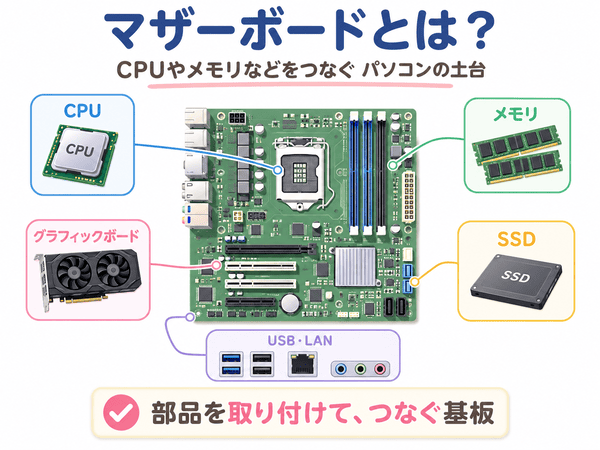
マザーボードとは、パソコンの中にある大きな板状の部品です。
表面には、CPUやメモリなどを取り付ける場所や、電気とデータを通す細い配線があります。
「マザー」は母親、「ボード」は板という意味です。多くの部品が集まる中心的な基板であることから、マザーボードと呼ばれています。
英語では「motherboard」と書きます。
メインボード、システムボード、MBと呼ばれることもあります。会話では「マザボ」と略されることもあります。
マザーボードを簡単にいうと部品をつなぐ土台
マザーボードを簡単にいうと、パソコンの部品を取り付けてつなぐ土台です。
CPUやメモリなどの部品を持っているだけでは、パソコンは動きません。
部品をマザーボードに取り付けることで、部品同士がデータをやり取りできるようになります。
家にたとえると、CPUやメモリがそれぞれの部屋で、マザーボードが部屋を支える土台や通路に当たります。
マザーボードはプリント基板の一種
マザーボードは、プリント基板と呼ばれる部品の一種です。
プリント基板とは、電子部品を取り付け、電気やデータを通すための板です。
マザーボードの表面を見ると、細い線のような模様があります。この部分が、電気やデータを通す道になっています。
マザーボードの3つの役割
マザーボードには、大きく分けて次の3つの役割があります。
- パソコンの部品を取り付ける
- 部品同士でデータをやり取りする
- 部品へ電気を届ける
パソコンの部品を取り付ける
マザーボードには、CPU、メモリ、SSD、グラフィックボードなどを取り付ける場所があります。
部品ごとに、取り付ける場所や差し込み口が決まっています。
ただし、どの部品でも取り付けられるわけではありません。マザーボードが対応しているCPUやメモリを選ぶ必要があります。
部品同士でデータをやり取りする
パソコンの中では、さまざまな部品がデータをやり取りしています。
たとえば、SSDから読み出したデータをメモリに置き、CPUがそのデータを処理します。
マザーボードは、データが部品の間を移動するための通り道になります。
部品へ電気を届ける
マザーボードは、部品へ電気を届ける役割も持っています。
電源ユニットから受け取った電気を、CPUやメモリなどへ届けます。
グラフィックボードや保存部品には、電源ユニットから直接電気が送られる場合もあります。
マザーボードの主な部品と名前
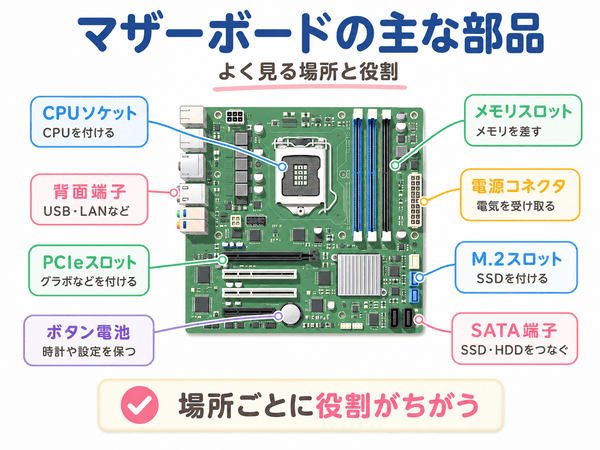
マザーボードの表面には、さまざまな部品や差し込み口があります。
製品によって形や場所は異なりますが、主な部分は次の通りです。
| 部分の名前 | 主な役割 |
|---|---|
| CPUソケット | CPUを取り付ける場所 |
| メモリスロット | メモリを差し込む場所 |
| PCI Expressスロット | グラフィックボードなどを取り付ける場所 |
| M.2スロット | 主にM.2 SSDを取り付ける場所 |
| SATA端子 | SSDやHDDなどをつなぐ場所 |
| 電源コネクタ | 電源ユニットから電気を受け取る場所 |
| 背面端子 | USB、LAN、音声機器などをつなぐ場所 |
| チップセット | 使える端子や拡張機能の一部に関わる部品 |
| ボタン電池 | 時計や設定情報を保つための電池 |
CPUソケット
CPUソケットは、CPUを取り付ける場所です。
CPUソケットには複数の種類があります。形が合わないCPUは取り付けられません。
CPUを選ぶときは、マザーボードがそのCPUに対応しているかを確認する必要があります。
メモリスロット
メモリスロットは、メモリを差し込む場所です。
マザーボードによって、使えるメモリの種類や差し込める枚数が異なります。
後からメモリを増やしたい場合は、空いているメモリスロットがあるかを確認します。
PCI Expressスロット
PCI Expressスロットは、グラフィックボードなどの部品を取り付ける場所です。
PCI Expressは「PCIe」と省略されることもあります。
小型のマザーボードでは、スロットの数が少ない場合があります。
M.2スロットとSATA端子
M.2スロットとSATA端子は、主にSSDやHDDなどの保存部品をつなぐために使います。
M.2 SSDは、細長い板のような形をしており、マザーボードへ直接取り付けます。
SATA接続のSSDやHDDは、ケーブルを使ってマザーボードへ接続します。
背面のUSB・LAN・音声端子
デスクトップパソコンの背面には、USB、LAN、音声端子などがあります。
これらの端子の多くは、マザーボードに付いています。
USB端子の数や種類は、マザーボードによって異なります。
HDMIやDisplayPortなどの映像端子が付いている製品もあります。
ただし、映像端子から画面を表示できるかどうかは、組み合わせるCPUなどによって異なります。
チップセット
チップセットは、マザーボードで使える端子や拡張機能の一部に関わる部品です。
同じCPUに対応するマザーボードでも、チップセットによってUSB端子の数や、接続できるSSDの数などが異なります。
初心者は、チップセットの名前だけで判断せず、使いたい部品や端子がそろっているかを確認すると分かりやすいです。
ボタン電池
マザーボードには、小さなボタン電池が付いていることがあります。
この電池は、パソコンの電源を切った後も、時計や一部の設定情報を保つために使われます。
電池の交換方法や注意点は、マザーボードの説明書で確認してください。
マザーボードとCPU・メモリ・SSDの違い
マザーボード、CPU、メモリ、SSDは、それぞれ役割が異なります。
| 部品 | 主な役割 | 身近な例え |
|---|---|---|
| マザーボード | 部品を取り付けてつなぐ | 建物の土台や通路 |
| CPU | 計算や処理を行う | 作業をする人 |
| メモリ | 作業中のデータを一時的に置く | 作業机 |
| SSD | 写真やファイルを保存する | 引き出しや本棚 |
| GPU | 画像や映像を処理する | 画像処理の担当者 |
マザーボードとCPUの違い
CPUは、計算や処理を行う部品です。
マザーボードは、CPUを取り付け、メモリやSSDなどの部品とつなぐための基板です。
CPUがパソコンの頭脳だとすると、マザーボードは頭脳とほかの部品をつなぐ土台です。
マザーボードとメモリの違い
メモリは、作業中のデータを一時的に置く部品です。
マザーボードにはメモリを取り付けるスロットがあり、メモリとCPUの間でデータをやり取りできるようにします。
マザーボードとSSDの違い
SSDは、写真、書類、アプリなどを保存する部品です。
マザーボードは、SSDとCPUなどをつなぎ、保存したデータを読み書きできるようにします。
マザーボードとGPUの違い
GPUは、画像や映像の処理を得意とする部品です。
グラフィックボードを使う場合は、マザーボードのPCI Expressスロットへ取り付けます。
一般的なパソコンでは、画像処理はCPUに内蔵されたGPUやグラフィックボードが行います。
マザーボードによって何が変わる?
マザーボードが変わると、取り付けられる部品や使える機能が変わります。
主に次の点が異なります。
- 使えるCPU
- 使えるメモリの種類と枚数
- 取り付けられるSSDの数
- 追加できる部品の数
- USBやLANなどの端子数
- Wi-FiやBluetoothの有無
- 取り付けられるパソコンケース
使えるCPUが変わる
マザーボードによって、対応するCPUが決まっています。
CPUソケットの形が同じでも、すべてのCPUを使えるとは限りません。
対応するCPUは、マザーボードメーカーの製品情報や説明書で確認します。
使えるメモリが変わる
マザーボードによって、対応するメモリの種類が異なります。
たとえば、DDR4対応のマザーボードとDDR5対応のマザーボードでは、使えるメモリが異なります。
差し込める枚数や、使える最大容量にも違いがあります。
端子や追加できる部品の数が変わる
USB端子、M.2スロット、SATA端子などの数も、マザーボードによって異なります。
SSDを複数取り付けたい場合や、USB機器を多く使いたい場合は、必要な端子があるかを確認します。
Wi-FiやBluetoothの有無が変わる
マザーボードには、Wi-FiやBluetoothが付いている製品と、付いていない製品があります。
無線でインターネットや機器へ接続したい場合は、Wi-FiやBluetoothに対応しているかを確認します。
マザーボードだけで速さは決まらない
高価なマザーボードに交換しただけで、パソコンが大幅に速くなるとは限りません。
パソコンの処理速度には、CPU、メモリ、SSD、GPUなどが大きく関係します。
マザーボードは、必要な部品を取り付けられるか、部品を安定して使えるか、将来部品を追加できるかという点で重要です。
マザーボードの主な規格とサイズ
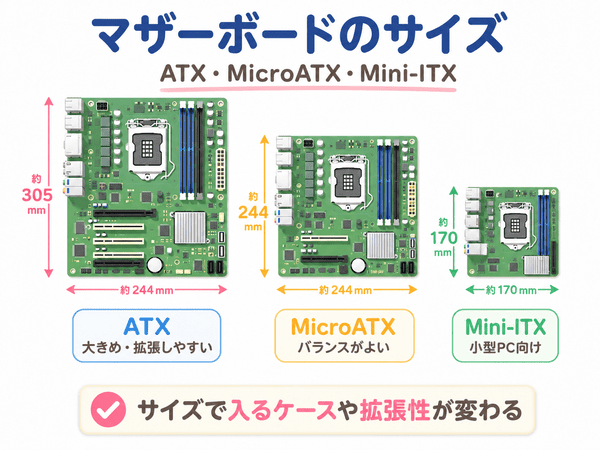
マザーボードには、サイズや取り付け位置を決める規格があります。
この規格は、フォームファクターとも呼ばれます。
デスクトップパソコンでよく使われるのは、ATX、MicroATX、Mini-ITXです。
| 規格 | 代表的な大きさ | 特徴 |
|---|---|---|
| ATX | 約305×244mm | 大きめで、部品を追加しやすい |
| MicroATX | 最大約244×244mm | 大きさと使いやすさのバランスがよい |
| Mini-ITX | 約170×170mm | 小型パソコンに使われる |
表の大きさは代表的な目安です。製品によって細かな違いがあります。
ATXは大きめで部品を追加しやすい
ATXは、デスクトップパソコンで広く使われる大きめの規格です。
メモリスロットやPCI Expressスロットが多い製品があり、部品を追加しやすい傾向があります。
ただし、ATXに対応した大きさのパソコンケースが必要です。
MicroATXは使いやすい中間サイズ
MicroATXは、ATXより小さな規格です。
一般的な用途では十分な端子やスロットを備えた製品が多く、家庭用や仕事用のパソコンでも使われています。
ATX対応ケースには、MicroATXを取り付けられる場合があります。ただし、ケースの対応規格を確認してください。
Mini-ITXは小型パソコン向け
Mini-ITXは、小型パソコンに使われる小さな規格です。
本体を小さくできる一方で、メモリスロットや部品を追加する場所が少ない傾向があります。
小型のケースは内部がせまいため、部品の大きさや冷却方法も確認する必要があります。
マザーボードはどこにある?
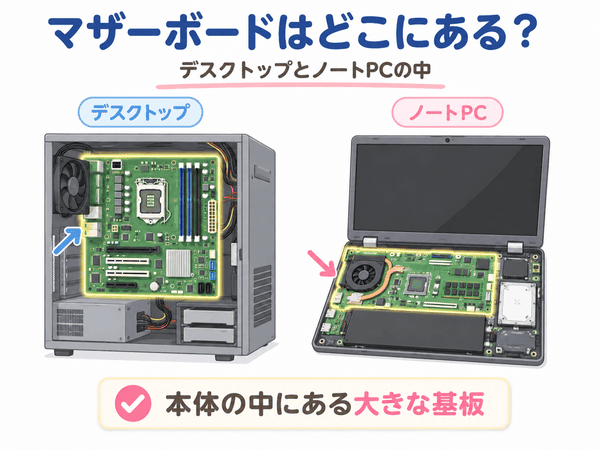
マザーボードは、パソコン本体の中にあります。
デスクトップパソコンとノートパソコンでは、形や取り付け方が異なります。
デスクトップパソコンではケースの中にある
デスクトップパソコンでは、本体ケースの側面に沿うようにマザーボードが取り付けられています。
CPU、メモリ、グラフィックボード、ケーブルなどが集まっている大きな板がマザーボードです。
マザーボードがどれか見分ける方法
デスクトップパソコンでは、CPUの冷却ファンやメモリが取り付けられている大きな板を探します。
パソコン背面のUSBやLAN端子とつながっている板も、マザーボードを見分ける目印です。
パソコンの中を確認するときは、電源を切り、電源ケーブルを抜いてください。
メーカーの保証や修理に影響することもあるため、無理に分解しないようにしましょう。
ノートパソコンにもマザーボードがある
ノートパソコンにもマザーボードは入っています。
ただし、機種ごとに専用の形をしていることが多く、CPUやメモリなどが直接取り付けられている場合もあります。
デスクトップパソコンより分解や交換が難しいため、むやみに本体を開けないようにしましょう。
マザーボードについてよくある質問
マザーボードとは簡単にいうと何ですか?
マザーボードとは、CPUやメモリなどの部品を取り付け、部品同士をつなぐ基板です。
簡単にいうと、パソコンの部品をまとめる土台です。
マザーボードは何のためにありますか?
CPUやメモリなどを取り付け、部品同士でデータをやり取りできるようにするためです。
部品へ電気を届ける役割もあります。
マザーボードとCPUの違いは何ですか?
CPUは、計算や処理を行う部品です。
マザーボードは、CPUを取り付け、ほかの部品とつなぐための基板です。
マザーボードだけでパソコンは動きますか?
マザーボードだけでは、パソコンとして動きません。
CPU、メモリ、保存部品、電源などが必要です。
画面を表示するには、CPUに内蔵されたGPUやグラフィックボードなども必要になります。
マザーボードが違うと何が変わりますか?
使えるCPUやメモリ、取り付けられるSSDの数、USB端子の数、Wi-Fiの有無などが変わります。
マザーボードを選ぶときは、使いたい部品と対応しているかを確認することが大切です。
ノートパソコンにもマザーボードはありますか?
ノートパソコンにもマザーボードはあります。
ただし、機種ごとに専用の形をしていることが多く、デスクトップパソコンのように簡単に交換できない場合があります。
マザーボードは高いほどパソコンが速くなりますか?
マザーボードが高いだけで、パソコンが必ず速くなるわけではありません。
パソコンの速さには、CPU、メモリ、SSD、GPUなどが大きく関係します。
高価なマザーボードは、端子が多い、部品を追加しやすい、高性能なCPUを安定して使いやすいなどの特徴を持つ場合があります。
マザーボードとはパソコンの部品をつなぐ基板
マザーボードとは、CPU、メモリ、SSDなどの部品を取り付け、部品同士をつなぐパソコンの中心的な基板です。
主な役割は、部品を取り付けること、データの通り道を作ること、部品へ電気を届けることです。
マザーボードには、CPUソケット、メモリスロット、PCI Expressスロット、M.2スロットなどがあります。
また、マザーボードによって、使えるCPUやメモリ、端子の数、Wi-Fiの有無などが変わります。
マザーボードだけでパソコンの速さが決まるわけではありませんが、パソコンの部品を組み合わせて使うために欠かせない土台です。