

リロードとは、パソコンやスマホで表示しているWebページを、もう一度読み込み直す操作です。かんたんに言うと、今見ているページを表示し直すことです。
ページの内容が変わらないときや、画像がうまく表示されないときなどに使います。この記事では、リロードの意味や仕組み、端末ごとのやり方を分かりやすく説明します。
関連するIT用語・ビジネス用語をまとめて確認したい方は、IT用語・ビジネス用語一覧もあわせてご覧ください。
リロードとは?かんたんに言うと「再読み込み」
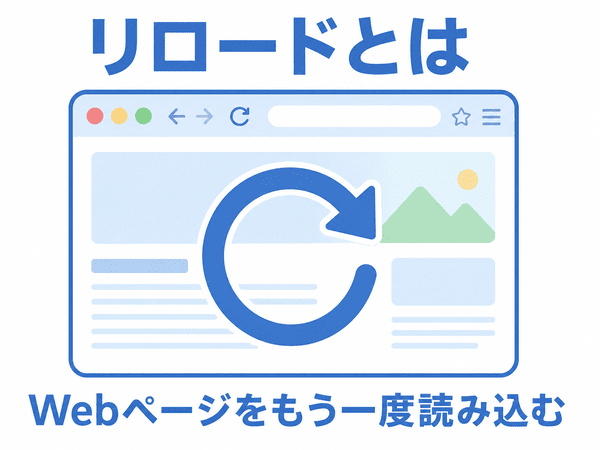
リロードとは、一度読み込んだページやデータを、もう一度読み込むことです。日本語では「再読み込み」と呼ばれます。
リロードは、英語で「reload」と書きます。「re」には「再び」、「load」には「読み込む」という意味があります。
学校の掲示板に新しい連絡がないか、もう一度見に行く場面を考えてみてください。リロードもこれに近く、ブラウザーが同じWebページの情報をもう一度確認します。
ITでは、Webページの文字や画像などを読み直し、画面を表示し直す操作を指します。
リロードはどのようなときに使う?
リロードは、Webページの新しい内容を確認したいときに使います。ページの表示が途中で止まったときにも役立つことがあります。
| 使う場面 | リロードする理由 |
|---|---|
| 新しい情報を確認したい | ページの内容を読み直すため |
| 画像が表示されない | 画像のデータを読み直すため |
| 古い内容が表示されている | 変更後の内容を確認するため |
| ページの読み込みが止まった | 最初から表示し直すため |
リロードの身近な例
学校や会社のWebサイトに新しいお知らせが追加されたとします。しかし、すでにページを開いている画面には、新しいお知らせが出ていないことがあります。
このようなときにリロードすると、ページの情報が読み直されます。Webサイト側で新しい情報が公開されていれば、変更後の内容が表示されます。
リロードの仕組み
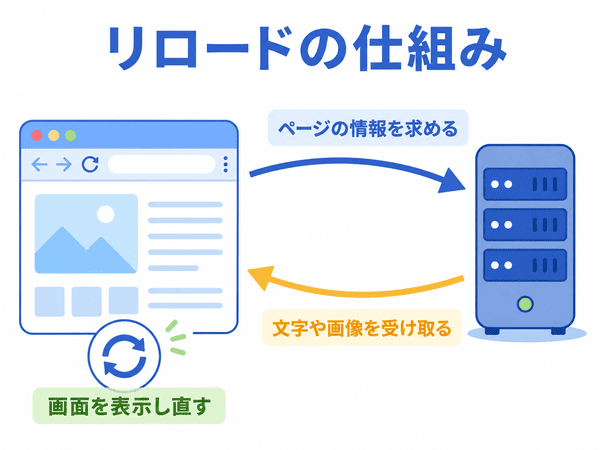
Webページは、ブラウザーが文字や画像などのデータを受け取り、画面上に並べることで表示されています。ブラウザーとは、Google ChromeやMicrosoft Edge、Safariなど、Webページを見るためのアプリです。
リロードすると、主に次の流れでページが表示し直されます。
- ブラウザーが、現在開いているページの場所を確認する
- Webサーバーに必要なデータを求める
- 文字や画像などのデータを受け取る
- 受け取ったデータを使ってページを表示し直す
Webサーバーとは、Webページの文字や画像を保管し、求められたときに送り出すコンピューターです。
通常のリロードではキャッシュが使われることがある
ブラウザーには「キャッシュ」という仕組みがあります。キャッシュとは、一度表示した画像などを端末の中に一時的に保存する仕組みです。
保存したデータを使うことで、同じページを速く表示できます。そのため、通常のリロードでは、すべてのデータを最初から受け取り直すとは限りません。
パソコンでリロードするやり方
パソコンでは、ブラウザーのリロードボタンを押す方法と、キーボードのショートカットを使う方法があります。
リロードボタンを押す方法
Webページのアドレスが表示されている欄の近くに、丸い矢印のボタンがあります。このボタンをクリックすると、現在のページがリロードされます。
ブラウザーによっては「更新」や「再読み込み」と表示されます。名前が違っても、Webページを読み直す役割はほぼ同じです。
リロードのショートカットキー
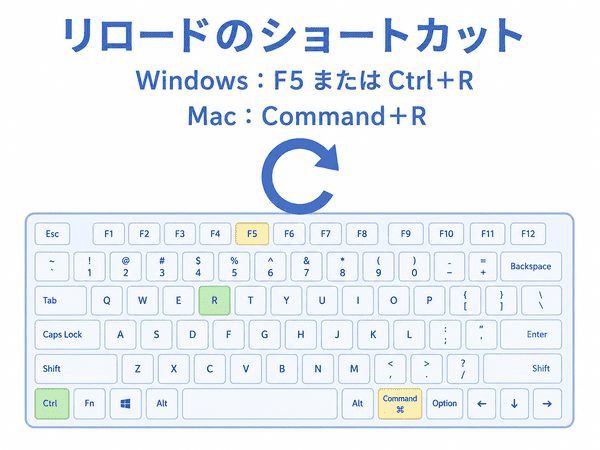
| 端末 | ショートカットキー |
|---|---|
| Windows | F5、またはCtrl+R |
| Mac | Command+R |
Windowsでは、F5キーを押すだけでリロードできます。ノートパソコンの設定によっては、Fnキーを押しながらF5キーを押す場合があります。
F5キーで動かないときは、Ctrl+Rを試すと分かりやすいでしょう。
スマホでリロードするやり方
スマホでも、丸い矢印のリロードボタンを押すとページを読み直せます。ボタンの場所は、使っているブラウザーやバージョンによって異なります。
iPhoneでリロードする方法
Safariでは、Webページのアドレスが表示されている欄の近くにある、丸い矢印をタップします。ボタンが見当たらないときは、ページのメニューを開いて「再読み込み」を選びます。
画面を下に引いてから指を離すことで、ページをリロードできる場合もあります。
Androidでリロードする方法
Google Chromeでは、丸い矢印をタップします。見当たらないときは、画面右上などにあるメニューを開き、再読み込みのマークを探します。
Androidでも、ページを下に引いて指を離す方法が使える場合があります。
リロードボタンやマークはどれ?
リロードボタンには、円を描くように曲がった矢印が使われています。「更新ボタン」や「再読み込みアイコン」と呼ばれることもあります。
多くのブラウザーでは、Webページのアドレスを入力する欄の近くにあります。スマホでは、メニューの中に入っている場合もあります。
左向きの矢印は、前に見たページへ戻るボタンです。リロードボタンとは役割が異なります。
リロードと更新・再読み込みの違い
リロードと似た言葉には、更新、再読み込み、再起動などがあります。Webページを見ている場面では同じ意味になる言葉もありますが、すべてが同じではありません。
| 言葉 | 意味 |
|---|---|
| リロード | 現在のページやデータを読み込み直す |
| 再読み込み | リロードを日本語で表した言葉 |
| 更新 | Webページではリロードとほぼ同じ意味で使われる |
| 再起動 | アプリや端末をいったん終了し、もう一度起動する |
| キャッシュ削除 | 一時的に保存されたデータを消す |
ブラウザーで使われる「更新」は、リロードとほぼ同じ意味です。ただし、アプリや基本ソフトの更新は、新しい機能や修正内容を追加する「アップデート」を指します。
通常のリロードとスーパーリロードの違い
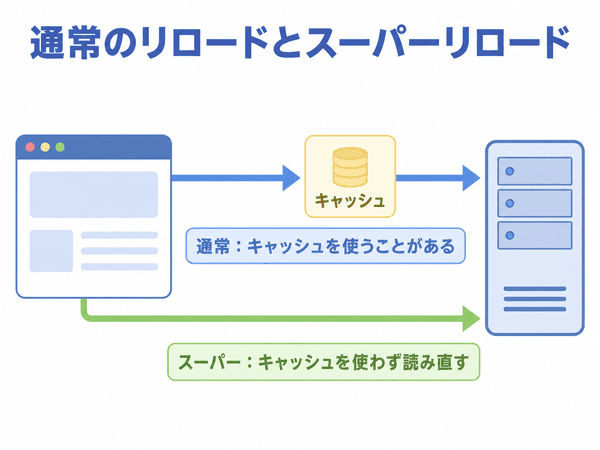
通常のリロードでは、キャッシュに保存された画像などが使われることがあります。そのため、Webサイトが変更されても、古い見た目が残る場合があります。
スーパーリロードとは、キャッシュに保存されたデータを使わず、Webページを読み込み直す操作です。「強制再読み込み」や「ハードリロード」と呼ばれることもあります。
| 種類 | 特徴 | 向いている場面 |
|---|---|---|
| 通常のリロード | キャッシュを使うことがある | 日常的にページを読み直したいとき |
| スーパーリロード | キャッシュを使わずに読み直す | 変更後の表示を確認したいとき |
スーパーリロードの主なショートカット
| ブラウザーと端末 | ショートカットキー |
|---|---|
| Google Chrome・Windows | Shift+F5、またはCtrl+Shift+R |
| Microsoft Edge・Windows | Ctrl+Shift+R |
| Google Chrome・Mac | Command+Shift+R |
ショートカットキーは、ブラウザーによって異なります。また、スーパーリロードは、ブラウザー内のキャッシュをすべて削除する操作ではありません。
リロードしても表示が変わらないときは?
リロードしても表示が変わらない場合は、Webサイト側の情報がまだ更新されていない可能性があります。通常のリロードで変わらないときは、次の順番で確認します。
- 少し時間を置いてから、もう一度リロードする
- パソコンではスーパーリロードを試す
- ページのタブを閉じて、もう一度開く
- ブラウザーを終了し、起動し直す
- ほかのWebページが表示できるか確認する
Webサイト自体で作業が行われている場合は、リロードしてもすぐには表示が変わりません。その場合は、少し時間を置いてから確認します。
初心者が間違えやすい点
リロードはアプリの更新ではない
リロードで読み直せるのは、現在開いているWebページなどです。ブラウザーやアプリそのものを新しい版にする操作ではありません。
リロードしても内容が変わらないことがある
Webサイト側の内容が変わっていなければ、リロード後も同じ画面が表示されます。画面が変わらなくても、リロードに失敗したとは限りません。
入力中の内容が消えることがある
名前や文章を入力している途中でリロードすると、入力した内容が消える場合があります。入力欄があるページでは、送信や保存をしてからリロードするとよいでしょう。
リロードについてよくある質問
F5キーを押すとリロードできますか?
Windowsの多くのブラウザーでは、F5キーで現在のWebページをリロードできます。動かない場合は、Ctrl+Rを試してください。
リロードとリフレッシュは同じ意味ですか?
Webブラウザーでは、ほぼ同じ意味で使われます。どちらも、現在のページを読み込み直して表示する操作です。
リロードするとログアウトしますか?
通常のリロードだけで、必ずログアウトするわけではありません。ただし、Webサイトの仕組みや利用状況によっては、再びログインが必要になることがあります。
スマホにF5キーがない場合はどうしますか?
スマホでは、丸い矢印のリロードボタンをタップします。ボタンが見当たらないときは、ブラウザーのメニューを開いて「再読み込み」や「更新」を探してください。
リロードを何度も押してもよいですか?
通常は、1回リロードすれば十分です。表示が変わらないときは、何度も続けて押さず、少し待ってから試しましょう。
リロードとは?意味とやり方のまとめ
リロードとは、現在開いているWebページやデータを、もう一度読み込み直す操作です。「再読み込み」や「更新」と呼ばれることもあります。
- WindowsではF5またはCtrl+Rを使う
- MacではCommand+Rを使う
- スマホでは丸い矢印のボタンをタップする
- 通常のリロードではキャッシュが使われることがある
- 表示が変わらないときはスーパーリロードを試す
まずは通常のリロードを行い、それでも表示が変わらないときにスーパーリロードを使うと分かりやすいでしょう。