
かんたんに言うと、SSIDとはWi-Fiの接続先を見分けるための名前です。
スマホでWi-Fiの設定画面を開くと、「XXXX-A」や「XXXX-G」などの名前が表示されることがあります。このように、接続するWi-Fiを選ぶときに表示される名前がSSIDです。
この記事では、SSIDの意味から、Wi-Fiやパスワードとの違い、確認方法まで初心者向けに解説します。SSIDが2つある場合に、2.4GHzと5GHzのどちらを選べばよいのかも紹介します。
関連するIT用語・ビジネス用語をまとめて確認したい方は、IT用語・ビジネス用語一覧もあわせてご覧ください。
SSIDとは?かんたんに言うとWi-Fiのネットワーク名
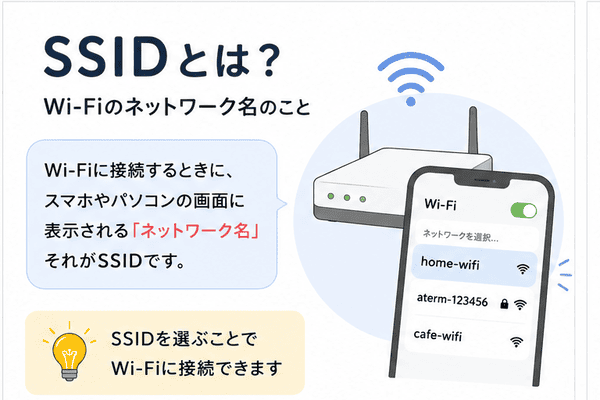
SSIDとは、Wi-Fiの接続先を見分けるためのネットワーク名です。家や学校、会社などで複数のWi-Fiが使われている場合、それぞれを区別するためにSSIDが使われます。
たとえば、スマホでWi-Fiの設定画面を開いたときに、次のような名前が並んでいるとします。
- Home-WiFi-A
- Home-WiFi-G
- Guest-WiFi
これらがSSIDです。利用者はSSIDを見て、どのWi-Fiに接続するのかを選びます。
身近な例で考えるなら、SSIDはお店の「店名」のようなものです。複数のお店が並んでいても、店名があれば入りたいお店を見分けられます。
Wi-Fiでも同じように、SSIDがあることで接続先を見分けられます。ただし、SSIDはあくまでネットワークを識別する名前であり、パスワードではありません。
SSIDは何の略?読み方は?
SSIDは「Service Set Identifier(サービス・セット・アイデンティファイアー)」の略です。一般的には「エスエスアイディー」と読みます。
Identifierには「識別するためのもの」という意味があります。つまりSSIDは、複数の無線ネットワークから接続先を識別するための名前と考えると分かりやすいでしょう。
SSIDはどんな場面で使われる?
SSIDを見る機会が多いのは、スマホやパソコンをWi-Fiへ接続するときです。Wi-Fiの設定画面を開くと、利用できるSSIDが一覧で表示されます。
家庭のWi-Fiルーターだけでなく、学校、会社、ホテル、カフェなどのWi-FiでもSSIDが使われています。
SSIDとWi-Fi・パスワードの違い
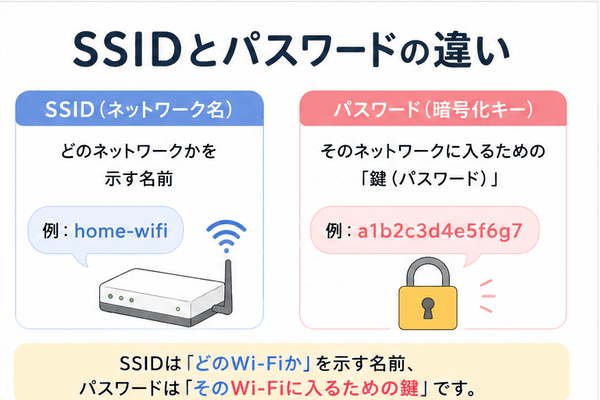
SSIDについて初めて調べる人が間違えやすいのが、Wi-Fiやパスワードとの違いです。それぞれ役割が異なります。
| 言葉 | かんたんな意味 |
|---|---|
| SSID | Wi-Fiの接続先を見分ける名前 |
| Wi-Fi | スマホやパソコンなどを無線でネットワークにつなぐ仕組み |
| パスワード | Wi-Fiへ接続するときに入力する文字 |
SSIDとWi-Fiの違い
Wi-Fiは、スマホやパソコンなどをケーブルなしでネットワークにつなぐための仕組みです。SSIDは、そのWi-Fiの接続先を見分けるための名前です。
そのため、「SSID=Wi-Fiそのもの」ではありません。Wi-Fiを利用するときに、接続先を選ぶために使われる名前がSSIDです。
SSIDとパスワードの違い
SSIDは接続先の名前、パスワードは接続するときに使う文字です。
スマホを自宅のWi-Fiへ初めて接続する場合は、SSIDを選んだあとにパスワードを入力するのが一般的です。
たとえば、SSIDが「Home-WiFi」であっても、「Home-WiFi」という文字がパスワードとは限りません。SSIDとパスワードは別々の情報です。
SSIDはどこにある?確認方法をわかりやすく解説
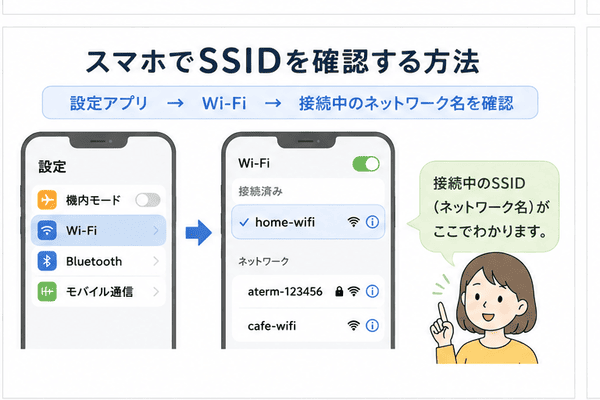
SSIDは、Wi-Fiルーターや、スマホ・パソコンのWi-Fi設定画面などで確認できます。確認する場所によって見方が少し異なります。
Wi-FiルーターでSSIDを確認する方法
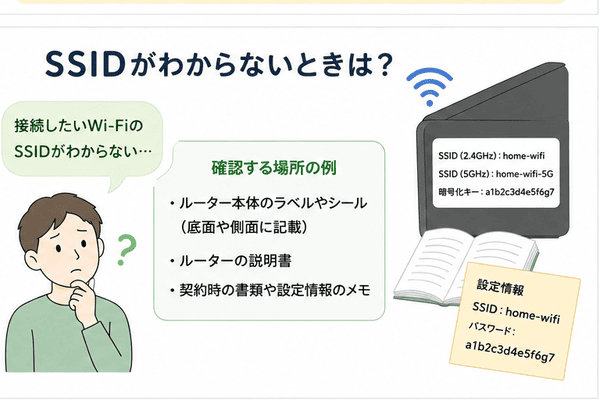
家庭用のWi-Fiルーターでは、本体の側面や底面に貼られたラベルにSSIDが書かれていることがあります。「SSID」「ネットワーク名」などの項目を探してみましょう。
機種によっては、2.4GHz用と5GHz用で異なるSSIDが書かれている場合もあります。
iPhoneでSSIDを確認する方法
iPhoneでは、「設定」から「Wi-Fi」を開くと、現在接続しているWi-Fiを確認できます。選択されているネットワーク名がSSIDです。
周囲で利用できるほかのSSIDも、同じ画面に表示されます。
AndroidスマホでSSIDを確認する方法
Androidでも、設定画面からWi-Fiやネットワークに関する項目を開くとSSIDを確認できます。現在接続しているネットワーク名がSSIDです。
ただし、設定画面の名前や場所はスマホの機種によって異なることがあります。
WindowsパソコンでSSIDを確認する方法
Windowsでは、画面右下にあるネットワークのアイコンからWi-Fiの一覧を開くとSSIDを確認できます。現在接続しているネットワークには、「接続済み」などと表示されます。
Wi-FiルーターのSSIDを忘れた場合でも、すでに接続しているパソコンがあれば確認しやすいでしょう。
SSIDが2つあるのはなぜ?2.4GHzと5GHzの違い
Wi-Fiルーターによっては、SSIDが2つ以上表示されることがあります。よくあるのが、2.4GHzと5GHzという異なる周波数に対応したSSIDです。
周波数とは、ここではWi-Fiの電波の種類を分けるものと考えてください。2.4GHzと5GHzには、それぞれ異なる特徴があります。
| 項目 | 2.4GHz | 5GHz |
|---|---|---|
| 電波の届きやすさ | 比較的遠くまで届きやすい | 2.4GHzより遠くへ届きにくい |
| 壁などの影響 | 比較的受けにくい | 比較的受けやすい |
| ほかの機器との電波の干渉 | 受けやすい | 受けにくい |
| 通信速度 | 一般に5GHzより低め | 高速通信に向いている |
2.4GHzのSSIDの特徴
2.4GHzは、電波が比較的遠くまで届きやすいのが特徴です。壁や床がある場所でも、5GHzよりつながりやすい場合があります。
一方で、電子レンジやBluetoothなど、同じ周波数帯を使う機器もあります。そのため、周囲の環境によっては電波の影響を受けることがあります。
5GHzのSSIDの特徴
5GHzは、高速な通信に向いており、ほかの家電などからの電波の影響も比較的受けにくいのが特徴です。
一方で、壁や床などの障害物があると電波が弱くなりやすい傾向があります。Wi-Fiルーターから離れた部屋では、2.4GHzの方がつながりやすいこともあります。
2.4GHzと5GHzはどっちを選ぶ?
Wi-Fiルーターの近くで使う場合は、まず5GHzを試すとよいでしょう。通信が不安定な場合や、ルーターから離れた場所で使う場合は2.4GHzも試してみてください。
ただし、最近のWi-Fiルーターには2.4GHzと5GHzを自動で切り替える機能もあります。その場合、利用者がSSIDを分けて選ぶ必要がないこともあります。
SSIDについて初心者が間違えやすいポイント
SSIDは身近な言葉ではないため、初めて見ると意味を取り違えやすい部分があります。特に次の点を覚えておくと理解しやすくなります。
SSIDはパスワードではない
SSIDはWi-Fiの名前です。Wi-Fiへ接続するときに入力するパスワードとは役割が違います。
ルーターのラベルにSSIDとパスワードの両方が書かれていることもあるため、入力するときは項目を確認しましょう。
5GHzの「5G」はスマホ回線の5Gとは違う
Wi-Fiの設定画面でSSIDに「5G」などの文字が入っていることがあります。これは5GHzのWi-Fiを表している場合があります。
スマホ回線で使われる「5G」と、Wi-Fiの「5GHz」は別のものです。名前が似ているため、混同しないようにすると分かりやすいでしょう。
SSIDが2つあるとは限らない
2.4GHzと5GHzに対応したWi-Fiルーターでも、SSIDが必ず2つに分かれて表示されるとは限りません。
機種や設定によっては、複数の周波数を1つのSSIDにまとめている場合があります。そのため、SSIDが1つしか表示されなくても、それだけで問題があるとは限りません。
SSIDについてよくある質問
SSIDは他人に見られても大丈夫?
SSIDは、周囲のスマホやパソコンにWi-Fiの接続先として表示されることがあります。そのため、SSID自体はパスワードのような秘密の文字ではありません。
SSIDが分かっただけで、必ずWi-Fiへ接続できるわけではありません。SSIDとWi-Fiのパスワードは別の情報です。
SSIDは自分で変更できる?
多くのWi-Fiルーターでは、設定画面からSSIDを変更できます。自分で分かりやすい名前に変えられる機種もあります。
ただし、SSIDを変更すると、それまで接続していたスマホやパソコンでWi-Fiを選び直す必要が出ることがあります。
SSIDが表示されないときはどうすればいい?
SSIDが表示されない場合は、まずWi-Fiルーターやスマホ、パソコンのWi-Fi機能が有効になっているか確認してみましょう。
機器との距離が離れている場合は、Wi-Fiルーターの近くで確認すると表示されることもあります。
SSIDが複数ある場合はどれを選べばいい?
2.4GHzと5GHzに分かれている場合は、Wi-Fiルーターの近くなら5GHz、離れた場所なら2.4GHzを試す方法があります。
どちらでも問題なく接続できる場合は、実際に使って安定している方を選べばよいでしょう。
SSIDはWi-Fiルーターを買ったときから決まっている?
家庭用のWi-Fiルーターでは、購入時からSSIDが設定されていることが一般的です。本体のラベルなどで初期設定のSSIDを確認できます。
対応している機種であれば、あとからSSIDを変更することもできます。
まとめ|SSIDとはWi-Fiの接続先を見分けるネットワーク名
SSIDとは、Wi-Fiの接続先を見分けるためのネットワーク名です。スマホやパソコンでWi-Fiを選ぶときに表示される名前と考えると分かりやすいでしょう。
SSIDとパスワードは別のものです。SSIDは接続先の名前で、パスワードはWi-Fiへ接続するときに使います。
SSIDはWi-Fiルーター本体や、スマホ・パソコンのWi-Fi設定画面から確認できます。2.4GHzと5GHzのSSIDがある場合は、利用する場所や電波の届き方に合わせて選ぶとよいでしょう。