

かんたんに言うと、タスクバーとは、Windowsパソコンの画面下にある横長の操作欄です。アプリを開いたり、表示する画面を切り替えたりできます。
時刻や音量、インターネットへの接続状態も確認できます。この記事では、タスクバーの場所や役割、基本的な使い方を初心者向けに解説します。
関連するIT用語・ビジネス用語をまとめて確認したい方は、IT用語・ビジネス用語一覧もあわせてご覧ください。
タスクバーとは
タスクバーとは、Windowsの画面に表示される横長の部分です。Windowsとは、パソコンを動かすための基本となるソフトです。
「タスク」には作業、「バー」には細長い部分という意味があります。開いているアプリや、よく使う機能をまとめて操作できるため、タスクバーと呼ばれています。
身近なもので例えると、タスクバーは「よく使う文房具を並べた机の手前」のようなものです。よく使う道具をすぐ取れるように、パソコンでも必要なアプリをすぐに開けます。
IT用語としては、アプリの起動や切り替え、パソコンの状態確認などに使うWindowsの操作部分を指します。
タスクバーはパソコンのどこにある?
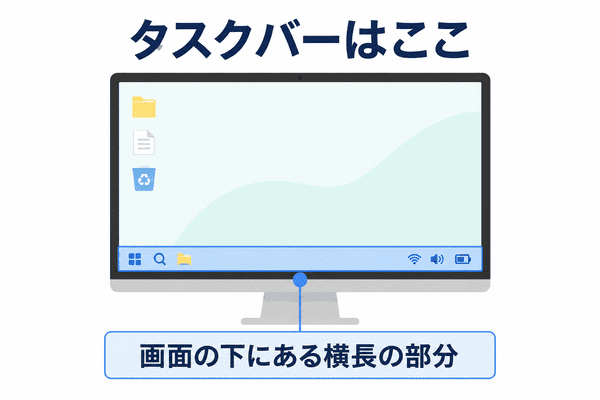
Windows 11では通常、パソコン画面の一番下に表示されています。横に長く、スタートボタンやアプリのアイコン、時計などが並んでいる部分です。
アイコンとは、アプリや機能を小さな絵や記号で表したものです。Windows 11では、スタートボタンやアプリのアイコンが画面の中央付近に並びます。
時計や音量、インターネットの接続状態などは、タスクバーの右側に表示されます。ただし、使っているパソコンや設定によって、表示される項目は異なります。
タスクバーに表示される主なもの
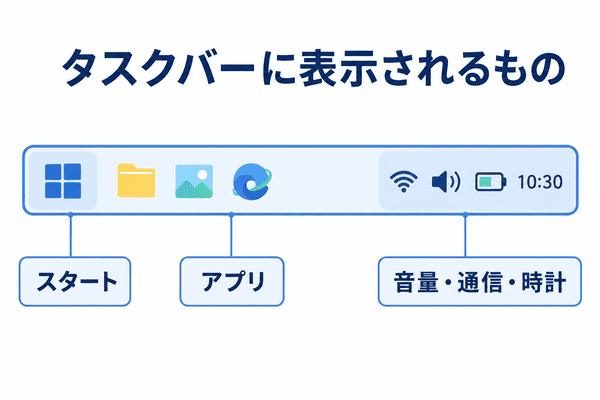
タスクバーには、パソコンを操作するときによく使う機能が集まっています。主な項目は次のとおりです。
| 表示されるもの | 主な役割 |
|---|---|
| スタートボタン | アプリの一覧やパソコンの設定を開く |
| 検索 | アプリやファイル、設定を探す |
| アプリのアイコン | アプリを開いたり、画面を切り替えたりする |
| タスクビュー | 現在開いている画面を一覧で確認する |
| システムトレイ | 音量や通信、電池などの状態を確認する |
| 時計と通知 | 時刻や日付、アプリからのお知らせを確認する |
すべての項目が必ず表示されるわけではありません。使わない項目を隠したり、必要なアプリを追加したりできます。
タスクバーが使われる場面
複数のアプリを切り替えるとき
インターネットを見ながら文書を作る場合は、複数のアプリを同時に開きます。タスクバーのアイコンをクリックすれば、使いたい画面へすぐに切り替えられます。
現在開いているアプリには、アイコンの下に線などの印が表示されます。どのアプリが動いているのかを見分ける手がかりになります。
よく使うアプリを開くとき
メールやインターネット閲覧など、毎日使うアプリをタスクバーに置いておくと便利です。スタートメニューから毎回探す必要がなくなります。
パソコンの状態を確認するとき
タスクバーの右側を見ると、音量やインターネットへの接続状態を確認できます。ノートパソコンでは、電池の残り具合も表示されます。
タスクバーの基本的な使い方
アプリを開く・切り替える
タスクバーにあるアプリのアイコンをクリックすると、そのアプリが開きます。すでに開いている場合は、そのアプリの画面に切り替わります。
同じアプリで複数の画面を開いている場合は、アイコンにマウスポインターを重ねます。表示された小さな画面から、使いたいものを選べます。
アプリをタスクバーにピン留めする
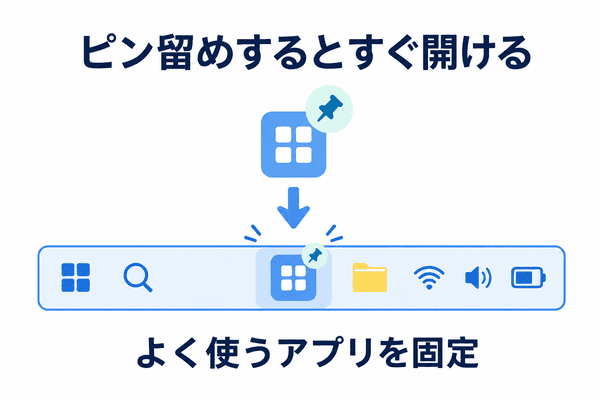
ピン留めとは、よく使うアプリのアイコンをタスクバーに固定する機能です。アプリを閉じてもアイコンが残るため、次回からすぐに開けます。
- タスクバーに追加したいアプリを開きます。
- タスクバーに表示されたアプリのアイコンを右クリックします。
- 「タスクバーにピン留めする」を選びます。
ピン留めを外す場合は、アイコンを右クリックし、「タスクバーからピン留めを外す」を選びます。ピン留めを外しても、アプリそのものは削除されません。
タスクバーの設定を開く
タスクバーの何も表示されていない部分を右クリックし、「タスクバーの設定」を選びます。検索やタスクビューなどの表示を変更できます。
「設定」から開く場合は、「個人用設定」「タスクバー」の順に進みます。システムトレイに表示するアイコンや、自動的に隠す設定も変更できます。
タスクバーと似た言葉の違い
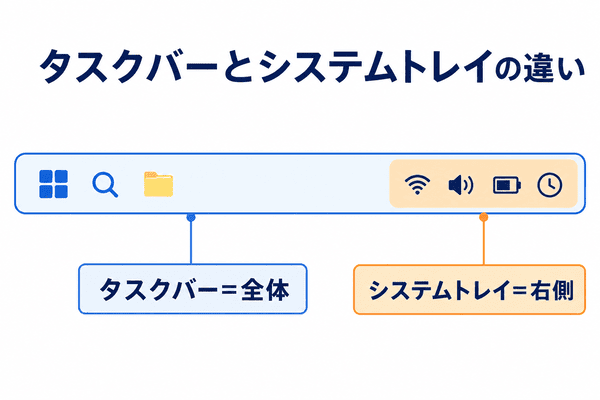
タスクバーには、システムトレイや通知領域などの部分が含まれています。似た言葉がありますが、それぞれが指す場所は同じではありません。
| 言葉 | 意味 |
|---|---|
| タスクバー | 画面下にある横長の操作部分全体 |
| システムトレイ | タスクバーの右側にある音量や通信などの表示部分 |
| 通知領域 | 通知やパソコンの状態を示すアイコンが並ぶ部分 |
| タスクトレイ | システムトレイや通知領域を指すときに使われる呼び方 |
| スタートメニュー | スタートボタンを押すと開くアプリや設定の一覧 |
| ツールバー | アプリの中にある操作ボタンを並べた部分 |
| デスクトップ | 背景やファイルのアイコンが表示される作業画面 |
システムトレイと通知領域は、ほぼ同じ場所を指して使われることがあります。Windowsの種類や説明する資料によって、使われる名前が異なります。
初心者が間違えやすい点
右側だけをタスクバーと呼ぶわけではない
時計や音量がある右側だけでなく、画面下にある横長の部分全体がタスクバーです。右側の部分は、システムトレイや通知領域と呼ばれます。
アイコンがあってもアプリが動いているとは限らない
ピン留めしたアプリは、使っていないときもアイコンが表示されます。アイコンが残っているだけで、アプリが動き続けているとは限りません。
ピン留めを外してもアプリは削除されない
ピン留めを外す操作は、タスクバーからアイコンを取り除くだけです。パソコンに入っているアプリは、そのまま残ります。
タスクバーが消えたときの確認方法
タスクバーが見えない場合は、自動的に隠す設定が有効になっていることがあります。まずはマウスポインターを画面の一番下へ動かしてみましょう。
タスクバーが表示された場合は、次の手順で常に表示する設定へ戻せます。
- 「Windows」キーと「I」キーを同時に押して設定を開きます。
- 「個人用設定」を選びます。
- 「タスクバー」を選びます。
- 「タスクバーの動作」を開きます。
- 「タスクバーを自動的に非表示にする」をオフにします。
動画やアプリを画面いっぱいに表示しているときも、タスクバーが一時的に隠れることがあります。「Esc」キーや「F11」キーを押し、通常の表示へ戻るか確認してください。
それでも表示されない場合は、作業中の内容を保存してからパソコンを再起動します。難しい設定を変える前に、基本的な確認から進めることが大切です。
タスクバーについてよくある質問
スマホにもタスクバーはありますか?
一部のスマホやタブレットには、タスクバーに似た操作部分があります。ただし、一般に「タスクバー」といった場合は、Windowsパソコンの画面下にある操作部分を指します。
Windows 11でタスクバーを上や横へ移動できますか?
Windows 11の標準設定では、タスクバー自体は画面下に表示されます。アプリのアイコンは、中央寄せと左寄せを選べます。
タスクバーのアイコンは並べ替えられますか?
アイコンをマウスでつかみ、左右へ動かすと並べ替えられます。よく使うアプリを押しやすい場所へ移動すると便利です。
タスクバーとスタートメニューは同じものですか?
同じものではありません。タスクバーは画面下にある横長の部分で、スタートメニューはスタートボタンを押したときに開く一覧です。
タスクバーとは?意味と使い方の要点
タスクバーとは、Windowsパソコンの画面下にあり、アプリの起動や画面の切り替えに使う横長の操作部分です。時刻や音量、インターネットへの接続状態なども確認できます。
よく使うアプリは、ピン留めしておくとすぐに開けます。まずはタスクバーの場所と表示内容を知り、必要に応じて使いやすい設定へ変えてみましょう。