
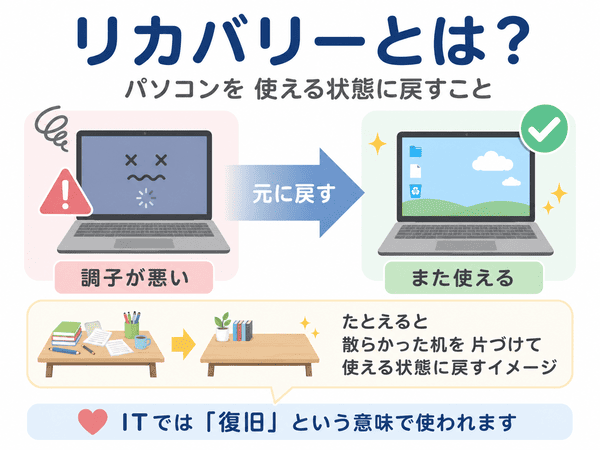
リカバリーとは、かんたんに言うと「調子が悪くなったものを、また使える状態に戻すこと」です。
ITやパソコンの話では、パソコンやシステムを元の状態に戻す作業を指します。 システムとは、パソコンやサービスを動かす仕組みのことです。
たとえるなら、散らかった机を片づけて、また作業できる状態に戻すようなものです。 ただし、ITでのリカバリーは、パソコンやシステムを使える状態に戻す作業を意味します。
ここだけ読めばOK
リカバリーとは、パソコンやシステムを「使える状態に戻すこと」です。 バックアップはデータのコピー、リカバリーは元に戻す作業と考えると分かりやすいです。
関連するIT用語・ビジネス用語をまとめて確認したい方は、IT用語・ビジネス用語一覧もあわせてご覧ください。
リカバリーとは、使える状態に戻すこと
かんたんに言うと「元に戻す作業」
リカバリーとは、問題が起きたものを、元の使える状態に戻すことです。 英語の「recovery」には、回復や復旧という意味があります。
復旧とは、止まったものや調子が悪くなったものを、また使える状態に戻すことです。 ITでは、パソコンやシステムの復旧という意味で、リカバリーという言葉が使われます。
ITでは「リカバリ」と書かれることもある
ITの文章では、「リカバリー」ではなく「リカバリ」と短く書かれることがあります。 意味はほとんど同じです。
この記事では、初心者にも分かりやすいように「リカバリー」という表記を中心に使います。 ただし、パソコンの画面や説明書では「リカバリ」と出る場合もあります。
リカバリーの身近な例
パソコンの調子が悪いときに元の状態へ戻す
パソコンを長く使っていると、動きが重くなることがあります。 画面がなかなか開かない、アプリがすぐ止まる、といった状態です。
アプリとは、パソコンやスマホで使うソフトのことです。 たとえば、メール、写真、動画、表計算などをするためのものです。
このような不具合があるときに、パソコンを前の状態へ戻す作業がリカバリーです。 不具合とは、うまく動かない状態のことです。
スマホのリカバリーモードで直す場合もある
スマホでも、リカバリーモードという言葉が使われます。 リカバリーモードとは、スマホに問題が起きたときに修復するための特別な状態です。
たとえばiPhoneでは、スマホがうまく動かないときに、パソコンへつないで修復や再インストールを行う場合があります。 再インストールとは、スマホを動かすための基本の仕組みを入れ直すことです。
ただし、スマホの操作は機種によって違います。 この記事では、主にパソコンやITで使うリカバリーの意味を説明します。
リカバリーが使われる場面
パソコンが起動しないとき
パソコンの電源を入れても、いつもの画面が出ないことがあります。 このようなときに、リカバリーが必要になる場合があります。
リカバリーを行うことで、パソコンを起動できる状態に戻せることがあります。 起動とは、パソコンの電源を入れて使える状態にすることです。
ただし、すぐに作業を始めるのではなく、先に説明書やメーカーの案内を確認しましょう。 メーカーとは、パソコンを作っている会社のことです。
動きが重くなったとき
パソコンの動きがとても重くなることがあります。 画面がなかなか開かない、文字入力が遅い、アプリが止まる、といった状態です。
原因によっては、不要なアプリの整理や設定の見直しで改善することもあります。 それでも直らない場合に、リカバリーが選択肢になることがあります。
ウイルス感染や設定ミスがあったとき
ウイルス感染や大きな設定ミスで、パソコンがうまく動かなくなることがあります。 ウイルスとは、パソコンに悪い動きをさせるプログラムのことです。
プログラムとは、パソコンに「こう動いてください」と命令するものです。 悪いプログラムが入ると、パソコンの動きがおかしくなることがあります。
このようなときにも、リカバリーで状態を戻す場合があります。 ただし、大事なデータがある場合は、先にバックアップを確認しましょう。
会社のシステムに障害が起きたとき
会社のシステムでも、リカバリーという言葉はよく使われます。 たとえば、ネット予約、注文管理、社内の仕事用サービスなどが止まったときです。
障害とは、システムがいつも通りに動かない状態のことです。 会社では、止まったサービスを元に戻す作業もリカバリーと呼ばれます。
リカバリーの仕組み
保存された正常な状態に戻す
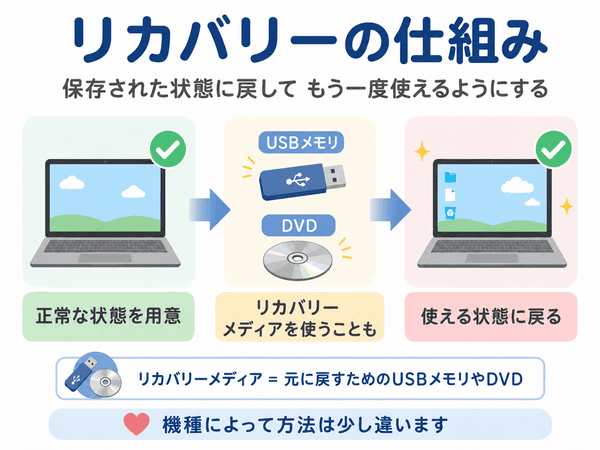
リカバリーでは、あらかじめ用意された正常な状態に戻すことがあります。 正常な状態とは、問題なく動いていたときの状態です。
たとえるなら、ゲームで前に保存した場所からやり直すようなものです。 ITでは、パソコンやシステムを以前の使える状態に戻すことを指します。
リカバリーディスクやリカバリーメディアを使うことがある
リカバリーディスクとは、パソコンを元の状態に戻すためのDVDなどのことです。 リカバリーメディアとは、同じ目的で使うUSBメモリなどのことです。
USBメモリとは、データを保存できる小さな記録用の機器です。 最近は、DVDではなくUSBメモリを使うことも多くなっています。
パソコンによっては、自分でリカバリーメディアを作成する必要があります。 作成方法は機種によって違うため、公式の案内を確認しましょう。
メーカーの回復機能を使うこともある
Windowsのパソコンには、回復のための機能が用意されていることがあります。 回復機能とは、パソコンを直したり、前の状態に戻したりするための機能です。
メーカー独自のリカバリー機能が入っている場合もあります。 使い方はパソコンごとに違うため、作業前に案内を確認すると安心です。
リカバリーとバックアップの違い
バックアップは「大事なデータのコピー」
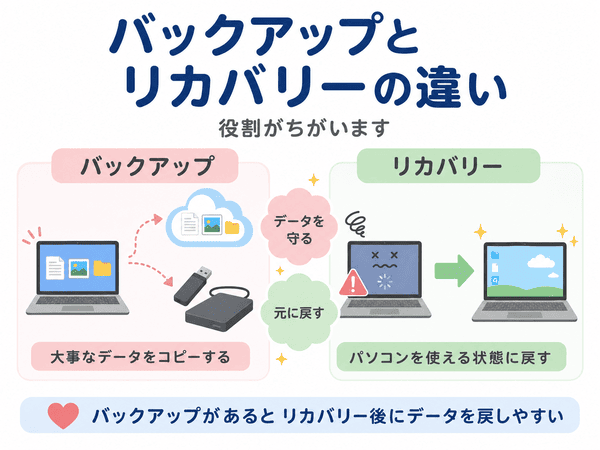
バックアップとは、大事なデータを別の場所にコピーしておくことです。 写真、書類、住所録などを守るために行います。
たとえるなら、大事な書類のコピーを取って、別の引き出しに入れておくようなものです。 パソコンでは、外付けの記録機器やクラウドにコピーすることがあります。
クラウドとは、インターネット上にデータを保存できる場所のことです。 スマホの写真保存やオンラインのファイル保存でも使われます。
リカバリーは「使える状態に戻す作業」
リカバリーは、パソコンやシステムを使える状態に戻す作業です。 バックアップは、データを守るためにコピーしておく作業です。
つまり、バックアップとリカバリーは役割が違います。 バックアップがあると、リカバリー後に大事なデータを戻しやすくなります。
| 言葉 | 意味 | かんたんな例え |
|---|---|---|
| バックアップ | 大事なデータをコピーすること | 大事な書類のコピーを取る |
| リカバリー | パソコンを使える状態に戻すこと | 散らかった机を作業できる状態に戻す |
リカバリーと復元の違い
復元は前の状態に戻すイメージ
復元とは、前の状態に戻すことです。 削除したファイルを戻す、前の設定に戻す、といった場面で使われます。
リカバリーよりも、一部を戻す意味で使われることがあります。 たとえば、消した写真だけを戻す場合は「復元」と言われることが多いです。
また、Windowsには「システムの復元」という機能があります。 これは、写真や文書を戻す機能ではなく、パソコンの設定や更新の状態を少し前に戻すための機能です。
リカバリーはより広い復旧作業を指す
リカバリーは、パソコンやシステム全体を使える状態に戻す意味で使われます。 復元よりも、広い作業を指すことがあります。
たとえば、起動しないパソコンを直す作業は、リカバリーと呼ばれやすいです。 一方で、消したファイルを戻す作業は、復元と呼ばれやすいです。
リカバリーと初期化の違い
初期化は買ったときの状態に近づけること
初期化とは、設定やデータを消して、最初の状態に近づけることです。 パソコンやスマホを買ったときの状態に戻すイメージです。
初期化をすると、保存していたデータや設定が消える場合があります。 そのため、作業前の確認が大切です。
リカバリーは初期化を含む場合がある
リカバリーは、パソコンを使える状態に戻す作業です。 その方法の一つとして、初期化が行われることがあります。
つまり、初期化はリカバリーの中に含まれる場合があります。 ただし、すべてのリカバリーが初期化というわけではありません。
| 言葉 | 主な意味 | 注意点 |
|---|---|---|
| 復元 | 前の状態に戻す | 一部のデータや設定を戻す場合がある |
| 初期化 | 最初の状態に近づける | データが消える場合がある |
| リカバリー | 使える状態に戻す | 方法によってはデータが消える場合がある |
リカバリー前に注意すること
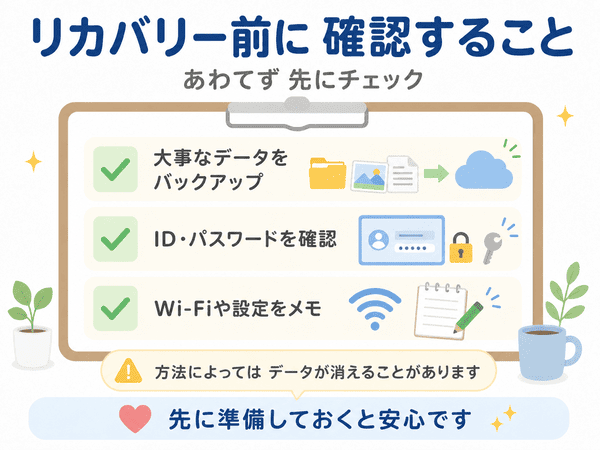
大事なデータが消えることがある
リカバリーの方法によっては、写真や書類などのデータが消えることがあります。 すべてのリカバリーで消えるわけではありませんが、確認は必要です。
作業を始める前に、画面に表示される説明をよく読みましょう。 不安な場合は、メーカーのサポートや詳しい人に確認すると進めやすくなります。
必要なファイルは先にバックアップする
リカバリー前には、必要なファイルをバックアップしておくことが大切です。 バックアップとは、大事なデータを別の場所にコピーしておくことです。
外付けの記録機器やクラウドを使う方法があります。 外付けの記録機器とは、パソコンにつないでデータを保存する機器のことです。
ログイン情報や設定を確認しておく
リカバリー後は、アプリやサービスに再びログインが必要になることがあります。 ログインとは、IDやパスワードを入れて、サービスを使える状態にすることです。
IDとは、自分を見分けるための名前や番号のようなものです。 パスワードとは、本人かどうかを確認するための合言葉のようなものです。
プリンターやWi-Fiの設定が必要になる場合もあります。 Wi-Fiとは、家や店などで使う無線のインターネット接続のことです。
初心者が間違えやすい点
リカバリーすれば必ずデータが戻るわけではない
リカバリーは、パソコンやシステムを使える状態に戻す作業です。 消えたデータを必ず戻す作業ではありません。
データを守るには、ふだんからバックアップしておくことが大切です。 リカバリーとバックアップは、セットで考えると分かりやすいです。
バックアップなしで進めると困ることがある
バックアップを取らずにリカバリーを進めると、必要なファイルが消える場合があります。 とくに写真、仕事の書類、学校のレポートなどは注意が必要です。
リカバリー前には、「消えて困るものはないか」を確認しましょう。 必要なものを先にコピーしておくと、作業後も落ち着いて対応できます。
リカバリーと修理は同じではない
リカバリーは、主にパソコンの中身や設定を元に戻す作業です。 修理は、部品の故障などを直す作業も含みます。
たとえば、画面が割れた、キーボードが壊れた、電源が入らないといった場合は、修理が必要になることがあります。 リカバリーで直せる場合と、修理が必要な場合は分けて考えるとよいです。
リカバリーウェアとは別の意味
リカバリーという言葉は、服やサンダルなどの商品名でも使われます。 「リカバリーウェア」「リカバリーサンダル」などです。
ただし、この記事で説明しているリカバリーとは意味が違います。 この記事では、パソコンやITで使う「元に戻す」「復旧する」という意味を説明しています。
リカバリーに関するよくある質問
リカバリーすると写真やファイルは消えますか?
リカバリーの方法によっては、写真やファイルが消えることがあります。 一方で、データを残したまま修復できる場合もあります。
どちらになるかは、パソコンの種類や選ぶ方法によって違います。 作業前に、必要なデータをバックアップしておくと安心です。
リカバリーと再起動は同じですか?
同じではありません。 再起動は、パソコンの電源を入れ直すことです。
リカバリーは、パソコンやシステムを使える状態に戻す作業です。 再起動よりも、大きな修復作業になることがあります。
リカバリーメディアは作っておいた方がよいですか?
パソコンによっては、作っておいた方がよい場合があります。 リカバリーメディアがあると、パソコンが起動しないときの助けになることがあります。
ただし、作り方はメーカーや機種によって違います。 説明書や公式サイトの案内を確認しましょう。
リカバリーモードとは何ですか?
リカバリーモードとは、パソコンやスマホを修復するための特別な状態です。 通常の画面とは違い、修復や再インストール、初期化などの作業を行うために使われます。
たとえばスマホでは、パソコンにつないで直すための状態として使われることがあります。 画面の説明をよく確認しながら進めることが大切です。
リカバリーと修理は違いますか?
違います。 リカバリーは、主にパソコンの中身や設定を元に戻す作業です。
修理は、部品の故障などを直す作業も含みます。 画面やキーボードなどの部品が壊れている場合は、リカバリーではなく修理が必要になることがあります。
まとめ|リカバリーとは、パソコンやシステムを使える状態に戻すこと
リカバリーとは、パソコンやシステムを元の使える状態に戻すことです。 ITでは「リカバリ」と書かれることもあります。
バックアップは、大事なデータをコピーして守ることです。 リカバリーは、調子が悪くなったパソコンやシステムを復旧する作業です。
復元は、一部を前の状態に戻す意味で使われることがあります。 Windowsの「システムの復元」のように、設定や更新の状態を少し前に戻す意味で使われる場合もあります。
初期化は、買ったときの状態に近づける作業です。 リカバリーの方法によっては、初期化を含む場合があります。
リカバリーを行う前には、必要なデータをバックアップしておきましょう。 ログイン情報やWi-Fiの設定なども、先に確認しておくと進めやすくなります。