

CopilotとChatGPTは、どちらも質問に答えたり、文章を作ったりできる生成AIです。しかし、提供している会社や、得意な使い方には違いがあります。
この記事では、個人でも使えるMicrosoft CopilotとChatGPTの違いを、初心者向けに解説します。料金や機能、どちらを選べばよいかも分かりやすく比較します。
※料金や機能は、2026年7月26日時点の情報です。利用するプランや地域によって、使える機能が異なる場合があります。
Copilotの基本やできることをまだよく知らない方は、Copilotとは何かを解説した記事もあわせて確認しておくと理解しやすくなります。
CopilotとChatGPTの違いとは?かんたんに言うと
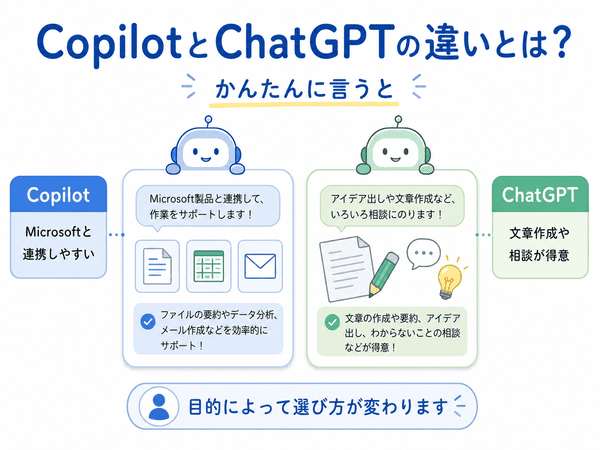
CopilotはMicrosoftのサービスと一緒に使いやすい生成AIです。一方のChatGPTは、文章作成や調べ物など、幅広い作業をまとめて相談しやすい生成AIです。
生成AIとは、質問や指示に合わせて、文章や画像などを新しく作る仕組みです。人が入力した内容を読み取り、それに合った答えを組み立てます。
身近なものに置き換えると、CopilotはMicrosoft製品に詳しい案内役です。ChatGPTは、さまざまな作業を相談できる作業机のような存在です。
ただし、どちらか一方がすべての面で優れているわけではありません。使っているアプリや、何をしたいかによって選び方が変わります。
CopilotとChatGPTの違いを一覧表で比較
| 比較項目 | Microsoft Copilot | ChatGPT |
|---|---|---|
| 提供会社 | Microsoft | OpenAI |
| 主な特徴 | Microsoft製品とのつながりが強い | 幅広い作業を一つの画面で進めやすい |
| 文章作成 | 対応 | 対応 |
| Web検索 | 対応 | 対応 |
| 画像作成 | 対応 | 対応 |
| ファイルの読み込み | プランや使う場所によって異なる | 無料版を含めて利用可能。上限はプランで異なる |
| WordやExcelとの連携 | Microsoft 365の対象プランで利用可能 | ChatGPT内や対応機能から利用 |
| 無料利用 | あり | あり |
| 向いている人 | Microsoft製品をよく使う人 | 文章、調査、学習など幅広く使いたい人 |
CopilotとChatGPTは、どちらもWeb検索や文章作成に対応しています。CopilotにはWebの新しい情報を探す検索モードがあり、ChatGPTも必要に応じてWebを検索できます。
この記事で比べるCopilotはMicrosoft Copilot
Copilotという名前は、複数のMicrosoft製品で使われています。そのため、どのCopilotを指しているのかを確認することが大切です。
この記事では、主に個人向けのMicrosoft CopilotとChatGPTを比べます。Microsoft 365 CopilotやGitHub Copilotは、必要な範囲で説明します。
Microsoft Copilotとは
Microsoftが提供する生成AIが、Microsoft Copilotです。質問への回答、文章の作成、情報の整理、画像の作成などに使えます。
ブラウザーやスマートフォンのアプリなどから利用できます。基本的なCopilotの使い方は、質問や指示を入力し、内容に合った答えを表示させる流れです。
ChatGPTとは
ChatGPTとは、OpenAIが提供する生成AIです。文章作成、要約、調べ物、画像作成、ファイルの確認など、さまざまな作業に使えます。
要約とは、長い文章から大切な内容を抜き出して、短くまとめることです。学校の勉強や仕事、日常生活にも利用できます。
Microsoft 365 CopilotやGitHub Copilotは別のサービス
Microsoft 365 Copilotは、Word、Excel、PowerPoint、OutlookなどでAIを利用できるサービスです。対象となるMicrosoft 365の契約が必要です。
一方のGitHub Copilotは、主にプログラムを作る人向けのサービスです。名前は似ていますが、個人向けのMicrosoft Copilotとは目的が異なります。
CopilotとChatGPTの違いを9項目で比較
1.提供している会社が違う
Copilotを提供しているのはMicrosoftです。WindowsやWord、Excelなどを提供している会社です。
ChatGPTを提供しているのはOpenAIです。両者は関係がありますが、CopilotとChatGPTは別のサービスです。
2.サービスの中心となる使い方が違う
Microsoft Copilotは、Microsoftのサービスと組み合わせて使える点が特徴です。対象プランでは、WordやExcelなどの中からCopilotを利用できます。
ChatGPTは、ChatGPTの画面を中心に作業を進めます。質問、文章作成、画像作成、ファイルの確認などを、一つの場所で進めやすいサービスです。
3.Web検索の使い方が違う
Copilotには、Web上の新しい情報を調べるための検索モードがあります。検索した情報をもとに答えを作り、情報源も表示します。
ChatGPTにもWeb検索があります。質問にWeb上の情報が必要だと判断した場合、自動で検索することもあります。
どちらを使う場合も、元の情報を確認することが大切です。AIが示した内容が、古かったり、正しくなかったりすることがあるためです。
4.Word・Excel・PowerPointとの連携が違う
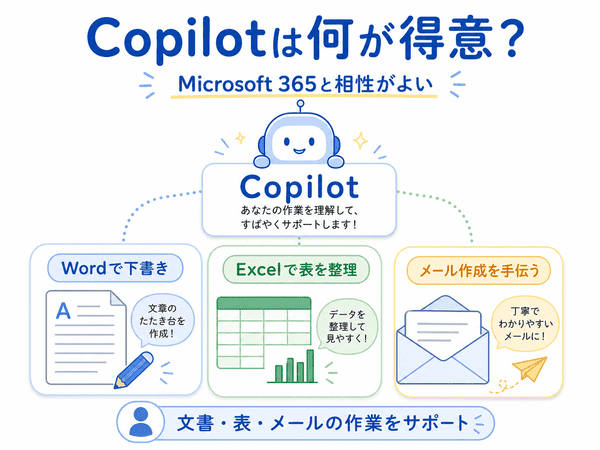
Microsoft 365の対象プランでは、Word、Excel、PowerPoint、Outlookなどの中でCopilotを使えます。文章の下書きや表の整理、スライド作成などを手伝ってもらえます。
普段からMicrosoft 365を使っている人にとっては、別の画面へ移動する回数を減らせるのが利点です。
ChatGPTでも、文章や表の内容を作ることはできます。ただし、Microsoft 365の各アプリに組み込まれたCopilotとは、操作方法や連携の仕方が異なります。
5.文章作成や要約の進め方が違う
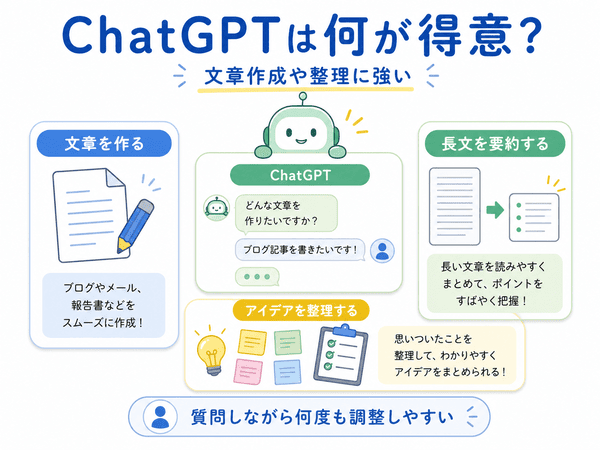
CopilotとChatGPTは、どちらもメールや説明文を作れます。長い文章を短くまとめたり、難しい文章をやさしく書き直したりすることもできます。
Copilotは、Microsoft 365の中にある文書やメールをもとに作業したい場合に便利です。ChatGPTは、会話を続けながら文章の内容や構成を細かく直したい場合に使いやすいでしょう。
実際の答えは、入力する指示によって変わります。最初から一度で完成させようとせず、直してほしい点を追加で伝えるのがコツです。
6.画像作成やファイルの扱いが違う
CopilotとChatGPTは、どちらも文章から画像を作れます。例えば、「青と白を使った、初心者向けのパソコンのイラスト」と入力して画像を作成できます。
ChatGPTは、無料版でもファイルのアップロードや画像作成に対応しています。ただし、利用できる回数や量には上限があります。
Copilotも、利用するプランやアプリによって、画像作成やファイルを使った作業ができます。Microsoft 365の有料プランでは、無料版より利用上限が高い機能があります。
7.使われるAIモデルが違う
AIモデルとは、入力された文章を読み取り、答えを作るための仕組みです。同じサービスでも、質問の内容やプランによって使うモデルが変わることがあります。
Copilotには、すばやく答えるモードや、時間をかけて考えるモードなどがあります。ChatGPTも、プランによって利用できるモデルや上限が異なります。
モデル名は、サービスの更新によって変わります。そのため、モデル名だけで選ぶより、必要な機能や使いやすさで選ぶ方が分かりやすいでしょう。
8.無料版と有料版の仕組みが違う
Microsoft CopilotとChatGPTには、どちらにも無料で利用できる範囲があります。有料版では、利用回数や高度な機能が増えます。
Copilotの有料機能は、個人向けMicrosoft 365の対象プランに含まれています。ChatGPTには、無料版のほか、Go、Plus、Proなどの個人向けプランがあります。
9.データの設定や会社での使い方が違う
個人向けサービスと、会社向けサービスでは、データの扱いや管理方法が異なります。会社や学校で利用する場合は、組織が契約しているプランと利用ルールを確認しましょう。
ChatGPTの個人向けサービスでは、会話の内容をモデルの改善に使うかどうかを、データコントロールから選べます。データコントロールとは、入力した情報の使われ方などを設定する画面です。
どちらのサービスでも、個人情報や会社の秘密を安易に入力しないことが大切です。仕事で利用するときは、会社が認めたサービスやアカウントを使いましょう。
CopilotとChatGPTの料金の違い
CopilotとChatGPTには、無料で使える機能と、有料プランで使える機能があります。有料プランが必要かどうかは、利用回数や目的によって変わります。
Microsoft Copilotは無料で使える
個人向けのMicrosoft Copilotには、無料で利用できる範囲があります。簡単な質問や文章作成、Web検索などから試せますが、Copilotが無料か有料かを確認する方法も知っておくと安心です。
WordやExcelなどでCopilotを使いたい場合は、対象となるMicrosoft 365プランが必要です。無料のMicrosoft Copilotと、Microsoft 365内のCopilotは分けて考えましょう。
個人向けMicrosoft 365のCopilotプラン
2026年7月26日時点では、個人向けの主なプランとして、Microsoft 365 Personal、Family、Premiumがあります。
| プラン | 月払いの料金 | 主な対象 |
|---|---|---|
| Microsoft 365 Personal | 月額2,130円 | 1人で利用する人 |
| Microsoft 365 Family | 月額2,740円 | 最大6人でMicrosoft 365を共有したい人 |
| Microsoft 365 Premium | 月額3,200円 | Copilotの高度な機能を多く使いたい人 |
Familyプランでも、AI機能を使えるのは基本的に契約者本人です。家族全員が同じようにCopilotを使えるわけではない点に注意しましょう。
ChatGPTの無料版・Go・Plus・Pro
ChatGPTには、無料版、Go、Plus、Proがあります。無料版でも、Web検索、ファイルのアップロード、画像作成などを利用できます。
有料プランでは、送信できる回数やファイルの量、画像作成、詳しい調査などの上限が増えます。Goは月8ドル、Plusは月20ドルと案内されていますが、日本円での請求額は税や購入方法によって変わる場合があります。
無料で使うならどちらがよい?
簡単な調べ物や短い文章作成であれば、まずは両方の無料版を試すのがおすすめです。どちらも、アカウントを作れば基本的な機能を利用できます。
Microsoftのサービスをよく使う人はCopilotから始めると分かりやすいでしょう。文章作成やファイルを使った相談を幅広く試したい人は、ChatGPTも候補になります。
有料版を選ぶならどちらがよい?
Word、Excel、PowerPoint、Outlookを日常的に使う人は、Microsoft 365の対象プランが向いています。Microsoft 365のアプリ内で作業を進められるためです。
ChatGPTで長い文章を扱いたい人や、画像、調査、プログラミングなどを幅広く使いたい人は、ChatGPTの有料プランを検討するとよいでしょう。
すでにMicrosoft 365を契約している場合は、現在のプランでCopilotを使えるか確認してください。追加で別のサービスを契約しなくても、必要な機能がそろっている場合があります。
CopilotとChatGPTはどっちがいい?目的別に比較
簡単な質問や調べ物に使う場合
簡単な質問やWeb検索には、どちらも利用できます。検索結果の情報源を確認しながら使うことが大切です。
Microsoft EdgeやWindowsから気軽に使いたい場合は、Copilotが選択肢になります。ChatGPTを普段から使っている場合は、ChatGPTの検索機能でも十分に調べられます。
文章作成やアイデア出しに使う場合
メール、ブログ記事、説明文などは、どちらでも作れます。作りたい文章の目的、読者、長さを伝えると、答えが具体的になります。
ChatGPTは、会話を続けながら文章の構成や表現を細かく調整する使い方に向いています。Copilotは、WordやOutlookの中で文章を作りたい場合に便利です。
WordやExcelで使う場合
WordやExcelを中心に使うなら、Microsoft 365内のCopilotが分かりやすい選択です。作業中のアプリからAIを利用できます。
例えば、Wordでは文章の下書きや書き直しに使えます。Excelでは、表の内容を整理したり、データについて質問したりできます。
Excelの一部のCopilot機能では、ファイルをOneDriveに保存し、自動保存を有効にする必要があります。保存していないファイルでは使えない機能がある点に注意しましょう。
高校や大学の勉強に使う場合
どちらも、難しい言葉の説明や、学習内容の整理に利用できます。「高校生にも分かる言葉で説明して」と伝えると、説明をやさしくできます。
ただし、レポートをそのまま作らせて提出するのは避けましょう。調べるための補助として使い、最後は自分で内容を確認することが大切です。
仕事や会社で使う場合
会社でMicrosoft 365を利用している場合は、会社向けのMicrosoft 365 Copilotが候補になります。メール、会議、ファイルなど、利用者が見る権限を持つ仕事の情報を使えるプランもあります。
ただし、個人向けCopilotと会社向けCopilotでは、使えるデータや安全管理が異なります。自分の判断で個人向けサービスへ会社の情報を入力しないようにしましょう。
プログラミングに使う場合
簡単なプログラムの意味を聞いたり、エラーの原因を調べたりすることは、CopilotとChatGPTの両方でできます。
プログラムを書く作業を本格的に進める場合は、GitHub CopilotやChatGPTのCodexも選択肢です。GitHub Copilotは開発用の画面と連携し、Codexはコードの作成や確認などを支援します。
CopilotとChatGPTの使い分け方
Web検索はCopilot、文章の整理はChatGPTに任せる
例えば、Copilotで新しい情報を検索し、その結果を自分で確認します。その後、確認した情報をもとに、ChatGPTで文章の構成を整理する使い方があります。
ただし、必ずこの組み合わせにする必要はありません。ChatGPTにもWeb検索があり、Copilotでも文章を整理できます。
Microsoft 365を使う作業はCopilotを選ぶ
Wordで文書を作る、Excelの表を確認する、Outlookのメールを整理する場合は、Microsoft 365内のCopilotが便利です。
アプリを移動せずに作業できるため、文章や表をコピーして別の画面に貼り付ける手間を減らせます。
長い文章や企画を作るときはChatGPTを使う
長い記事や企画書を作る場合は、ChatGPTで構成から相談する方法があります。見出しを作り、各見出しの文章を順番に書かせると整理しやすくなります。
ChatGPTには、関連する会話やファイルをまとめるプロジェクト機能もあります。使える範囲や上限は、契約しているプランによって異なります。
CopilotとChatGPTに同じ質問をすると何が変わる?
同じ質問を入力しても、CopilotとChatGPTの答えが同じになるとは限りません。使われるAIモデル、検索した情報、過去の会話などによって答えが変わります。
新しい情報を調べてもらう場合
「今月発表されたAIのニュースを教えて」と質問すると、Web検索を使った回答が必要になります。
この場合は、回答だけで判断せず、情報源の公開日を確認しましょう。記事が公開された日と、出来事が起きた日が異なることもあります。
メールの文章を作ってもらう場合
「欠席を伝えるメールを書いて」だけでは、一般的な文章になりやすいです。相手、理由、希望する対応を伝えると、使いやすい文章になります。
例えば、「大学の先生に、体調不良で授業を欠席することと、課題の確認方法を聞くメールを書いて」と入力します。質問や指示の文章を、プロンプトと呼びます。
難しいIT用語を説明してもらう場合
難しいIT用語を聞くときは、読者の知識に合わせた条件を加えます。「専門用語を使わず、高校生にも分かるように説明して」と伝える方法があります。
答えが難しい場合は、「もっと短く」「具体例を加えて」と続けて伝えましょう。CopilotとChatGPTは、どちらも追加の指示によって答えを直せます。
CopilotとChatGPTを使うときの注意点
回答がいつも正しいとは限らない
CopilotとChatGPTは、事実と異なる内容を答えることがあります。自然な文章で答えていても、内容まで正しいとは限りません。
料金、法律、医療、学校の決まりなど、大切な内容は公式情報を確認しましょう。Web検索を使った場合は、表示された情報源も確認してください。
個人情報や会社の秘密を入力しない
名前、住所、電話番号などの個人情報は、必要がなければ入力しないようにしましょう。会社の顧客情報や、公開されていない資料も同じです。
会社や学校で利用する場合は、それぞれの利用ルールに従います。入力してよい情報が分からない場合は、担当者に確認しましょう。
料金や使える機能は変わることがある
生成AIのサービスは、機能やプランがよく変更されます。以前使えた機能が移動したり、プラン名が変わったりすることもあります。
有料プランを契約する前に、公式の料金ページを確認しましょう。この記事の情報も、定期的な更新が必要です。
CopilotとChatGPTの違いに関するよくある質問
CopilotとChatGPTは同じものですか?
同じものではありません。CopilotはMicrosoftが提供し、ChatGPTはOpenAIが提供しています。
使われているAIモデルに共通点がある場合でも、画面、機能、料金、他のアプリとの連携は異なります。
CopilotはChatGPTを使っているのですか?
Copilotは、ChatGPTというサービスをそのまま表示しているわけではありません。Microsoftが提供する独立したサービスです。
CopilotではOpenAIのAIモデルが使われることがありますが、Microsoft独自の機能や検索、アプリ連携を組み合わせて提供されています。
CopilotとChatGPTはどちらも無料ですか?
どちらにも無料で利用できる範囲があります。ただし、使える回数や機能には上限があります。
WordやExcel内のCopilot、高度な調査、大量のファイル処理などを使う場合は、有料プランが必要になることがあります。
CopilotとChatGPTはどちらが優秀ですか?
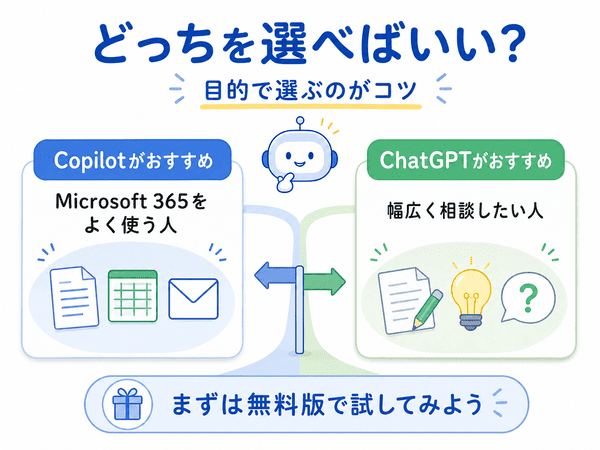
目的によって変わります。Microsoft 365との連携を重視するならCopilotが候補です。
文章、画像、調査、ファイルなどを幅広く扱いたい場合は、ChatGPTが候補になります。無料版を試して、使いやすい方を選ぶとよいでしょう。
Microsoft 365 CopilotとChatGPTの違いは何ですか?
Microsoft 365 Copilotは、Word、Excel、PowerPoint、Outlookなどとの連携が中心です。対象プランでは、Microsoft 365のアプリ内から利用できます。
ChatGPTは、ChatGPTの画面を中心に幅広い作業を進めるサービスです。Microsoft 365との連携方法は、Microsoft 365 Copilotとは異なります。
プログラミングにはどちらが向いていますか?
コードの意味を聞く程度であれば、どちらでも利用できます。本格的な開発では、GitHub CopilotやCodexなどの開発向け機能も比較しましょう。
初心者は、作られたコードをそのまま使わず、一行ずつ意味を確認することが大切です。
CopilotとChatGPTでは質問の書き方が違いますか?
基本的な書き方は同じです。「何をしてほしいか」「誰向けか」「どのくらいの長さか」を具体的に伝えます。
例えば、「AIについて説明して」よりも、「AIに詳しくない高校生向けに、300文字以内で説明して」と伝えた方が、目的に合った答えになりやすいでしょう。
CopilotとChatGPTを両方使ってもよいですか?
両方使っても問題ありません。それぞれの無料版を試し、作業に合わせて使い分ける方法もあります。
ただし、同じ有料機能を重ねて契約すると、費用が増えます。自分がよく使う機能を確認してから契約しましょう。
まとめ|CopilotとChatGPTの違いとは目的と連携サービス
CopilotとChatGPTの違いとは、提供している会社、他のサービスとの連携、料金プランなどです。どちらも、質問への回答、文章作成、Web検索、画像作成などに利用できます。
- CopilotはMicrosoftが提供する生成AI
- ChatGPTはOpenAIが提供する生成AI
- Microsoft 365をよく使う人はCopilotが便利
- 幅広い作業を一つの場所で進めたい人はChatGPTが候補
- どちらにも無料で利用できる範囲がある
- 会社や学校では、それぞれの利用ルールを確認する
どちらを選べばよいか迷う場合は、まず無料版で同じ質問を試してみましょう。Copilotを選ぶ場合は、Copilotの使い方を確認すると、基本操作から始められます。