
アクセシビリティとは、年齢や体の状態、使うスマホやパソコンに関係なく、できるだけ多くの人が情報やサービスを使えるようにする考え方です。
かんたんに言うと、アクセシビリティとは「誰にとっても使いやすくする工夫」のことです。 文字を大きくできる、画面の文字を声で読んでくれる、動画に字幕をつける、といった工夫がこれにあたります。
この記事では、アクセシビリティの意味、身近な例、Webでの使われ方、ユーザビリティとの違いを初心者向けに解説します。 ITにくわしくない人にも分かるように、身近な例を使って説明します。
ここだけ読めばOK
アクセシビリティとは、できるだけ多くの人が情報やサービスを使えるようにする考え方です。 たとえば、文字を大きくできる、画面の文字を声で読んでくれる、色だけで情報を伝えない、といった工夫があります。
関連するIT用語・ビジネス用語をまとめて確認したい方は、IT用語・ビジネス用語一覧もあわせてご覧ください。
アクセシビリティとは、誰もが使いやすいようにする考え方
アクセシビリティは、特定の人だけのためのものではありません。 多くの人が、無理なく情報を受け取ったり、サービスを使ったりできるようにする考え方です。
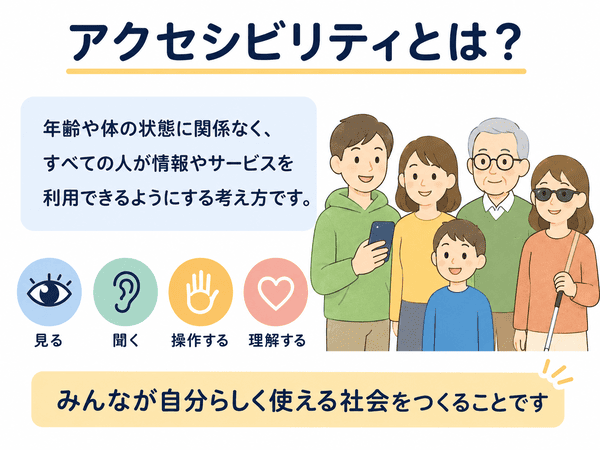
この画像のように、見る、聞く、操作する、理解するなど、使い方は人によって違います。 アクセシビリティでは、その違いを考えて、できるだけ多くの人が使える形に近づけます。
アクセシビリティの意味
アクセシビリティの意味は、情報やサービスに「近づきやすいこと」「使いやすいこと」です。 英語の「accessibility」には、近づきやすさ、利用しやすさという意味があります。
ITの世界では、Webサイトやアプリなどを、できるだけ多くの人が使えるようにする考え方として使われます。 Webサイトとは、インターネットで見るページのことです。
この記事でいう情報やサービスとは、Webサイトの記事、動画、アプリ、申し込み画面などのことです。 アプリとは、スマホやパソコンで使うソフトのことです。
かんたんに言うと何か
アクセシビリティとは、かんたんに言うと「使う人を置いていかないための工夫」です。 特別な人だけのためのものではありません。
たとえば、スマホの文字を大きくできる機能は、高齢の人だけでなく、小さい文字が読みにくい人にも役立ちます。 動画に字幕があれば、音を出せない場所でも内容が分かります。
字幕とは、動画の音声や会話を文字で表示するものです。 このように、アクセシビリティは多くの人にとって便利な考え方です。
身近な例でいうアクセシビリティ
身近な例でいうと、お店の入口が分かりやすいです。 入口に段差があると、車いすの人やベビーカーを使う人、重い荷物を持つ人は入りにくくなります。
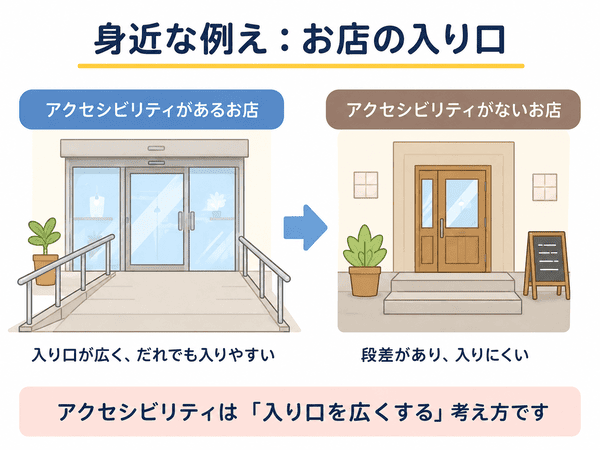
入口が広く、段差が少ないと、いろいろな人が入りやすくなります。 ITでのアクセシビリティも同じです。
Webサイトやアプリでも、使う人が入り口で困らないようにします。 つまり、情報やサービスを使い始めやすくする考え方です。
アクセシビリティが大切な理由
使う人は一人ひとり違う
Webサイトやアプリを使う人は、みんな同じではありません。 年齢、体の状態、見え方、聞こえ方、使っているスマホやパソコンが違います。
スマホで見る人もいれば、パソコンで見る人もいます。 画面を目で見る人もいれば、画面の文字を声で読んでくれる機能を使う人もいます。
そのため、いろいろな人が使えるように考えることが大切です。
高齢者や子どもにも使いやすくなる
アクセシビリティを意識すると、高齢者や子どもにも使いやすくなります。 文字が読みやすい、ボタンが押しやすい、言葉が分かりやすいと、迷いにくくなります。
これはITにくわしくない人にも役立ちます。 はじめて使うサービスでも、分かりやすければ安心して使えます。
一時的に使いにくい場面にも役立つ
アクセシビリティは、体に障がいがある人だけのためではありません。 一時的に使いにくい場面でも役立ちます。
たとえば、片手に荷物を持っていてスマホを操作しにくいことがあります。 外が明るくて画面が見にくいこともあります。 電車の中で音を出せないこともあります。
このような場面でも、見やすい文字や字幕、分かりやすいボタンは役に立ちます。 アクセシビリティは、日常のいろいろな不便を減らす考え方でもあります。
Webアクセシビリティとは
Webサイトを多くの人が使えるようにすること
Webアクセシビリティとは、Webサイトをできるだけ多くの人が使えるようにする考え方です。 会社のホームページ、学校のサイト、通販サイト、ニュースサイトなどに関係します。
Webアクセシビリティでは、ページを読む人、操作する人、音声で聞く人など、いろいろな使い方を考えます。 そのうえで、文字、色、画像、音声、ボタンなどを分かりやすくします。
文字・色・画像・音声で気をつけること
Webアクセシビリティでは、文字の大きさや色の見やすさが大切です。 文字が小さすぎると読みにくくなります。 背景と文字の色が近すぎると、内容が分かりにくくなります。
画像にも注意が必要です。 画像だけで大事な情報を伝えると、画像が見えない人には内容が伝わりません。 そのため、画像の内容を文章でも説明することがあります。
動画や音声を使う場合は、字幕や説明文があると分かりやすくなります。 音が聞こえにくい人や、音を出せない場所にいる人にも内容が伝わります。
Webアクセシビリティの具体例
Webアクセシビリティの具体例には、次のようなものがあります。 どれも、読者に内容を分かりやすく伝えるための工夫です。
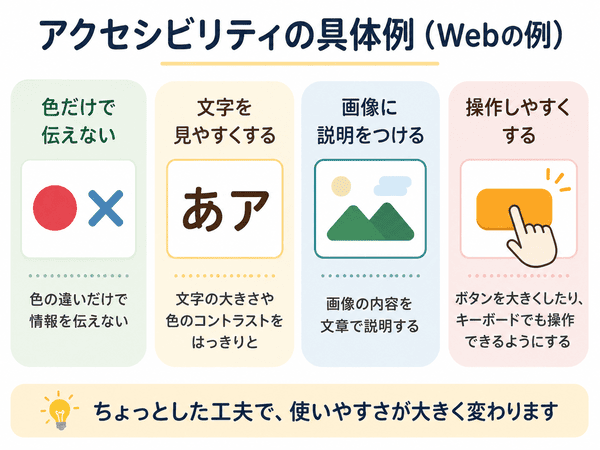
たとえば、色だけで「正しい」「間違い」を伝えると、色の違いが分かりにくい人には伝わりにくいことがあります。 そのため、色だけでなく、文字や記号でも意味を伝えると分かりやすくなります。
| 工夫 | 内容 |
|---|---|
| 文字を読みやすくする | 小さすぎる文字を避ける |
| 色だけで伝えない | 色に加えて、文章でも注意を伝える |
| 画像に説明をつける | 画像の内容を文章で補う |
| 字幕をつける | 動画の内容を音なしでも分かるようにする |
| キーボードで操作できる | マウスを使わなくても操作できるようにする |
小さな工夫でも、使いやすさは大きく変わります。 Webアクセシビリティは、情報を分かりやすく届けるための大切な考え方です。
アクセシビリティの具体例
文字を大きくできる
スマホやパソコンでは、文字の大きさを変えられることがあります。 これはアクセシビリティの代表的な例です。
小さい文字が読みづらい人でも、文字を大きくすれば内容を読みやすくなります。 Webサイトでも、読みやすい文字サイズにすることが大切です。
音声で読み上げられる
音声で読み上げるとは、画面の文字を声で読んでくれることです。 画面を見るのが難しい人や、文字を読むのが大変な人に役立ちます。
この機能を使いやすくするには、ページの文章やボタンの意味が分かりやすく作られていることが大切です。 たとえば「こちら」だけのボタンより、「申し込む」「次へ進む」のようなボタンのほうが内容が伝わります。
色だけで情報を伝えない
「赤は注意」「青は完了」のように、色だけで情報を伝えると分かりにくい場合があります。 色の違いが分かりにくい人もいるためです。
そのため、色だけでなく、文字でも意味を伝えることが大切です。 たとえば「入力内容を確認してください」と文章で書くと、より多くの人に伝わります。
キーボードだけで操作できる
パソコンでは、マウスを使わずにキーボードだけで操作する人もいます。 キーボード操作とは、キーだけで画面を動かすことです。
そのため、ボタンや入力欄をキーボードで選べることが大切です。 マウスが使いにくい人だけでなく、仕事でキーボード操作に慣れている人にも便利です。
画像に説明文をつける
Webページの画像には、説明文をつけることがあります。 この説明文は、画像が見えない人に内容を伝えるために役立ちます。
たとえば、グラフ画像を使う場合は、グラフの内容を本文でも説明します。 画像を見なくても大事な意味が分かるようにすることが大切です。
スマホやパソコンのアクセシビリティ設定とは
iPhoneやAndroidのアクセシビリティ設定
iPhoneやAndroidには、アクセシビリティ設定があります。 Androidとは、多くのスマホを動かしている土台のようなものです。
アクセシビリティ設定では、文字を大きくしたり、画面の文字を声で読んでくれたり、ボタン操作をしやすくしたりできます。 スマホを自分に合った形で使いやすくするための機能です。
Windowsやパソコンのアクセシビリティ設定
Windowsにもアクセシビリティに関する設定があります。 Windowsとは、多くのパソコンを動かしている土台のようなものです。
文字を大きくする、画面の色を見やすくする、画面の文字を声で読んでくれるなどの設定があります。 パソコンを使いやすくするための工夫です。
設定方法ではなく考え方を理解することが大切
この記事では、iPhoneやAndroid、Windowsの細かい設定方法は扱いません。 ここでは、アクセシビリティという言葉の意味を理解することを中心にしています。
IT用語としてのアクセシビリティは、特定のスマホやパソコンの設定名だけではありません。 情報やサービスを多くの人が使えるようにする考え方です。
アクセシビリティとユーザビリティの違い
アクセシビリティと似た言葉に、ユーザビリティがあります。 どちらも使いやすさに関係しますが、見ているポイントが少し違います。
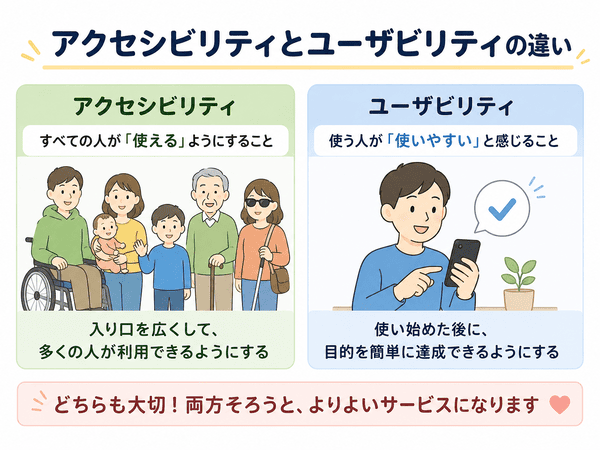
上の画像のように、アクセシビリティは「多くの人が使えるか」に注目します。 ユーザビリティは「使い始めたあとに、迷わず使いやすいか」に注目します。
アクセシビリティは「使えるか」
アクセシビリティは、できるだけ多くの人が「使えるか」に注目します。 見えにくい人、聞こえにくい人、マウスを使いにくい人なども使えるかを考えます。
つまり、使い始めるための入り口を広くする考え方です。 多くの人がサービスを開いたり、使ったりできるようにします。
ユーザビリティは「使いやすいか」
ユーザビリティとは、使う人にとって「使いやすいか」を表す言葉です。 少し難しい言葉ですが、「使いやすさ」と考えると分かりやすいです。
たとえば、画面が分かりやすい、操作に迷わない、目的のページにすぐ行けるといったことです。 ユーザビリティは、使い始めた後の分かりやすさに注目します。
両方そろうと、よりよいサービスになる
アクセシビリティとユーザビリティは、どちらも大切です。 片方だけでなく、両方を考えると、より使いやすいサービスになります。
| 言葉 | かんたんな意味 | 見るポイント |
|---|---|---|
| アクセシビリティ | 多くの人が使えること | 使える人を広げる |
| ユーザビリティ | 迷わず使いやすいこと | 操作のしやすさを高める |
たとえば、誰でも開けるドアがアクセシビリティです。 そのドアの場所が分かりやすく、開け方も簡単ならユーザビリティも高いと言えます。
アクセシビリティとバリアフリーの違い
バリアフリーは障壁をなくす考え方
バリアフリーとは、生活の中にある障壁をなくす考え方です。 障壁とは、じゃまになるもののことです。
たとえば、段差をなくす、スロープをつける、手すりをつけるなどがバリアフリーの例です。 建物や交通機関でよく使われる言葉です。
アクセシビリティは情報やサービスにも使われる
アクセシビリティは、建物だけでなく、Webサイトやアプリ、情報の伝え方にも使われます。 そのため、ITの世界ではアクセシビリティという言葉がよく使われます。
バリアフリーが「じゃまになるものをなくす」考え方なら、アクセシビリティは「多くの人が使えるようにする」考え方です。 近い意味ですが、使われる場面が少し違います。
アクセシビリティで初心者が間違えやすい点
特別な人だけのためのものだと思ってしまう
アクセシビリティは、特別な人だけのためのものではありません。 多くの人にとって便利になる考え方です。
字幕、読みやすい文字、分かりやすいボタンは、誰にとっても役立ちます。 一時的に音を出せないときや、画面が見にくい場所でも助けになります。
スマホの設定だけの意味だと思ってしまう
スマホには「アクセシビリティ」という設定があります。 そのため、アクセシビリティをスマホの機能名だけだと思う人もいます。
しかし、IT用語としてのアクセシビリティはもっと広い意味です。 Webサイト、アプリ、資料、動画などにも関係します。
見た目をよくするだけだと思ってしまう
アクセシビリティは、見た目をきれいにするだけではありません。 大切なのは、情報がきちんと伝わり、操作できることです。
おしゃれなデザインでも、文字が読みにくければ使いにくくなります。 見た目と分かりやすさの両方を考えることが大切です。
アクセシビリティに関するよくある質問
アクセシビリティとは簡単に言うと何ですか?
アクセシビリティとは、できるだけ多くの人が情報やサービスを使えるようにする考え方です。 簡単に言うと、誰にとっても使いやすくする工夫です。
アクセシビリティの例は何ですか?
アクセシビリティの例には、文字を大きくできること、画面の文字を声で読んでくれること、動画に字幕をつけることがあります。 また、色だけで情報を伝えないことも大切な例です。
Webアクセシビリティとは何ですか?
Webアクセシビリティとは、Webサイトをできるだけ多くの人が使えるようにする考え方です。 文字、色、画像、音声、操作方法などを分かりやすくします。
アクセシビリティとユーザビリティの違いは何ですか?
アクセシビリティは、多くの人が使えるかに注目します。 ユーザビリティは、使う人が迷わず使いやすいかに注目します。
かんたんに言うと、アクセシビリティは「使えるか」、ユーザビリティは「使いやすいか」です。
アクセシビリティ設定はオフにしてもよいですか?
スマホやパソコンのアクセシビリティ設定は、自分が使いやすいように変えて問題ありません。 必要ない機能はオフにしても大丈夫です。
ただし、この記事で説明しているアクセシビリティは、設定画面だけの話ではありません。 情報やサービスを多くの人が使えるようにする考え方です。
まとめ:アクセシビリティとは、多くの人が使えるようにする考え方
アクセシビリティとは、年齢や体の状態、使うスマホやパソコンに関係なく、できるだけ多くの人が情報やサービスを使えるようにする考え方です。 Webサイト、スマホ、パソコン、アプリなどで使われます。
身近な例では、文字を大きくできる、画面の文字を声で読んでくれる、字幕をつける、色だけで情報を伝えない、といった工夫があります。 これらは一部の人だけでなく、多くの人に役立ちます。
ユーザビリティとの違いも大切です。 アクセシビリティは「多くの人が使えるか」、ユーザビリティは「使いやすいか」を見る言葉です。
アクセシビリティとは、情報やサービスの入り口を広げる考え方です。 誰にとっても使いやすいWebサイトやアプリを考えるときに、大切な土台になります。