

パレート図とは、どの項目が大きな原因になっているかを見つけやすくするグラフです。
かんたんに言うと、問題や数を「多い順」に並べて、どこを先に見るべきか分かりやすくした図です。
棒グラフと折れ線グラフを組み合わせて使います。棒グラフでは項目ごとの数を見て、折れ線グラフでは累積比率を見ます。
累積比率とは、上から順に足していったとき、ここまでで全体の何%になるかを表す数字です。
この記事では、パレート図の意味、見方、作り方、累積比率、Excelでの作り方を初心者向けに解説します。
関連するIT用語・ビジネス用語をまとめて確認したい方は、IT用語・ビジネス用語一覧もあわせてご覧ください。
パレート図とは何か
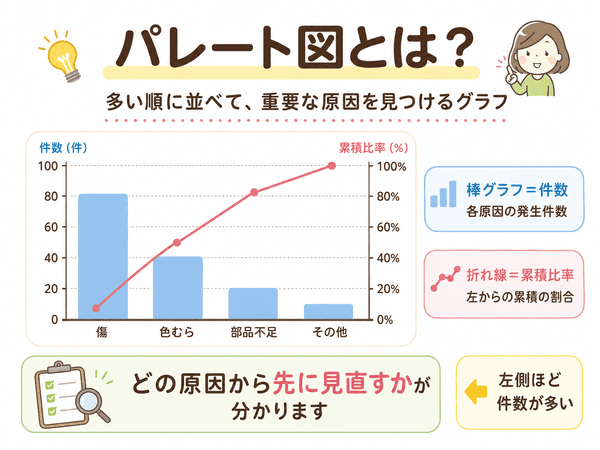
かんたんに言うと「大きな原因から順に並べたグラフ」
パレート図とは、原因や項目を、数が多い順に並べたグラフです。
ここでいう項目とは、調べる内容や種類のことです。たとえば、不良の原因、問い合わせの内容、商品名などが項目にあたります。
パレート図を見ると、たくさんある問題の中から「どれが大きな原因なのか」を見つけやすくなります。
身近な例で考えてみましょう。部屋が散らかっている理由を、服、本、紙、空き箱に分けて数えたとします。
その数を多い順に並べると、まず何から片付ければよいか分かります。
パレート図も同じです。仕事や勉強、ITの管理などで、問題の多い項目を見つけるために使います。
パレート図で分かること
パレート図を見ると、どの項目が全体に大きく関係しているかが分かります。
すべての問題を同じように見るのではなく、まず大きな原因から見ることができます。
たとえば、問い合わせが100件あったとします。そのうち50件が「ログインできない」という内容なら、まずそこを見直すと効果が出やすいと分かります。
ログインとは、IDやパスワードなどを入れて、サービスを使い始めることです。
パレート図が使われる場面
パレート図は、問題の原因を調べたい場面で使われます。
たとえば、次のような場面です。
- 商品の不良品の原因を調べる
- お店の売上が大きい商品を調べる
- 問い合わせが多い内容を調べる
- Webサイトでよく見られているページを調べる
- ミスが多い作業を調べる
不良品とは、きずやミスがあり、予定どおりに使えない商品などのことです。
Webサイトとは、インターネット上で見るページのまとまりです。このページもWebサイトの一部です。
仕事やIT分野では、品質管理やデータの見方に関係するグラフとして使われます。
品質管理とは、商品やサービスのよさを保つための考え方です。
パレート図の身近な例
お店の売上で考えるパレート図の例
お店で、どの商品がよく売れているかを調べるとします。
たとえば、商品Aが100個、商品Bが60個、商品Cが30個、商品Dが10個売れたとします。
このとき、数が多い順に並べると、商品Aがいちばん大きいと分かります。
さらに、全体のうち何%までを占めているかを折れ線で表します。
これがパレート図の考え方です。売上に大きく関係している商品を見つけやすくなります。
ミスや不良品の原因を調べる例
仕事の現場では、ミスや不良品の原因を調べるときにも使われます。
たとえば、不良品の原因が次のように分かれたとします。
- 傷:40件
- 色むら:25件
- 部品不足:15件
- サイズ違い:10件
- その他:10件
この場合、いちばん多い原因は「傷」です。
まず「傷」を減らす方法を考えると、全体の不良品を減らしやすくなります。
ITの場面で使うパレート図の例
ITの場面でも、パレート図は使えます。
たとえば、問い合わせの内容を調べるとします。
- ログインできない
- パスワードを忘れた
- 画面の使い方が分からない
- メールが届かない
このような問い合わせを数えて多い順に並べると、どこを先に改善すればよいか見つけやすくなります。
たとえば「ログインできない」が多いなら、ログイン画面の説明を分かりやすくするなどの対応を考えられます。
パレート図の見方
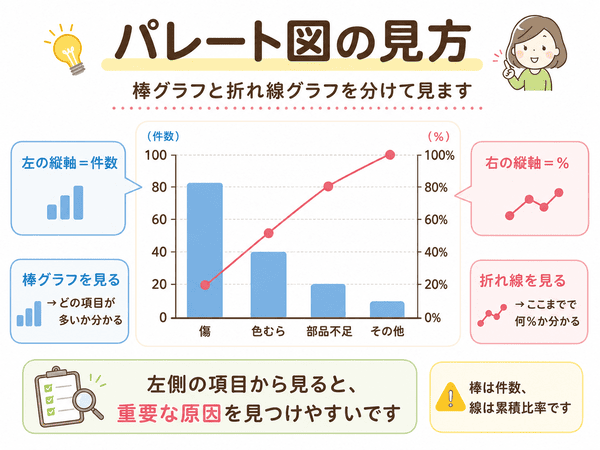
パレート図は、棒グラフと折れ線グラフを分けて見ると理解しやすくなります。
次の画像では、左の縦軸、右の縦軸、棒グラフ、折れ線グラフの役割を整理しています。
棒グラフは項目ごとの数を表す
パレート図の棒グラフは、項目ごとの数を表します。
たとえば、問い合わせ件数、不良品の数、売れた数などです。
棒が高いほど、その項目の数が多いことを意味します。
パレート図では、左から右へ数が多い順に並べます。
折れ線グラフは累積比率を表す
パレート図の折れ線グラフは、累積比率を表します。
累積比率とは、上から順に足していったとき、ここまでで全体の何%になるかを表す数字です。
たとえば、上位2つの原因だけで全体の70%を占めている場合、その2つが大きな原因だと分かります。
左の縦軸は件数、右の縦軸は%を見る
パレート図には、縦軸が2つあることがあります。
縦軸とは、グラフのたて方向にある数字のことです。
左側の縦軸は、件数や個数などの「数」を表します。右側の縦軸は、0%から100%までの「割合」を表します。
棒グラフを見るときは、左側の縦軸を見ます。折れ線グラフを見るときは、右側の縦軸を見ます。
棒グラフと折れ線グラフでは、見ている数字の種類が違います。同じ目盛りで読まないようにしましょう。
左側にある項目ほど数が多い
パレート図では、左側にある項目ほど数が多くなります。
そのため、左側にある項目から見直すと、改善の効果が出やすいことがあります。
改善とは、今よりもよくすることです。
ただし、数が多いだけで決めるのはよくありません。件数が少なくても、大きな問題につながる項目は大切な場合があります。
パレート図の累積比率とは
累積比率とは「ここまでで全体の何%か」を表す数字
累積比率とは、項目を上から順に足していったとき、全体の何%になるかを表す数字です。
「累積」は、順番に足していくことです。
「比率」は、全体の中でどれくらいかを表す割合のことです。
つまり、累積比率は「ここまで足すと、全体の何%になるか」を見るための数字です。
累積比率の計算式
累積比率は、次の式で計算できます。
累積比率 = ここまでの合計 ÷ 全体の合計 × 100
たとえば、全体が100件で、上位2つの合計が70件なら、累積比率は70%です。
式にすると、70 ÷ 100 × 100 = 70% です。
累積比率を見ると重点的に見るべき項目が分かる
累積比率を見ると、どこまでの項目で全体の多くを占めているかが分かります。
重点的に見るとは、とくに力を入れて見るという意味です。
たとえば、上位3つで全体の80%を占めているなら、その3つが大きな原因になっている可能性があります。
このように、パレート図は「どこを重点的に見るか」を考えるために使われます。
パレート図の作り方
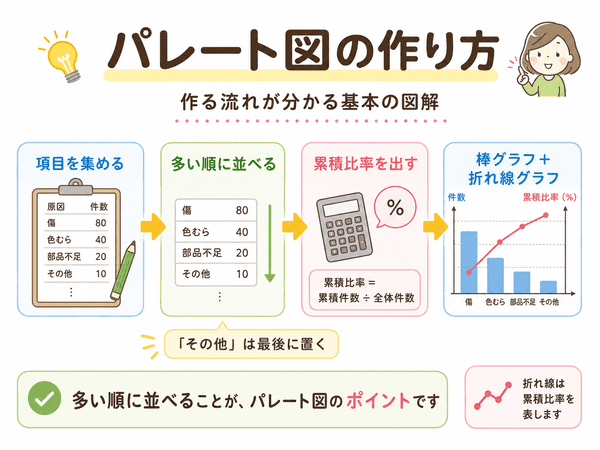
パレート図は、項目を集めて、多い順に並べることから作ります。
次の画像では、基本の作り方の流れをまとめています。
項目ごとの数を集める
まず、調べたい項目ごとの数を集めます。
たとえば、不良の原因、問い合わせの内容、売れた商品などです。
このとき、項目名と数をセットで整理します。
数が多い順に並べる
次に、数が多い順に並べます。
パレート図では、この順番が大切です。
多い順に並んでいないと、どの項目が大きいのか分かりにくくなります。
「その他」は最後に置く
パレート図では、基本的に項目を数が多い順に並べます。
ただし、「その他」は件数が多くても、右端に置くのが一般的です。
「その他」は、いくつかの小さな項目をまとめたものです。そのため、途中に置くと、何が原因なのか分かりにくくなることがあります。
「その他」が多い場合は、中身をもう少し細かく分けられないか確認するとよいです。
合計に対する割合を出す
次に、それぞれの項目が全体の何%かを計算します。
たとえば、全体が100件で、ある項目が40件なら、その項目は40%です。
割合を見ると、件数だけでは分かりにくい大きさが見えやすくなります。
累積比率を計算する
次に、上から順に割合を足していきます。
これが累積比率です。
1番目が40%、2番目が25%なら、2番目までの累積比率は65%です。
棒グラフと折れ線グラフを作る
最後に、項目ごとの数を棒グラフで表します。
そして、累積比率を折れ線グラフで表します。
この2つを組み合わせたものが、パレート図です。
Excelでパレート図を作る方法
Excelのグラフ機能で作る方法
Excelでは、グラフ機能を使ってパレート図を作れます。
使っているExcelの種類によって画面は少し違いますが、基本の流れは同じです。
- 項目名と数を表にする
- 数が多い順に並べ替える
- 「その他」がある場合は最後に置く
- 表を選ぶ
- グラフの中からパレート図を選ぶ
Excelにパレート図の機能がある場合は、この方法が分かりやすいです。
手動で累積比率を計算して作る方法
Excelの種類によっては、パレート図を手動で作ることもあります。
その場合は、項目ごとの数、割合、累積比率を表にします。
そのうえで、数を棒グラフ、累積比率を折れ線グラフにします。
棒グラフは件数、折れ線グラフは%を表すため、左右の縦軸を分けると見やすくなります。
Excelで作るときに折れ線がずれる理由
Excelでパレート図を作ると、折れ線の位置が思った場所と違うことがあります。
よくある理由は、折れ線グラフの目盛りが棒グラフと合っていないことです。
目盛りとは、グラフの横や縦にある数字のことです。
件数と%は、数字の種類が違います。件数は左側の縦軸、%は右側の縦軸で見ると分かりやすくなります。
折れ線グラフがずれて見えるときは、累積比率が右側の縦軸になっているか確認しましょう。
パレート図とABC分析の関係
ABC分析とは重要度で分ける考え方
ABC分析とは、大事なものから順にA、B、Cに分ける考え方です。
たとえば、売上が大きい商品をA、次に大きい商品をB、それ以外をCのように分けます。
多くの項目を、重要なものから順に見ていくときに使います。
パレート図とABC分析の違い
パレート図は、数が多い順に並べて、全体の中で大きな項目を見つけるグラフです。
ABC分析は、その結果をもとに、重要度をA、B、Cのように分ける考え方です。
つまり、パレート図は「見るためのグラフ」です。ABC分析は「分けて考えるための方法」です。
パレート図とABC分析を一緒に使う場面
パレート図とABC分析は、一緒に使われることがあります。
たとえば、売上の大きい商品を見つけて、重点的に管理する商品を決める場面です。
パレート図で大きな項目を見つけ、ABC分析で優先度を分けると考えると分かりやすいです。
パレート図とヒストグラムの違い
パレート図は大きい順に並べる
パレート図は、項目を大きい順に並べるグラフです。
目的は、どの項目が大きな原因かを見つけることです。
不良の原因、問い合わせ内容、売上の商品別件数などを見るときに使います。
ヒストグラムは数の分布を見る
ヒストグラムは、数がどの範囲に多く集まっているかを見るグラフです。
分布とは、数がどこに多く集まっているかという意味です。
たとえば、テストの点数が60点台に多いのか、80点台に多いのかを見るときに使います。
どちらを使えばよいか
原因や項目の大きさを見たいなら、パレート図を使います。
数のばらつきや集まり方を見たいなら、ヒストグラムを使います。
どちらもグラフですが、見る目的が違います。
パレート図を使うメリット
大きな原因が見つけやすい
パレート図を使うと、大きな原因がひと目で分かりやすくなります。
数が多い順に並んでいるため、どの項目から見ればよいか判断しやすくなります。
改善する順番を決めやすい
問題がいくつもあると、どこから手をつけるか迷うことがあります。
パレート図を使うと、関係が大きい項目から考えやすくなります。
そのため、改善の順番を決めるときに役立ちます。
説明資料として使いやすい
パレート図は、文章だけで説明するよりも伝わりやすいことがあります。
棒グラフと折れ線グラフで示すため、全体の中でどの項目が大きいかを見せやすいです。
会議資料やレポートにも使いやすいグラフです。
初心者が間違えやすいパレート図の注意点
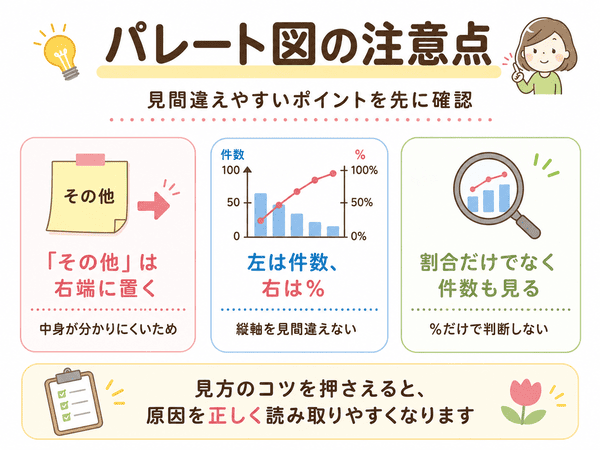
パレート図は、見る場所を間違えなければ分かりやすいグラフです。
次の画像では、特に間違えやすい点をまとめています。
項目を多い順に並べないと分かりにくい
パレート図では、項目を多い順に並べることが大切です。
順番がばらばらだと、どの項目が大きいのか分かりにくくなります。
作る前に、必ず数が多い順に並べ替えましょう。
「その他」は右端に置く
パレート図では、「その他」は右端に置くのが一般的です。
「その他」は、いくつかの項目をまとめた名前です。中身がはっきりしないため、多い順の途中に入れると読み取りにくくなります。
そのため、「その他」の件数が多くても、最後に置くと見やすくなります。
「その他」が多すぎると原因が見えにくい
「その他」が多すぎると、本当の原因が見えにくくなります。
たとえば、「その他」が全体の半分を占めていると、中身が分からないため対策を考えにくくなります。
「その他」が多い場合は、もう少し細かく分けられないか確認するとよいです。
割合だけでなく件数も見る
パレート図では、割合だけでなく件数も見ることが大切です。
たとえば、割合が大きく見えても、全体の件数が少ない場合があります。
件数と割合を合わせて見ると、より判断しやすくなります。
折れ線グラフの意味を棒グラフと混同しない
パレート図の棒グラフと折れ線グラフは、表しているものが違います。
棒グラフは項目ごとの数です。折れ線グラフは累積比率です。
どちらも同じ数を表しているわけではないので、読み取り方に注意しましょう。
左右の縦軸を見間違えない
パレート図では、左の縦軸と右の縦軸で意味が違うことがあります。
左の縦軸は件数や個数、右の縦軸は%を表すことが多いです。
棒グラフは左、折れ線グラフは右を見ると分かりやすいです。
パレート図に関するよくある質問
パレート図とは何を表すグラフですか?
パレート図とは、項目を数が多い順に並べ、どの項目が大きな原因になっているかを見つけるグラフです。
棒グラフで項目ごとの数を表し、折れ線グラフで累積比率を表します。
パレート図の累積比率とは何ですか?
累積比率とは、上から順に足していったとき、全体の何%になるかを表す数字です。
パレート図では、折れ線グラフで表されることが多いです。
パレート図はExcelで作れますか?
はい、Excelで作れます。
Excelのグラフ機能を使う方法と、累積比率を自分で計算して作る方法があります。
折れ線グラフがずれて見えるときは、累積比率が右側の縦軸になっているか確認するとよいです。
パレート図の「その他」はどこに置きますか?
パレート図では、「その他」は右端に置くのが一般的です。
「その他」は中身がはっきりしにくいため、件数が多くても最後に置くと見やすくなります。
パレート図とヒストグラムの違いは何ですか?
パレート図は、項目を大きい順に並べて、重要な原因を見つけるグラフです。
ヒストグラムは、数がどの範囲に多く集まっているかを見るグラフです。
パレート図とABC分析の違いは何ですか?
パレート図は、数が多い順に並べて見るグラフです。
ABC分析は、重要度に合わせてA、B、Cに分ける考え方です。
まとめ:パレート図とは、重要な原因を見つけるためのグラフ
パレート図とは、項目を数が多い順に並べ、どの項目が大きな原因になっているかを見るグラフです。
棒グラフでは項目ごとの数を見ます。折れ線グラフでは累積比率を見ます。
累積比率とは、上から順に足していったとき、ここまでで全体の何%になるかを表す数字です。
パレート図では、左の縦軸で件数や個数を見て、右の縦軸で%を見ることがあります。
また、「その他」は右端に置くのが一般的です。「その他」が多すぎる場合は、中身を分けて考えると原因を見つけやすくなります。
パレート図を使うと、問題や数が多いときでも、どこから見直せばよいか考えやすくなります。