

Copilotにログインできない場合、ほとんどは数分で解決できます。
ログインエラーが出る、画面が進まないと困っていませんか。「お待ちください」のまま止まる、ログイン画面がループするなどの不具合は、設定や環境の違いが原因で起きることが多いです。
Copilotのログイン問題は、キャッシュ・アカウントの切り替え・環境(スマホ・PC・VSCode・職場アカウント)によって原因が変わります。そのため、自分の状況に合った対処を行わないと解決できないケースも少なくありません。
本記事では、Copilotにログインできない原因と対処法をわかりやすく整理し、今すぐ試せる解決方法から環境別の対策まで順番に解説します。
まずは「すぐ直す方法」から確認し、その後に自分の状況に合った対処法を見つけてください。多くの場合は「キャッシュ削除」または「アカウントの切り替え」で解決します。
Copilotの基本から知りたい方は、Copilotとは何ができるかを解説した記事を先に確認すると、原因の理解もしやすくなります。
Copilotにログインできない時はまずこの3つを確認
Copilotにログインできない場合は、いきなり設定を細かく見直す必要はありません。多くのケースは、次の3つを確認するだけで解決します。
サーバー障害・ネット接続を確認する
Copilot側で障害が発生していると、正しくログインできません。また、通信が不安定な場合もログインエラーが出ることがあります。
まずはWi-Fiやモバイル回線の状態を確認し、別の回線に切り替えて試してください。あわせて、Microsoftのサービス障害情報も確認しておくと安心です。
キャッシュ・Cookieを削除する(ログイン画面ループ対策)
ログイン画面がループする、何度もサインインを求められる場合は、キャッシュやCookieが原因のことが多いです。
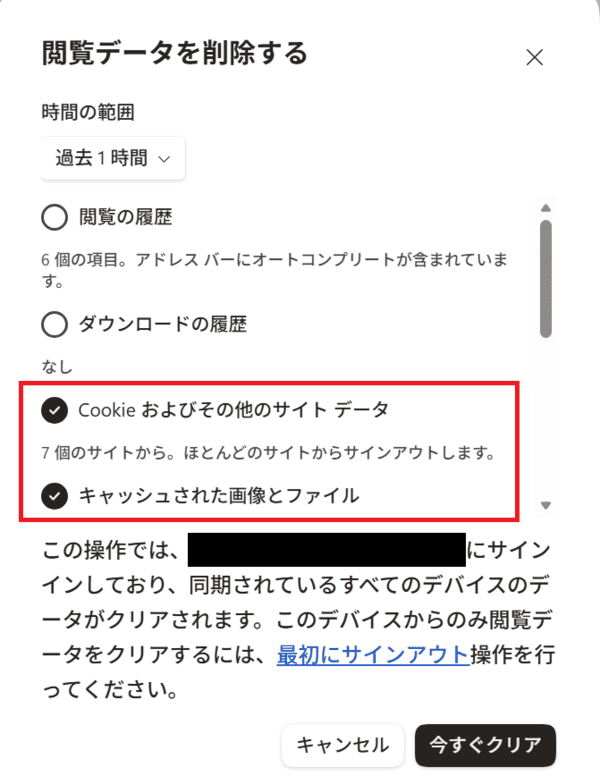
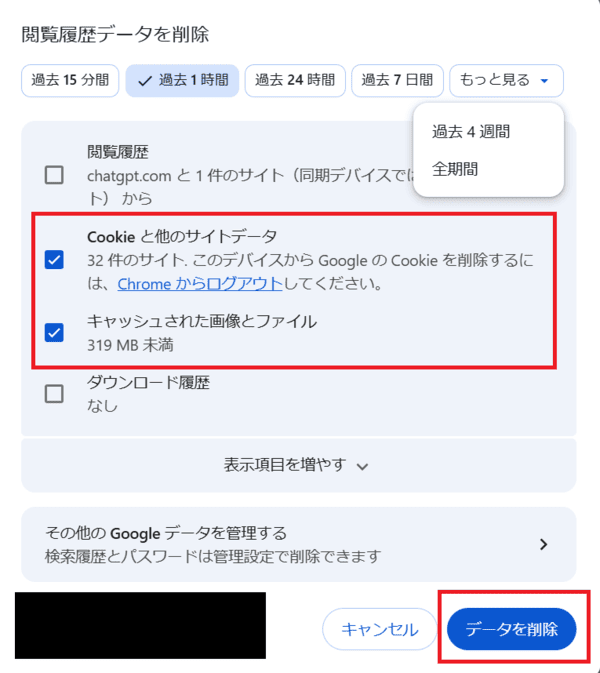
ブラウザに保存された古い情報が残っていると、認証エラーが起きやすくなります。キャッシュとCookieを削除してから、もう一度ログインを試してください。
履歴やデータの影響を整理したい場合は、Copilotの履歴削除方法も確認しておくと安心です。
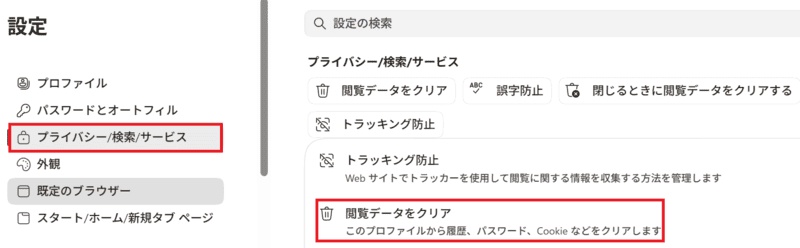
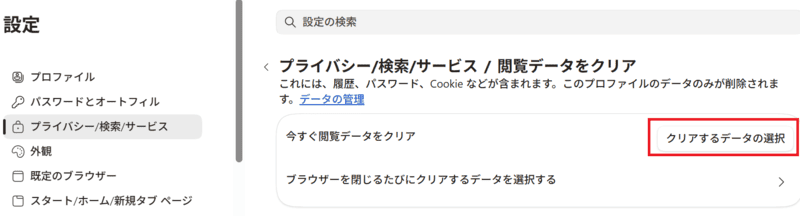
Microsoft Edgeの削除手順
Microsoft EdgeでキャッシュとCookieを削除する手順は次の通りです。
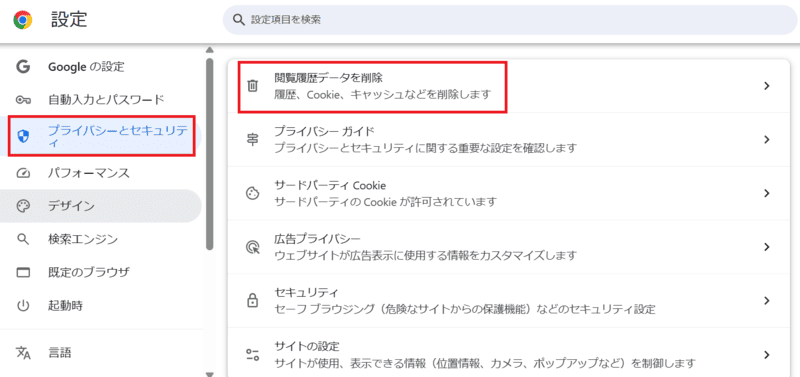
Google Chromeの削除手順
Google ChromeでキャッシュとCookieを削除する手順は次の通りです。
アカウントを切り替えて再ログインする
複数のMicrosoftアカウントを使っている場合、別のアカウントでログインしようとして失敗している可能性があります。
一度サインアウトし、正しいアカウントを選び直してログインしてください。特に、個人アカウントと職場アカウントを併用している場合は注意が必要です。
【1分診断】Copilotがログインできない状況はどれ?
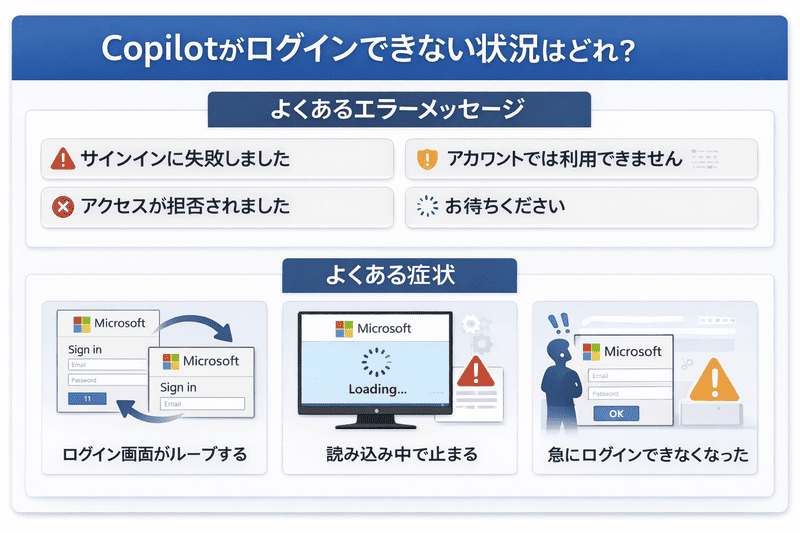
Copilotにログインできない原因は、症状や表示されるエラーによって大きく変わります。
まずは自分の状況に近いものを確認してください。
ログイン後に過去のチャットが見れない場合は、Copilotの履歴確認方法も確認してください。
よくあるエラーメッセージ一覧
Copilotでは、次のようなエラーメッセージが表示されることがあります。
表示内容によって原因の切り分けができます。
- 「サインインに失敗しました」
- 「このアカウントでは利用できません」
- 「アクセスが拒否されました」
- 「お待ちください」「しばらくお待ちください」
次に、実際の症状からも原因を確認していきましょう。
- ログイン画面がループする・先に進まない
→ キャッシュやCookieの不具合の可能性があります - 「お待ちください」と表示されたまま進まない
→ 「お待ちください」「しばらくお待ちください」で止まる場合はCopilotがサーバーと常時通信する仕組みがうまく接続できていない可能性があります - 「アクセスできません」「このアカウントでは利用できません」と表示される
→ アカウントの種類や権限設定が原因の可能性があります - 今まで使えていたのに急にログインできなくなった
→ アップデートや仕様変更、セッション切れの可能性があります
当てはまる症状を確認したら、そのまま下の対処法へ進んでください。
Copilotにログインできない主な原因
Copilotにログインできない場合は、いくつかの原因が考えられます。ここでは、よくある原因をわかりやすく整理します。
これらの症状は、実際のIT現場でもよく発生する代表的なトラブルです。
ログインエラー・認証エラーが発生している
「サインインに失敗しました」「ログインエラーが発生しました」と表示される場合は、認証情報やセッションの問題が原因です。
一度ログアウトしてから再ログインする、ブラウザを再起動するなどの対処で改善することがあります。
ログインできなくなった・急に使えない
今まで使えていたのに急にログインできなくなった場合は、アップデートや仕様変更の影響が考えられます。
時間をおいて再度試す、または別の端末でログインできるか確認してみてください。
ログイン画面が表示されない・ループする
「サインイン画面に戻る」「ログイン画面が繰り返し表示される」場合は、キャッシュやCookieの不具合が原因のことが多いです。
複数アカウントを使っている場合、認証情報が競合してログイン処理が繰り返されることがあります。
ブラウザのキャッシュ削除や、シークレットモードでのログインを試すことで解決することがあります。
【個人向け】Copilotにログインできない場合の対処法
個人でCopilotを使っている場合、ログインできない原因はアカウント設定や端末環境にあることが多いです。
ここでは、よくあるケースごとに対処法を解説します。
Microsoftアカウントでログインできない原因
CopilotはMicrosoftアカウントでログインする仕組みのため、アカウントの状態に問題があるとログインできません。
入力しているメールアドレスやパスワードが正しいか確認し、複数アカウントを使っている場合は正しいアカウントを選択してください。また、サインイン状態が不安定な場合は、一度ログアウトしてから再ログインすると改善することがあります。
Copilotアプリでログインできない場合
Copilotアプリでログインできない場合は、アプリの不具合やバージョンが原因の可能性があります。
アプリを一度終了して再起動する、最新版にアップデートすることで改善することがあります。それでも解決しない場合は、アプリの再インストールも有効です。
スマホでログインできない場合(iPhone・Android)
スマホでログインできない場合は、通信環境や端末設定が影響していることがあります。
Wi-Fiとモバイル通信を切り替えて試す、端末を再起動するなど基本的な対処を行ってください。また、ブラウザ版でログインできるか確認すると、原因の切り分けがしやすくなります。
【開発者向け】GitHub Copilot / VSCodeでログインできない場合
VSCodeでGitHub Copilotにログインできない場合は、拡張機能や認証まわりの設定が原因になることが多いです。一般的なCopilotとは仕組みが異なるため、開発環境特有のポイントを確認しましょう。
VSCodeでCopilotにログインできない原因
VSCodeでログインできない場合は、Copilot拡張機能の設定や認証フローに問題がある可能性があります。
一度サインアウトしてから再ログインする、VSCodeを再起動することで改善することがあります。また、拡張機能が有効になっているかも確認してください。
GitHubアカウントの認証エラー
GitHubアカウントの認証が正しく行われていないと、Copilotにログインできません。
ブラウザ側でGitHubにログインできているか確認し、必要に応じて再ログインしてください。企業アカウントの場合は、SSOや権限設定の影響を受けることもあります。
拡張機能の不具合・再インストール
Copilot拡張機能自体の不具合でログインできないケースもあります。
拡張機能を一度削除して再インストールすることで、問題が解消することがあります。あわせて、VSCode本体も最新バージョンに更新しておきましょう。
【法人向け】Microsoft 365 Copilotでログインできない場合
職場や学校のアカウントでCopilotにログインできない場合は、個人利用とは異なり、組織側の設定や権限が影響していることが多いです。自分の設定だけで解決できないケースもあるため、原因を切り分けて確認しましょう。
個人アカウントと職場アカウントの違い
Copilotにログインできない原因は、アカウントの種類によって大きく変わります。まずは、自分がどちらに当てはまるか確認してください。
| 項目 | 個人アカウント | 職場・学校アカウント |
|---|---|---|
| 利用できるか | 基本的に利用可能 | 制限される場合あり |
| ログインできない主な原因 | キャッシュ・設定・アカウント間違い | ライセンス未付与・管理者制限 |
| 管理者の有無 | なし(自分で管理) | あり(会社・学校が管理) |
| 対処方法 | 自分で設定を見直す | 管理者に確認する必要あり |
「このアカウントでは利用できません」と表示される場合は、職場アカウントの可能性が高いです。
職場アカウントでログインできない原因
「このアカウントでは利用できません」「アクセスが拒否されました」と表示される場合は、職場アカウントの制限が原因の可能性があります。
個人アカウントと職場アカウントを併用している場合は、正しいアカウントでログインしているか確認してください。ブラウザに複数アカウントが残っていると、意図しないアカウントで認証されることがあります。
また、職場アカウントでは多要素認証(MFA)が設定されている場合があります。スマホの認証アプリに承認通知が届いていないかも確認してください。承認待ちのままだと、ログイン画面が進まないことがあります。
Copilotのライセンスが割り当てられていない
Microsoft 365 Copilotは、利用するためにライセンスの割り当てが必要です。ライセンスが付与されていない場合、ログイン自体ができないことがあります。
Microsoft 365ではライセンス設定の反映に時間がかかることがあり、設定直後はログインできない場合があります。
自分で確認できない場合は、管理者にライセンスの有無を確認してください。
管理者設定で制限されている場合
企業や学校のポリシーによって、Copilotの利用が制限されているケースもあります。
この場合、ユーザー側で設定を変更しても解決できません。IT管理者に利用可否や設定状況を確認する必要があります。
Copilotをログインなしで使う方法はある?
Copilotにログインできない場合、「ログインなしで使えないか」と考える人も多いです。結論として、一部の機能はログインなしでも使えますが、制限があります。
ログインなしで使える範囲
ブラウザ版のCopilotでは、ログインしなくても簡単な質問やチャット機能を利用できる場合があります。
ただし、利用回数や機能に制限があり、長時間の利用や高度な機能は使えないことが多いです。安定して使うには、ログインして利用するのが基本です。
ログイン不要で使える機能と制限
ログインなしで使う場合、次のような制限があります。
- 利用回数に制限がある
- 会話履歴が保存されない
- 一部の機能(画像生成など)が使えない場合がある
そのため、一時的に使うことはできますが、継続して利用する場合はログインが必要です。
無料で使える範囲や制限を詳しく知りたい方は、Copilotは無料かどうかの解説も参考になります。
それでもCopilotにログインできない時の対処法
ここまでの方法を試してもCopilotにログインできない場合は、環境やシステム側の影響が考えられます。次の対処法を順番に試してください。
- 別のブラウザで試す
普段使っているブラウザに問題がある可能性があります。EdgeやChromeなど別のブラウザでログインできるか確認してください。 - アプリを再インストールする
アプリ版で不具合がある場合は、一度削除して再インストールすると改善することがあります。 - 時間をおいて再度試す
一時的なサーバー障害や混雑が原因の場合、しばらく時間をおくことでログインできるようになることがあります。 - サポートに問い合わせる
上記でも解決しない場合は、Microsoftのサポートに問い合わせて状況を確認してください。
Copilotのログインに関するよくある質問
Copilotのログインに関して、よくある疑問をまとめました。
気になる点がある場合は、ここも確認してみてください。
Copilotはログインなしで使えますか?
一部の機能はログインなしでも使えますが、利用回数や機能に制限があります。継続して使う場合やすべての機能を利用する場合は、ログインが必要です。
Copilotのログインエラーの原因は何ですか?
主な原因は、キャッシュやCookieの不具合、アカウント設定の問題、またはサーバー障害です。まずはキャッシュ削除や再ログインなどの基本的な対処を試してください。
Copilotは無料で使えますか?
Copilotには無料で使える範囲と、有料プランがあります。利用するサービスや機能によって内容が異なるため、用途に合わせて選ぶことが大切です。
「お待ちください」で進まないのはなぜですか?
「お待ちください」「読み込み中」で止まる場合は、通信環境やサーバー側の問題が原因です。通信が途中で遮断されると処理が完了せず、この状態のまま止まることがあります。
Copilotで「サインインに失敗しました」と出るのはなぜ?
「サインインに失敗しました」と表示される場合は、キャッシュやCookieの不具合、または認証情報の不一致が原因です。一度ログアウトしてから再ログインする、キャッシュを削除することで改善することがあります。
Copilotがログイン画面から進まない原因は?
ログイン画面から進まない場合は、キャッシュの不具合や通信エラーが原因の可能性があります。
ブラウザのキャッシュ削除や、別のブラウザ・回線で試すことで解決することがあります。
Copilotにログインできない時はどうすればいいですか?
まずはキャッシュやCookieを削除し、アカウントを切り替えて再ログインしてください。それでも解決しない場合は、通信環境やサーバー障害、職場アカウントの制限を確認しましょう。
Copilotにログインできないのは不具合ですか?
一時的な不具合の可能性もありますが、多くの場合はキャッシュやアカウント設定が原因です。まずはキャッシュ削除や再ログインを試してください。
ログインできた後は、Copilotの使い方とできることをまとめた記事もあわせて確認しておくと活用の幅が広がります。より具体的な使い方や活用例を知りたい場合は、Copilotの使い方を詳しく解説した記事も参考にしてください。
まとめ|Copilotにログインできない時は原因ごとに対処する
Copilotにログインできない場合は、原因を切り分けて順番に対処することが大切です。まずは、基本の対処から試してください。
- キャッシュ・Cookieを削除する
- アカウントを切り替えて再ログインする
- 通信環境やブラウザを変えて試す
多くの場合はこの3つで解決します。ログイン画面のループやエラーが出る場合は、まずここから試すのが近道です。
それでも解決しない場合は、スマホ・PC・VSCode・職場アカウントなど、自分の環境に合わせた原因を確認しましょう。特に職場アカウントの場合は、ライセンスや管理者の設定が原因のこともあります。
「1分診断」で当てはまる症状を確認し、その対処法を実行すれば解決できるケースがほとんどです。
ログイン後の活用方法を知りたい方は、Copilotの使い方と活用例も確認しておくと便利です。