
Microsoft 365 Personalは、Word、Excel、PowerPointなどを1人で使いたい人向けのサブスクリプションサービスです。
デスクトップアプリ、OneDriveのクラウド保存、複数端末での利用、対象アプリで使えるCopilot機能などをまとめて使えます。
一方で、毎月または毎年の料金がかかるため、「評判は悪くないのか」「自分に必要なのか」「無料版で十分ではないのか」と迷う人も多いでしょう。
結論からいうと、Microsoft 365 Personalは、仕事、学習、副業でWordやExcelをよく使う人に向いています。
反対に、年に数回しかOfficeを使わない人は、無料版や買い切り版Officeでも足りる場合があります。
この記事では、Microsoft 365 Personalの評判、料金、できること、必要な人・いらない人、無料版との違い、安く買う方法を初心者向けにわかりやすく解説します。
Microsoft 365全体の特徴を先に知りたい場合は、Microsoft 365とはも参考にしてください。
料金を先に確認したい場合は、Microsoft 365の料金で、Personal、Family、Premiumの違いを整理しています。
結論|Microsoft 365 PersonalはOfficeをよく使う人に向いている
Microsoft 365 Personalは、Word、Excel、PowerPointを日常的に使う人に向いています。
無料版よりも機能制限が少なく、デスクトップアプリを使えるため、資料作成、表計算、レポート作成をしっかり行いたい人には使いやすいサービスです。
また、1TBのOneDrive、複数端末での利用、対象アプリで使えるCopilot機能も含まれるため、作業効率を上げたい人にも向いています。
| 使い方 | 判断 | 理由 |
|---|---|---|
| 仕事や学習でOfficeをよく使う | おすすめ | デスクトップアプリを使えて作業しやすい |
| ExcelやPowerPointをしっかり使う | おすすめ | 無料版より機能制限が少ない |
| OneDriveに多く保存したい | おすすめ | 1TBのクラウドストレージを使える |
| CopilotをOfficeアプリで使いたい | おすすめ | 対象アプリでAI機能を使える |
| Officeを年に数回しか使わない | 無料版も候補 | 有料版を使い切れない場合がある |
| 毎年の支払いを避けたい | 買い切り版も候補 | 一度購入して使うOfficeも選べる |
Microsoft 365 Personalが必要な人
Microsoft 365 Personalが必要なのは、仕事や学習でWord、Excel、PowerPointをよく使う人です。
たとえば、Excelで表を管理する人、Wordで文書を作る人、PowerPointで資料を作る人には向いています。
無料版よりも作業しやすく、オフラインでも使いやすいため、Officeをしっかり使いたい人には便利です。
Microsoft 365 Personalがいらない人
Microsoft 365 Personalがいらないのは、Officeをほとんど使わない人です。
年に数回だけ文書を開く程度なら、無料版でも足りる場合があります。
また、毎年の支払いを避けたい人は、買い切り版Officeも比較するとよいでしょう。
無料版や買い切り版でもよい人
無料版でよいのは、ブラウザ上でかんたんな文書作成や表計算ができれば十分な人です。
買い切り版Officeが向いているのは、毎年の支払いを避けたい人や、同じパソコンで長く使いたい人です。
買い切り版Officeと迷う場合は、Microsoft 365と買い切り版Officeの違いを確認しておくと判断しやすくなります。
Microsoft 365 Personalの評判でよく挙げられる内容
Microsoft 365 Personalの評判は、Officeを使う頻度によって分かれやすいです。
Officeを日常的に使う人は便利に感じやすく、あまり使わない人は料金が気になりやすい傾向があります。
良い評判|Officeアプリを安定して使える
良い評判として挙げられやすいのは、Word、Excel、PowerPointをデスクトップアプリで使える安心感です。
無料版のOfficeはブラウザ上で使えますが、仕事や学習で細かい編集をする場合は、デスクトップアプリのほうが作業しやすいです。
特に、Excelで関数や表を使う人、Wordで文書を整える人、PowerPointで資料を作る人は、Microsoft 365 Personalの使いやすさを感じやすいでしょう。
良い評判|OneDrive 1TBでファイルを保存しやすい
Microsoft 365 Personalでは、OneDriveのクラウドストレージを1TB使えます。
文書、写真、資料、Excelファイルなどをまとめて保存したい人には便利です。
OneDriveに保存しておけば、パソコンやスマホなど別の端末からもファイルを開きやすくなります。
良い評判|対象アプリでCopilotを使える
Microsoft 365 Personalでは、WordやExcelなどの対象アプリでCopilot機能を使えます。
文章の下書き、資料作成の補助、表の整理などにAIを活用したい人には便利です。
ただし、Copilotは無制限に使えるわけではありません。毎月使えるAIクレジットや利用上限があります。
AI機能を毎日たくさん使いたい場合は、Microsoft 365 Premiumなどの上位プランも確認するとよいでしょう。
Copilotの対応プランやAIクレジットについて詳しく知りたい場合は、Microsoft 365でCopilotを使うにはも参考になります。
悪い評判|使う頻度が少ないと料金が高く感じる
悪い評判として気にされやすいのは、毎月または毎年の料金がかかる点です。
Officeをたまにしか使わない人にとっては、サブスクリプション料金が負担に感じやすくなります。
そのため、Microsoft 365 Personalは「どれだけOfficeを使うか」で評価が変わりやすいサービスです。
悪い評判|サブスクなので毎年支払いがある
Microsoft 365 Personalは、月額または年額で使うサブスクリプション型のサービスです。
使わない期間があっても、契約している間は料金がかかります。
毎年の支払いを避けたい人は、無料版や買い切り版Officeも比較して判断しましょう。
Microsoft 365 Personalの料金は高い?
Microsoft 365 Personalの料金が高いか安いかは、利用頻度と使う機能によって変わります。
WordやExcelをよく使う人にとっては、デスクトップアプリ、OneDrive、複数端末での利用、Copilot機能まで含めて考えると、料金に見合う価値を感じやすいです。
一方で、年に数回しか使わない人は、無料版や買い切り版Officeのほうが合う場合もあります。
料金は利用頻度で判断する
Officeを週に何度も使う人は、Microsoft 365 Personalを活用しやすいです。
Excelで表を作る、Wordで文書を作る、PowerPointで資料を作る機会が多い人は、デスクトップアプリを使えるメリットを感じやすいでしょう。
反対に、文書をたまに開く程度なら、無料版から試すほうがよい場合があります。
長く使うなら年額払いが向いている
Microsoft 365 Personalは、月額払いと年額払いを選べます。
長く使う予定がある場合は、年額払いのほうが支払い総額を抑えやすくなります。
一方で、短期間だけ使いたい場合は、月額払いも選択肢になります。
詳しい料金は料金記事で確認する
Microsoft 365 Personalの料金、Familyとの違い、月額と年額の比較を詳しく知りたい場合は、Microsoft 365の料金で確認できます。
Personal、Family、Premium、Businessなどの違いを整理したい場合は、Microsoft 365のプラン比較も参考にしてください。
Microsoft 365 Personalでできること
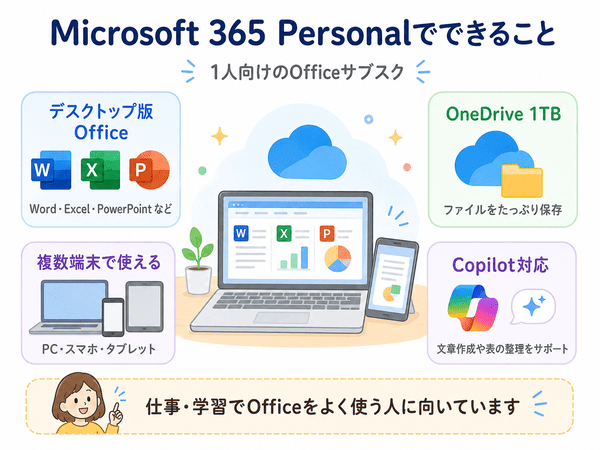
Microsoft 365 Personalでは、Officeアプリ、クラウド保存、複数端末での作業、AI機能をまとめて使えます。
Word・Excel・PowerPointのデスクトップアプリを使える
Microsoft 365 Personalでは、Word、Excel、PowerPointなどのデスクトップアプリをインストールして使えます。
無料版よりも機能制限が少なく、仕事や学習で使いやすい点がメリットです。
ブラウザ版では物足りない人や、オフラインでも作業したい人には、デスクトップアプリを使える点が大きな違いになります。
OneDrive 1TBを使える
Microsoft 365 Personalでは、OneDriveのクラウドストレージを1TB利用できます。
ファイルをクラウドに保存しておけば、別のパソコンやスマホからも同じデータを開きやすくなります。
文書、写真、表計算ファイルなどをまとめて管理したい人にも便利です。
複数の端末で使える
Microsoft 365 Personalは、パソコン、Mac、タブレット、スマホなど複数の端末で使えます。
手持ちのすべての端末にアプリをインストールしてサインインしておくことができます。
ただし、同時に利用できるのは5台までです。6台目で使おうとすると、サインイン制限を超えないよう、使っていない古い端末から自動的にサインアウトされる仕組みです。
自宅ではパソコン、外出先ではスマホやタブレットというように、用途に合わせて使い分けられます。
対象アプリでCopilot機能を使える
Microsoft 365 Personalでは、WordやExcelなどの対象アプリでCopilot機能を利用できます。
文章の下書き、資料作成の補助、表の整理、作業の相談などにAIを活用できるため、作業効率を上げたい人に向いています。
ただし、Copilotは無制限に使えるわけではありません。毎月使えるAIクレジットや利用上限があります。
AI機能を多く使いたい場合は、Microsoft 365 Premiumなどの上位プランも確認しましょう。
新しいOffice機能を使いやすい
Microsoft 365はサブスクリプション型のため、新しい機能や更新を受け取りやすい点も特徴です。
買い切り版Officeと比べると、機能改善やセキュリティ更新を受けながら使いやすい点がメリットです。
買い切り版との違いは、Microsoft 365と買い切り版Officeの違いで詳しく解説しています。
Microsoft 365 Personalのメリット・デメリット
Microsoft 365 Personalを選ぶか迷っている場合は、メリットとデメリットを整理すると判断しやすくなります。
筆者の実体験からのポイント
システムエンジニアとして25年以上、業務でOfficeを使ってきた経験から見ると、無料Web版とデスクトップ版では操作性に差があります。
無料Web版はブラウザ上で使えるため手軽ですが、作業エリアが狭く感じたり、一部の機能が使いづらかったりする場合があります。
簡単な文書作成や軽い表計算であれば無料版でも対応できますが、関数、ピボットテーブル、大きなデータを扱う場合は、デスクトップ版のほうが作業しやすいです。
仕事や学習でOfficeをしっかり使う人は、Microsoft 365 Personalのようなデスクトップアプリを使える環境を選ぶと安心です。
メリット|Officeアプリとクラウド機能をまとめて使える
Microsoft 365 Personalのメリットは、Word、Excel、PowerPointなどのデスクトップアプリと、OneDriveのクラウド機能をまとめて使えることです。
複数の端末でファイルを扱いたい人や、仕事や学習でOfficeをよく使う人に向いています。
さらに、対象アプリでCopilot機能も利用できるため、文書作成や表計算の効率を上げたい人にも向いています。
デメリット|使わない期間があると割高に感じやすい
Microsoft 365 Personalはサブスクリプション型のため、使わない期間があると割高に感じやすいです。
利用頻度が少ない場合は、無料版や買い切り版Officeも比較して判断しましょう。
Officeをほとんど使わない、クラウド保存も使わない、AI機能も不要という人は、無理に有料版を選ばなくてもよい場合があります。
デメリット|契約が切れると編集に制限が出る場合がある
Microsoft 365 Personalは、契約期間中に使えるサービスです。
期限が切れると、WordやExcelの新規作成や編集に制限が出る場合があります。
作成済みのファイルがすぐ消えるわけではありませんが、仕事や学習で使い続ける場合は、期限切れ前に更新しておくと安心です。
期限切れ後の影響は、Microsoft 365の期限切れはどうなるかで詳しく解説しています。
Microsoft 365 Personalは必要?無料版で十分な人との違い
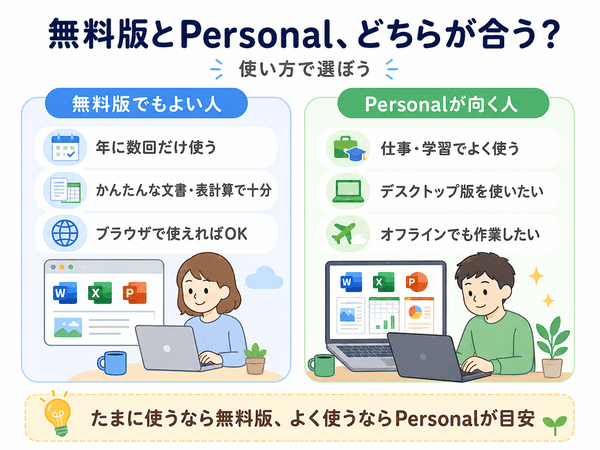
Microsoft 365 Personalが必要かどうかは、Officeをどれくらい使うかで判断できます。
無料版で足りる人
短い文書作成や簡単な表計算だけであれば、無料版でも足りる場合があります。
Officeを年に数回しか使わない人は、無理に有料版を選ぶ必要はありません。
ただし、無料版はブラウザ上で使うため、デスクトップアプリ、オフライン利用、マクロなどに制限があります。
Microsoft 365 Personalが必要な人
仕事、学習、副業でWordやExcelをよく使う人は、Microsoft 365 Personalが向いています。
デスクトップアプリを使いたい人、OneDriveを活用したい人、複数端末で作業したい人にも合います。
また、Copilot機能を使って文書作成や作業を効率化したい人にも向いています。
より詳しい判断基準は、Microsoft 365が必要な人・いらない人の違いで解説しています。
買い切り版Officeが向いている人
毎年の支払いを避けたい人は、買い切り版Officeも候補になります。
買い切り版Officeは、一度購入して使う形式です。
ただし、Microsoft 365のような1TBのOneDriveやCopilot機能、継続的な機能追加とは考え方が違います。
どちらが合うか迷う場合は、Microsoft 365と買い切り版Officeの違いも確認しておきましょう。
Microsoft 365 Personalがおすすめな人
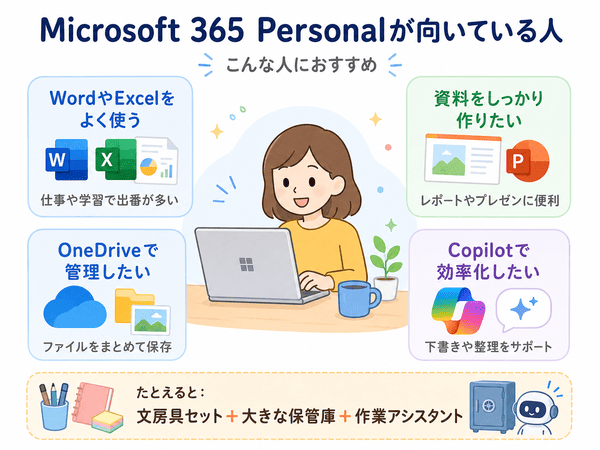
Microsoft 365 Personalは、Officeをよく使う人に向いています。
仕事や副業でOfficeを使う人
Wordで文書を作成したり、Excelでデータを管理したりする人には向いています。
Officeを日常的に使うほど、料金に見合う価値を感じやすくなります。
仕事でファイル形式を崩したくない人や、安定したOffice環境を使いたい人にも合います。
学生や学習用途で使う人
レポート作成、資料作成、表計算などでOfficeを使う人にも向いています。
機能制限が少ないため、課題や学習用途でも使いやすいです。
パソコンとスマホを使い分けながら、OneDriveでファイルを管理したい人にも便利です。
OneDriveでファイルを管理したい人
OneDriveにファイルを保存して、複数の端末で同じデータを使いたい人にも向いています。
Microsoft 365 Personalでは1TBのOneDriveストレージを使えるため、文書だけでなく写真や資料の保存にも活用しやすいです。
パソコンの故障や買い替えに備えたい人にも役立ちます。
Copilotを使って作業効率を上げたい人
Microsoft 365 Personalは、対象アプリでCopilot機能を使いたい人にも向いています。
Wordで文章の下書きを作ったり、Excelで表の整理を助けてもらったりできるため、作業時間を短くしたい人に便利です。
ただし、すべてのAI機能を無制限に使えるわけではありません。毎月使えるAIクレジットや利用上限を確認しておきましょう。
Microsoft 365 Personalをおすすめしない人
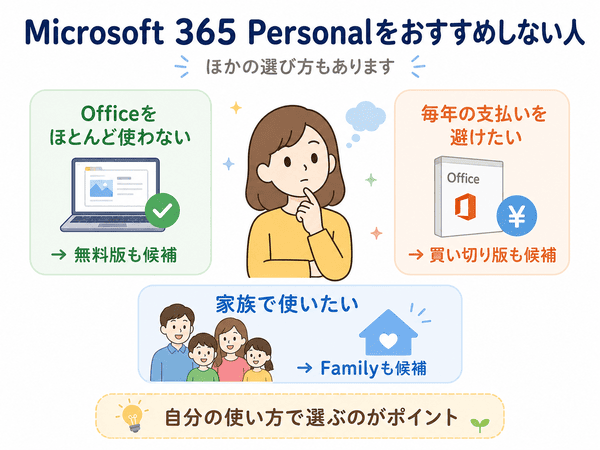
Microsoft 365 Personalは便利ですが、すべての人に必要なわけではありません。
Officeをほとんど使わない人
WordやExcelを年に数回しか使わない人は、Microsoft 365 Personalを使い切れない場合があります。
簡単な閲覧や軽い編集だけなら、無料版でも足りる場合があります。
毎年の支払いを避けたい人
Microsoft 365 Personalはサブスクリプション型です。
毎月または毎年の支払いを避けたい場合は、買い切り版Officeも選択肢になります。
ただし、買い切り版Officeにもサポート期限があり、OneDriveやAI機能の考え方も異なります。
家族で使いたい人
家族で複数人がOfficeを使う場合は、Microsoft 365 Familyも候補になります。
Familyは最大6人まで使えるため、2人以上で利用するなら1人あたりの料金を抑えやすくなります。
ただし、Familyで共有できるのは主にOfficeアプリやOneDriveです。Word、Excel、PowerPoint、Outlookなどのアプリ内Copilotは、サブスクリプション所有者のみが利用できます。
詳しくは、Microsoft 365 PersonalとFamilyの違いで比較しています。
Microsoft 365 Personalを安く買うには
Microsoft 365 Personalは、購入先や時期によって価格が変わります。
少しでも安く買いたい場合は、Amazonオンラインコード版やパッケージ版の価格も確認しておきましょう。
Amazonで買う場合はオンラインコード版を確認する
Microsoft 365 Personalを少しでも安く買いたい場合は、Amazonオンラインコード版の価格も確認しておきましょう。
Amazonオンラインコード版は、セールやポイント還元によって公式価格より安く買える場合があります。
購入後は、Amazonの案内に沿ってMicrosoftアカウントへ登録します。画面の流れによっては、コードを手入力せずに登録できる場合があります。
Amazonにはパッケージ版もあります。パッケージ版は、届いたカードなどに記載された25桁のプロダクトキーをMicrosoftアカウントに登録する形式です。
すぐに使い始めたい人はオンラインコード版、カードを手元に残したい人はパッケージ版も候補になります。どちらの場合も、利用するMicrosoftアカウントを間違えないことが大切です。
セールやポイント還元を確認する
Amazonでは、セールやポイント還元によって実質価格が下がる場合があります。
購入前に公式価格とAmazonの最新価格を比較して判断しましょう。
価格の見方や購入前の注意点は、Microsoft 365を安く買う方法で解説しています。
Microsoft 365 Personalの評判に関するよくある質問
Microsoft 365 Personalと無料版の違いは何ですか?
無料版はブラウザで使うWeb版が中心です。基本的な編集はできますが、デスクトップアプリと比べると機能や操作性に制限があります。
Microsoft 365 Personalは、Word、Excel、PowerPointなどのデスクトップアプリを使えるため、仕事や学習でしっかり使いたい人に向いています。
Microsoft 365 Personalは何台まで使えますか?
Microsoft 365 Personalは、1人のユーザーが手持ちのすべての端末にアプリをインストールしてサインインしておくことができます。
ただし、同時に利用できるのは5台までです。6台目で使おうとすると、サインイン制限を超えないよう、使っていない古い端末から自動的にサインアウトされる仕組みです。
パソコン、Mac、タブレット、スマホなどを使い分けたい人にも向いています。
Microsoft 365 PersonalでCopilotは使えますか?
はい。Microsoft 365 Personalでは、対象アプリでCopilot機能を利用できます。
WordやExcelなどで、文章の下書き、表の整理、資料作成の補助などに活用できます。
ただし、Copilotは無制限に使えるわけではありません。毎月使えるAIクレジットや利用上限があります。
Microsoft 365 Personalは家族で共有できますか?
Microsoft 365 Personalは1人向けのプランです。
家族で複数人が使う場合は、Microsoft 365 Familyを検討しましょう。
Familyは最大6人まで使えますが、アプリ内Copilotはサブスクリプション所有者のみが利用できます。
なお、上位のMicrosoft 365 Premiumを家族で共有する場合も、AI機能をフルに使えるのはサブスクリプション所有者のみです。
解約するとOfficeは使えなくなりますか?
Microsoft 365 Personalの契約が切れると、WordやExcelなどのOfficeアプリは機能制限モードになる場合があります。
ファイルの閲覧や印刷はできる場合がありますが、新規作成や編集はできなくなる場合があります。
作成済みのファイルがすぐ消えるわけではありませんが、継続して編集するには有効な契約が必要です。
解約前に確認したい場合は、Microsoft 365の解約方法も参考にしてください。
Amazonオンラインコード版で買っても大丈夫ですか?
Amazonオンラインコード版でも、Microsoftアカウントに登録することでMicrosoft 365 Personalを利用できます。
オンラインコード版は、Amazonの注文履歴や案内画面から登録へ進む形式です。手続きの流れによっては、コードを手入力せずに登録できる場合があります。
Amazonにはパッケージ版もあります。パッケージ版は、届いたカードなどに記載された25桁のプロダクトキーを入力して登録します。
どちらを選ぶ場合も、利用するMicrosoftアカウントを間違えないことが大切です。
更新や延長はどうすればいいですか?
Microsoft 365 Personalを継続する場合は、利用中のMicrosoftアカウントに更新分を登録して期限を延長します。
Amazonオンラインコード版でも、パッケージ版でも、現在使っているMicrosoftアカウントに登録することが大切です。
詳しい流れは、Microsoft 365 Personalの更新方法で解説しています。
まとめ|Microsoft 365 PersonalはOfficeをよく使う人におすすめ
Microsoft 365 Personalは、Word、Excel、PowerPointを日常的に使う人に向いています。
無料版より機能制限が少なく、1TBのOneDriveや複数端末での利用もできるため、仕事や学習で使いやすいサービスです。
さらに、対象アプリでCopilot機能も利用できるため、文書作成や表計算の効率を上げたい人にもおすすめです。
ただし、Copilotは無制限に使えるわけではありません。毎月使えるAIクレジットや利用上限がある点も確認しておきましょう。
一方で、Officeをほとんど使わない人は、無料版や買い切り版Officeでも足りる場合があります。
購入前に料金を確認したい場合は、Microsoft 365の料金を確認してください。
Microsoft 365が必要か迷う場合は、Microsoft 365が必要な人・いらない人の違いも参考になります。
買い切り版Officeと迷う場合は、Microsoft 365と買い切り版Officeの違いも確認しておくと判断しやすくなります。
少しでも安く購入したい場合は、Microsoft 365を安く買う方法で、Amazonオンラインコード版やパッケージ版を含めた購入前の確認ポイントをまとめています。