

ダウンロードとは、インターネット上にあるファイルを、自分のスマホやパソコンに保存することです。
かんたんに言うと、ネット上にある写真、PDF、音楽、動画などを、自分のスマホやパソコンに持ってくる操作です。
ダウンロードしたファイルは、スマホでは「ファイル」アプリや写真アプリ、パソコンでは「ダウンロード」フォルダに保存されることが多いです。
この記事では、ダウンロードの意味、ファイルの保存先、ダウンロードの仕方、インストールやアップロードとの違いを初心者向けに解説します。
関連するIT用語・ビジネス用語をまとめて確認したい方は、IT用語・ビジネス用語一覧もあわせてご覧ください。
ダウンロードとは?ネット上のファイルを保存すること
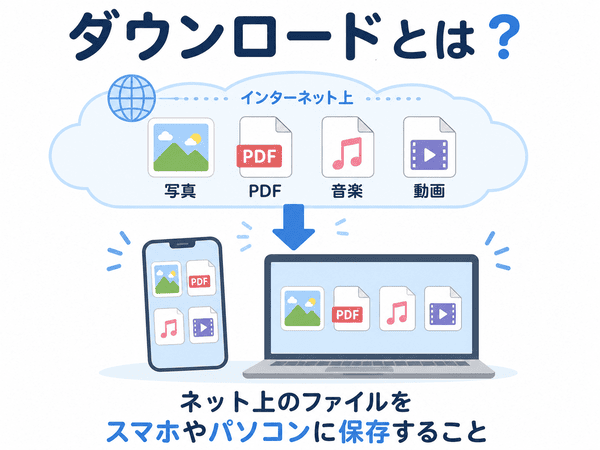
ダウンロードとは、Webサイトやメールなどにあるファイルを、自分のスマホやパソコンへ保存することです。
Webサイトとは、インターネット上で見られるページの集まりです。学校や会社のサイト、通販サイトなどが当てはまります。
ダウンロードの意味
ダウンロードは、インターネットを通してファイルを受け取る操作です。
ファイルとは、写真、文書、音楽、動画などを、スマホやパソコンで扱える形にまとめたものです。
たとえば、Webサイトにある資料を自分のパソコンへ保存した場合、その操作がダウンロードです。
ダウンロードできるものの例
ダウンロードできるものには、次のような種類があります。
- 写真や画像
- PDFの資料や説明書
- 音楽ファイル
- 動画ファイル
- メールの添付ファイル
- アプリやソフト
- ZIPファイル
PDFとは、スマホやパソコンで同じような見た目で読める文書ファイルです。
学校の資料、会社の申込書、商品の説明書などでよく使われます。
ダウンロードの身近な例
ダウンロードは、お店にある商品を自宅へ持ち帰ることに少し似ています。
ネット上にあるファイルを、自分のスマホやパソコンへ持ってくると考えるとわかりやすいでしょう。
ただし、実際に物を運ぶわけではありません。IT用語としては、インターネット上のファイルをスマホやパソコンへ保存する操作を表します。
ダウンロードはどんな場面で使う?
ダウンロードは、スマホやパソコンを使うさまざまな場面で行われます。
- 学校や会社の資料を保存する
- メールに付いている文書を保存する
- Webサイトの写真を保存する
- アプリやソフトを入れる
- 音楽や動画を保存する
画面に「ダウンロード」「保存」「Download」と表示されたボタンがある場合は、ファイルを保存できることがあります。
ダウンロードしたファイルはどこに保存される?
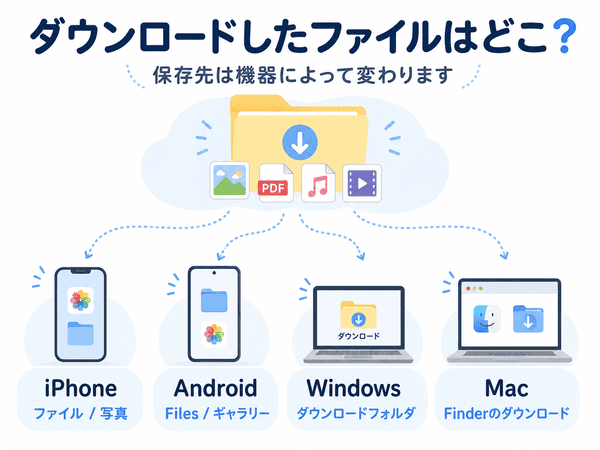
ダウンロードしたファイルの保存先は、使っているスマホやパソコン、ファイルの種類によって変わります。
保存先とは、ダウンロードしたファイルが入る場所です。
| 機器 | 主な保存先 |
|---|---|
| iPhone | 「ファイル」アプリ、写真アプリ |
| Android | 「Files」「マイファイル」、フォト、ギャラリー |
| Windows | 「ダウンロード」フォルダ |
| Mac | Finder内の「ダウンロード」 |
フォルダとは、ファイルをまとめて入れておく場所です。書類を入れる箱や引き出しのようなものだと考えるとよいでしょう。
iPhoneでダウンロードしたファイルの保存先
iPhoneでダウンロードしたPDFや文書は、「ファイル」アプリに保存されることが多いです。
「ファイル」アプリを開き、「ブラウズ」から「ダウンロード」または「iCloud Drive」を確認します。
iCloud Driveとは、インターネット上にファイルを保存できるAppleのサービスです。
Webサイトの写真を保存した場合は、「写真」アプリに入ることがあります。
Androidでダウンロードしたファイルの保存先
Androidでは、「Files」「Files by Google」「マイファイル」などのアプリから確認できます。
アプリを開き、「ダウンロード」または「Download」と書かれた場所を探しましょう。
写真や画像は、「フォト」や「ギャラリー」に保存されることもあります。
Androidは、スマホの種類によってアプリ名や画面の表示が異なります。
Windowsでダウンロードしたファイルの保存先
Windowsでは、ダウンロードしたファイルが「ダウンロード」フォルダに保存されることが多いです。
画面下にあるフォルダの形をしたアイコンから、エクスプローラーを開きます。
エクスプローラーとは、パソコン内のファイルやフォルダを見るための画面です。
フォルダの形をしたアイコンが見つからない場合は、スタートメニューで「エクスプローラー」と検索しましょう。
エクスプローラーを開いたら、画面の左側にある「ダウンロード」を選びます。
Macでダウンロードしたファイルの保存先
Macでは、Finderの中にある「ダウンロード」を確認します。
Finderとは、Macの中にあるファイルやフォルダを見るための機能です。
画面下のDockに「ダウンロード」が表示されている場合は、そこから開くこともできます。
Dockとは、Macの画面下などに表示されるアプリやフォルダの並びです。
ダウンロードしたファイルが見つからない時の探し方
ファイルが見つからない時は、ダウンロードに使ったブラウザの履歴を確認します。
ブラウザとは、Chrome、Edge、Safariなど、Webサイトを見るためのアプリです。
ダウンロード履歴とは、過去にダウンロードしたファイルの記録です。
WindowsのChromeやEdgeでは、「Ctrl」キーを押したまま「J」キーを押すと、ダウンロード履歴を開けます。
履歴には、最近ダウンロードしたファイル名や保存場所が表示されることがあります。
ファイルの一覧にある「更新日時」という日付を新しい順に並べる方法もあります。
ダウンロードの仕方
ダウンロードの方法は、Webサイトやアプリによって少し異なります。
基本は、ダウンロードボタンを押し、保存先を確認して、保存されたファイルを開く流れです。
スマホでダウンロードする方法
- Webサイトやメールにあるファイルを開く
- 「ダウンロード」「保存」などのボタンを押す
- 保存先や開くアプリを選ぶ
- ファイルアプリや写真アプリで確認する
下向きの矢印のアイコンが、ダウンロードボタンとして使われることもあります。
画像の場合は、画像を長押しして「写真に保存」「画像を保存」などを選ぶ方法もあります。
パソコンでダウンロードする方法
- Webサイトにある「ダウンロード」を押す
- 保存するか確認する画面が出たら「保存」を選ぶ
- 保存先を指定する
- ダウンロードフォルダからファイルを開く
設定によっては、保存先を選ぶ画面が出ず、自動でダウンロードフォルダに保存されます。
「名前を付けて保存」が表示された場合は、自分でファイル名や保存場所を決められます。
ダウンロードしたファイルを開く方法
保存したファイルは、その種類に合ったアプリで開きます。
写真は写真アプリ、PDFはPDFを読めるアプリ、音楽は音楽を再生できるアプリで開きます。
ファイルを押しても開かない場合は、その種類に対応したアプリが入っていない可能性があります。
ダウンロードとインストールの違い
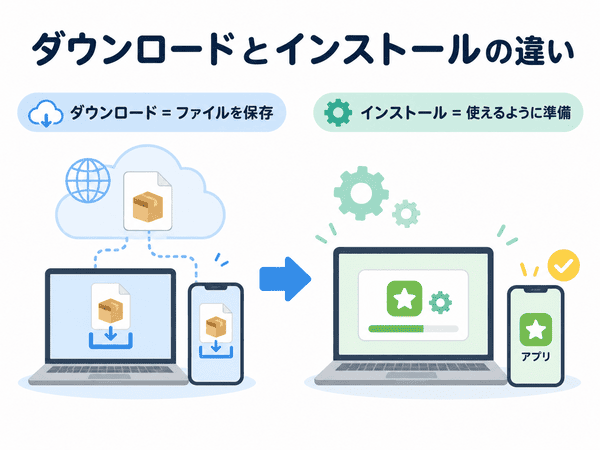
ダウンロードとインストールは、どちらもアプリやソフトを使う時に出てくる言葉です。
似ているように見えますが、意味は異なります。
| 言葉 | 意味 |
|---|---|
| ダウンロード | ファイルをスマホやパソコンに保存すること |
| インストール | アプリやソフトを使える状態にすること |
ダウンロードはファイルを保存すること
ダウンロードは、アプリやソフトのファイルを、自分のスマホやパソコンに保存する操作です。
ダウンロードが終わっても、まだ使える状態になっていない場合があります。
インストールはアプリやソフトを使えるようにすること
インストールとは、ダウンロードしたアプリやソフトを使えるように準備することです。
身近な例でいうと、ダウンロードは家具が入った箱を自宅へ持ち帰ることです。インストールは、箱から家具を出して組み立てることに当たります。
IT用語としては、ファイルを保存するのがダウンロード、使える状態にするのがインストールです。
スマホでは続けて行われることが多い
スマホのアプリでは、ダウンロードとインストールが続けて行われることがあります。
アプリを入れるための画面で「入手」や「インストール」を押すと、必要なファイルを受け取り、そのまま使える状態になります。
そのため、二つの操作が同じものに見えることがあります。
ダウンロードとアップロードの違い
ダウンロードとアップロードでは、ファイルが移動する向きが反対です。
| 言葉 | ファイルの向き | 例 |
|---|---|---|
| ダウンロード | ネット上から自分のスマホやパソコンへ受け取る | WebサイトのPDFを保存する |
| アップロード | 自分のスマホやパソコンからネット上へ送る | SNSに写真を投稿する |
ダウンロードはネット上から受け取る操作
Webサイトにある写真を自分のスマホへ保存する操作は、ダウンロードです。
メールに付いているPDFをパソコンへ保存する場合も、ダウンロードに当たります。
アップロードはネット上へ送る操作
アップロードとは、自分のスマホやパソコンにあるファイルをネット上へ送ることです。
SNSへ写真を投稿する、申込画面から書類を送る、ネット上の保存場所へ動画を送るといった操作が当てはまります。
受け取るのがダウンロード、送るのがアップロードと覚えるとわかりやすいでしょう。
ダウンロードとストリーミングの違い
ダウンロードとストリーミングは、動画や音楽を楽しむ時によく使われます。
主な違いは、スマホやパソコンにファイルを保存するかどうかです。
| 方法 | 特徴 |
|---|---|
| ダウンロード | スマホやパソコンに保存してから使う |
| ストリーミング | データを受け取りながら再生する |
ダウンロードはスマホやパソコンに保存する
ダウンロードした音楽や動画は、スマホやパソコンに保存されます。
サービスによっては、インターネットにつながっていない場所でも再生できます。
ただし、保存するための空き容量が必要です。
空き容量とは、スマホやパソコンに、あとどれだけファイルを保存できるかという余裕です。
ストリーミングは受け取りながら再生する
ストリーミングとは、動画や音楽のデータを受け取りながら再生する方法です。
先にファイル全体を保存しなくても、すぐに再生を始められます。
動画配信サービスや音楽配信サービスで広く使われています。
ダウンロードできない時の確認点
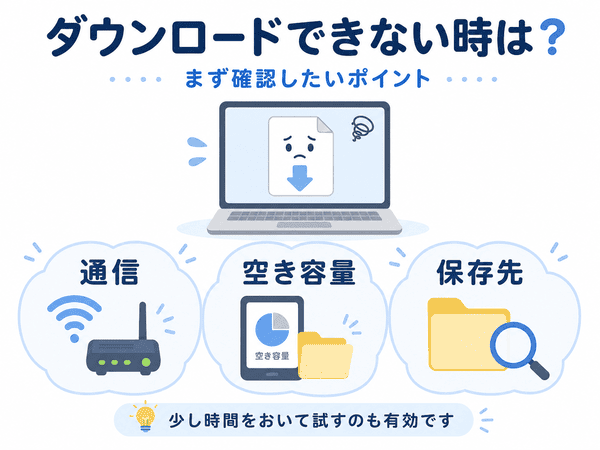
ダウンロードできない時は、インターネットの接続やスマホ、パソコンの空き容量を順番に確認します。
一つずつ確認すると、原因を見つけやすくなります。
インターネットの接続を確認する
インターネットの接続が不安定だと、ダウンロードが途中で止まることがあります。
ほかのWebサイトを開けるか確認し、必要であればWi-Fiにつなぎ直しましょう。
容量の大きなファイルは、通信が安定したWi-Fiでダウンロードすると進みやすくなります。
スマホやパソコンの空き容量を確認する
スマホやパソコンの空き容量が少ないと、新しいファイルを保存できません。
不要な写真や動画、使っていないアプリなどを整理してから、もう一度試しましょう。
動画やアプリは、写真や文書よりも大きな空き容量が必要になることがあります。
保存先とブラウザを確認する
保存先として指定した場所が使えないと、ダウンロードできない場合があります。
外付けの保存機器を指定している場合は、正しく接続されているか確認しましょう。
ブラウザやアプリを一度閉じて開き直すと、ダウンロードできることもあります。
時間を置いてもう一度試す
自分のスマホやパソコンに問題がなくても、ファイルを配っているサービスが混み合っていることがあります。
その場合は、少し時間を置いてからもう一度試しましょう。
ファイルの配布が終わっていないか、サイトの案内を確認することも大切です。
ダウンロードしたファイルが開けない時の確認点
ダウンロードは完了していても、ファイルが開けないことがあります。
主な原因は、アプリが対応していない、ファイルが正しく保存されていない、解凍が必要といったものです。
ファイルを開けるアプリが入っているか確認する
ファイルの種類によって、開くために必要なアプリが異なります。
たとえば、PDFを開くにはPDFに対応したアプリが必要です。
ファイル名の最後にある「.pdf」「.jpg」「.zip」などを確認すると、種類を判断しやすくなります。
ファイルをもう一度ダウンロードする
通信が途中で切れると、ファイルが正しく保存されないことがあります。
ファイルの大きさが極端に小さい場合やエラーが出る場合は、もう一度ダウンロードしてみましょう。
ZIPファイルは解凍する
ZIPファイルとは、複数のファイルを一つにまとめたり、容量を小さくしたりしたファイルです。
解凍とは、小さくまとめられたファイルを元の状態に戻すことです。
Windowsでは、ZIPファイルの上でマウスの右側のボタンを押し、「すべて展開」を選ぶ方法があります。
「展開」は、ZIPファイルを解凍するという意味で使われる言葉です。
ダウンロードする時の注意点
ダウンロードは便利な操作ですが、ファイルを保存する場所はよく確認しましょう。
会社やサービスの運営元が出している公式サイトや、送信元がわかるメールからダウンロードすることが大切です。
公式サイトからダウンロードする
アプリやソフトは、会社やサービスが運営している公式サイトからダウンロードしましょう。
公式サイトとは、会社やサービスの運営元が出している本物のWebサイトです。
検索結果には、公式サイトとよく似た名前のページが表示されることもあります。
サイト名やWebサイトのアドレスを確認してから、ダウンロードボタンを押しましょう。
知らないメールのファイルをむやみに開かない
送信元がわからないメールに付いているファイルは、すぐに開かないようにしましょう。
必要なファイルに見えても、送った人や会社を確認してから開くと安心です。
ファイル名と種類を確認する
ファイル名の最後には、ファイルの種類を示す文字が付くことがあります。
たとえば、PDFは「.pdf」、画像は「.jpg」や「.png」、ZIPファイルは「.zip」です。
見覚えのない種類や、不自然な名前のファイルは、開く前に送信元へ確認しましょう。
コンピューターウイルスは、パソコンやスマホに好ましくない動きをさせるプログラムです。
公式サイトを利用し、知らないファイルを開かないことが基本的な対策になります。
初心者がダウンロードで間違えやすい点
ダウンロードでは、保存した場所や、ほかの操作との違いがわかりにくいことがあります。
よくある間違いを知っておくと、ファイルを探しやすくなります。
画面で見ただけでは保存されていないことがある
メールの添付ファイルやWebサイトのPDFは、画面で見ただけではスマホやパソコンに保存されていないことがあります。
画面に一時的に表示することを「プレビュー」といいます。
あとで使いたい場合は、ダウンロードボタンを押して保存先を確認しましょう。
履歴を消してもファイル本体は消えないことがある
ブラウザのダウンロード履歴は、過去に保存した記録です。
履歴を削除しても、ダウンロードフォルダにあるファイル本体は残る場合があります。
ファイル自体を消したい場合は、保存先から削除する必要があります。
同じファイルを何度もダウンロードしない
保存先がわからないと、同じファイルを繰り返しダウンロードしてしまうことがあります。
もう一度保存する前に、ファイルアプリ、写真アプリ、ダウンロードフォルダを確認しましょう。
ファイル名が「マニュアル(1)」「マニュアル(2)」のようになっている場合は、同じファイルを何度もダウンロードした可能性があります。
保存容量と通信量を混同しない
保存容量は、スマホやパソコンの中に、どれだけファイルを保存できるかを表します。
通信量は、インターネットで送ったり受け取ったりしたデータの量です。
ダウンロードでは、スマホやパソコンの保存容量と、インターネットの通信量の両方を使います。
ダウンロードとは何かについてよくある質問
ダウンロードすると料金はかかりますか?
無料で配られているファイルをダウンロードするだけなら、ファイル代がかからない場合があります。
ただし、有料のアプリ、音楽、動画などは購入料金が必要です。
スマホのモバイル通信を使った場合は、契約内容に応じた通信量も使います。
モバイル通信とは、携帯電話会社の回線を使ってインターネットにつなぐ方法です。
ダウンロードしたファイルはどこにありますか?
スマホでは、ファイルアプリや写真アプリに保存されることが多いです。
パソコンでは、ダウンロードフォルダに保存されることが多いです。
見つからない場合は、ブラウザのダウンロード履歴も確認しましょう。
ダウンロードすると通信量を使いますか?
インターネットからファイルを受け取るため、ダウンロードでは通信量を使います。
通信量とは、インターネットで送ったり受け取ったりしたデータの量です。
写真やPDFよりも、動画や大きなアプリの方が多くの通信量を使う傾向があります。
通信量が気になる場合は、Wi-Fiにつないでからダウンロードするとよいでしょう。
ダウンロードと保存は同じ意味ですか?
似ていますが、使われる場面が少し異なります。
ダウンロードは、ネット上にあるファイルを自分のスマホやパソコンへ受け取って保存する操作です。
保存は、ネット上に限らず、作成した文書や写真をスマホやパソコンに残す操作にも使われます。
ダウンロードしただけでアプリを使えますか?
パソコンのソフトは、ダウンロードしただけでは使えないことがあります。
ダウンロードしたあとに、インストールが必要です。
スマホのアプリは、ダウンロードとインストールが自動で続けて行われることが多いです。
ダウンロードした写真はどこにありますか?
スマホで保存した写真は、写真アプリ、フォト、ギャラリーなどに入ることが多いです。
見つからない場合は、ファイルアプリの「ダウンロード」も確認しましょう。
ダウンロード履歴を消すとファイルも消えますか?
ダウンロード履歴を消しても、保存したファイルが消えるとは限りません。
履歴はダウンロードした記録であり、ファイル本体とは別のものです。
ファイルも消したい場合は、保存先からファイル本体を削除します。
まとめ|ダウンロードとはネット上のファイルを保存すること
ダウンロードとは、インターネット上にあるファイルを、自分のスマホやパソコンへ保存することです。
写真、PDF、音楽、動画、アプリなどを受け取る時に使われます。
- スマホではファイルアプリや写真アプリを確認する
- パソコンではダウンロードフォルダを確認する
- ダウンロードはファイルを保存する操作
- インストールはアプリやソフトを使える状態にする操作
- アップロードは自分のスマホやパソコンからネット上へ送る操作
- 保存容量と通信量は別のもの
ダウンロードしたファイルが見つからない時は、保存先とブラウザの履歴を順番に確認しましょう。