
インストールとは、アプリやソフトをスマホやパソコンで使えるように入れることです。
たとえば、スマホで新しいアプリを使いたいとき、アプリを入れて開ける状態にします。これがインストールです。
この記事では、インストールの意味、ダウンロードとの違い、インストールできないときの確認ポイントを初心者向けにわかりやすく解説します。
関連するIT用語・ビジネス用語をまとめて確認したい方は、IT用語・ビジネス用語一覧もあわせてご覧ください。
インストールとは?かんたんに言うと「使えるように入れること」
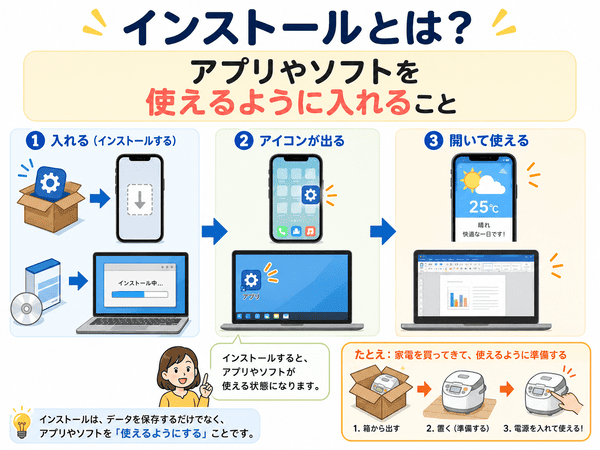
インストールとは、アプリやソフトをスマホやパソコンで使えるように入れることです。
スマホにアプリを入れたり、パソコンにソフトを入れたりするときに使われる言葉です。
インストールの意味
インストールは、ただデータを保存するだけではありません。
スマホやパソコンの中で、そのアプリやソフトを使える状態にする作業です。
たとえば、ゲームアプリをインストールすると、スマホの画面にアイコンが出ます。そのアイコンを押すと、ゲームを始められるようになります。
身近な例で考えるインストール
インストールは、家に新しい家電を置いて、使えるように準備することに少し似ています。
家電を買ってきただけでは、まだ使えません。箱から出して、置き場所を決めて、電源を入れて、使えるようにします。
スマホやパソコンでも同じです。アプリやソフトを入れて、使えるように準備することをインストールといいます。
インストールはどんな場面で使う?
インストールという言葉は、アプリやソフトを新しく使い始めるときによく出てきます。
スマホ、パソコン、プリンターなど、いろいろな場面で使われます。
スマホにアプリを入れるとき
スマホでよくあるのは、アプリのインストールです。
アプリとは、スマホやパソコンで使う道具のようなものです。地図を見るアプリ、動画を見るアプリ、ゲームをするアプリなどがあります。
iPhoneではApp Store、AndroidスマホではGoogle Playからアプリを選び、インストールして使います。
パソコンにソフトを入れるとき
パソコンでは、文章を作るソフト、写真を編集するソフト、ウイルス対策ソフトなどを入れるときに使います。
ソフトとは、パソコンやスマホの中で動く道具のようなものです。アプリもソフトの一種です。
Windowsのパソコンでは、Microsoft Storeからアプリをインストールすることもあります。
また、ソフトを作っている会社の公式サイトからインストールする場合もあります。
プリンターやマウスなどを使うとき
プリンターやマウスなど、パソコンにつないで使う機器でもインストールが必要な場合があります。
このような機器を、周辺機器と呼ぶことがあります。周辺機器とは、パソコンのまわりにつないで使う機器のことです。
たとえば、プリンターを使うために、専用のソフトをインストールすることがあります。
インストールとダウンロードの違い
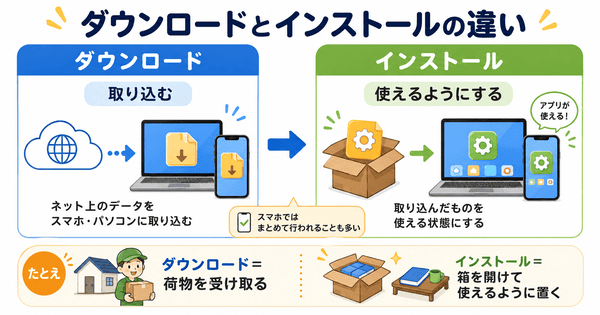
インストールとダウンロードは、似ていますが意味が違います。
かんたんに言うと、ダウンロードは「取り込むこと」、インストールは「使えるようにすること」です。
ダウンロードは「取り込むこと」
ダウンロードとは、インターネット上にあるデータを、自分のスマホやパソコンに取り込むことです。
たとえば、写真、書類、アプリのデータなどを自分のスマホやパソコンに保存することです。
ただし、ダウンロードしただけでは、まだ使える状態になっていない場合があります。
インストールは「使えるようにすること」
インストールは、取り込んだアプリやソフトを、スマホやパソコンで使えるようにすることです。
アプリのアイコンが出たり、ソフトを開けるようになったりします。
つまり、ダウンロードは準備の一部です。インストールは、実際に使える状態にする作業です。
ダウンロードだけでは使えない場合がある
パソコンでは、ソフトをダウンロードしたあとに、インストール作業が必要なことがあります。
たとえば、ダウンロードしたファイルを開いて、「次へ」などのボタンを押しながら設定を進める画面です。
スマホのアプリでは、ダウンロードとインストールがまとめて行われることも多いです。そのため、2つの違いが分かりにくく感じることがあります。
セットアップとは?インストールとの違い
パソコンでは、インストールの画面で「セットアップ」という言葉が出ることがあります。
セットアップとは、使い始めるための準備のことです。
インストールとかなり近い意味で使われることがあります。
setupと書かれたファイルが出ることもある
パソコンのソフトでは、「setup」と書かれたファイルを開いてインストールを始めることがあります。
setupは、英語で「準備する」という意味に近い言葉です。
初心者の方は、「セットアップは使い始める準備のこと」と覚えておくと分かりやすいです。
インストールの基本的な流れ
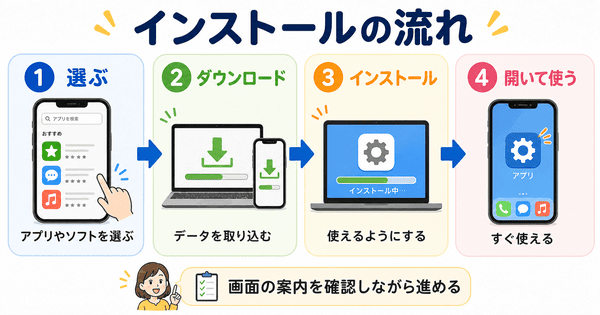
インストールの流れは、使うスマホやパソコン、入れるアプリによって少し違います。
ただし、基本の流れは大きく変わりません。
1. アプリやソフトを選ぶ
まず、使いたいアプリやソフトを選びます。
スマホならApp StoreやGoogle Play、WindowsのパソコンならMicrosoft Storeなどから選びます。
パソコン用のソフトでは、公式サイトから入れることもあります。
公式サイトとは、そのアプリやソフトを作っている会社や団体のサイトのことです。
2. ダウンロードする
次に、アプリやソフトのデータをスマホやパソコンに取り込みます。
この作業がダウンロードです。
3. インストールする
次に、取り込んだデータを使えるようにします。
画面の案内に沿って進めると、インストールが完了します。
よく分からない画面が出たときは、すぐに進めず、書かれている内容を確認しましょう。
4. 開いて使い始める
インストールが終わると、アプリやソフトを開けるようになります。
スマホでは、ホーム画面やアプリ一覧にアイコンが表示されます。
パソコンでは、スタートメニューやデスクトップから開けることがあります。
インストールが必要なものと不要なもの
すべてのサービスでインストールが必要なわけではありません。
使うものによって、インストールが必要な場合と、不要な場合があります。
インストールが必要なもの
スマホアプリやパソコン用ソフトは、インストールが必要なことが多いです。
たとえば、動画編集ソフト、ゲーム、ウイルス対策ソフト、プリンター用のソフトなどです。
これらは、スマホやパソコンの中に入れて使うため、インストールが必要になります。
インストール不要で使えるもの
一方で、インストールしなくても使えるものもあります。
たとえば、ブラウザで見るWebサイトや、ネット上で使えるサービスです。
ブラウザとは、インターネットのページを見るためのアプリです。Google Chrome、Safari、Microsoft Edgeなどがあります。
Webサイトとは、インターネット上で見るページのことです。ふだん「ホームページ」と呼ばれることもあります。
「インストール不要」と書かれている意味
「インストール不要」とは、アプリやソフトをスマホやパソコンに入れなくても使えるという意味です。
多くの場合、ブラウザを開くだけで使えます。
ただし、サービスによっては会員登録やログインが必要な場合があります。
ログインとは、IDやパスワードなどを使って、自分のページに入ることです。
インストールするときに初心者が間違えやすいこと
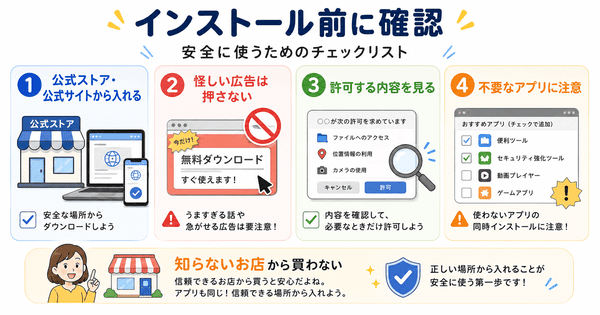
インストールは、画面の案内に沿って進めればできることが多いです。
ただし、初心者が迷いやすいポイントもあります。
ダウンロードとインストールを同じ意味だと思う
よくある間違いは、ダウンロードとインストールを同じ意味だと思うことです。
ダウンロードは、データを取り込むことです。インストールは、それを使えるようにすることです。
この違いを知っておくと、画面の案内を見たときに迷いにくくなります。
怪しい広告からインストールしない
インターネットを見ていると、「あなたのパソコンは危険です」「今すぐインストールしてください」と表示されることがあります。
このような表示が出ても、すぐにクリックしないようにしましょう。
アプリやソフトは、App Store、Google Play、Microsoft Store、作った会社の公式サイトなど、信頼できる場所から入れることが大切です。
よく分からない画面で何でも許可してしまう
インストール中に、「許可しますか」と表示されることがあります。
たとえば、写真、マイク、位置情報などへのアクセスを求められる場合があります。
アクセスとは、そのアプリがスマホやパソコンの中の一部を使うことです。
位置情報とは、スマホやパソコンが分かる「今いる場所」の情報です。必要かどうかを見てから許可すると安心です。
不要なアプリまで一緒に入れてしまう
パソコンのソフトでは、別のアプリを一緒に入れるか聞かれることがあります。
必要ないものまで入れると、使わないアプリが増えることがあります。
インストール中の画面では、チェックが入っている項目を一度確認しましょう。
インストールできないときに確認すること
インストールできないときは、いくつかの原因が考えられます。
あわてずに、かんたんなところから確認するとよいです。
空き容量が足りているか
スマホやパソコンの空き容量が少ないと、インストールできないことがあります。
空き容量とは、新しいデータを入れるための余裕のことです。
写真、動画、使っていないアプリを整理すると、空き容量を増やせる場合があります。
ネットにつながっているか
アプリやソフトを入れるときは、インターネットにつながっている必要があります。
通信が不安定だと、途中で止まることがあります。
Wi-Fiにつなぎ直す、場所を変える、少し時間を置くなどで改善する場合があります。
スマホやパソコンが対応しているか
アプリやソフトによっては、使えるスマホやパソコンの条件があります。
古いスマホや古いパソコンでは、インストールできないことがあります。
また、OSが古いと使えない場合もあります。
OSとは、スマホやパソコンを動かす基本の仕組みです。iPhoneのiOS、AndroidスマホのAndroid、Windows、MacのmacOSなどがあります。
一度再起動してみる
一時的な不具合で、インストールが進まないこともあります。
その場合は、スマホやパソコンを一度再起動すると直ることがあります。
再起動とは、電源を入れ直して、動きを整えることです。
アンインストールとは?インストールとの違い
インストールと一緒に覚えておきたい言葉に、アンインストールがあります。
アンインストールとは、入れたアプリやソフトを使わない状態にして消すことです。
アンインストールは「使えるように入れたものを消すこと」
インストールは、アプリやソフトを使えるように入れることです。
アンインストールは、その反対です。
使わなくなったアプリやソフトを、スマホやパソコンから取り除くことをいいます。
使わないアプリを整理するメリット
使わないアプリを整理すると、空き容量を増やせる場合があります。
また、アプリの数が減ることで、スマホやパソコンをすっきり使いやすくできます。
ただし、仕事や学校で使うアプリ、よく分からないアプリは、消す前に確認しましょう。
アプリを消すこととの違い
スマホでは、アプリを消すことをアンインストールと呼ぶことが多いです。
パソコンでは、ソフトの本体や関連する設定を取り除く作業をアンインストールといいます。
使わないアプリを整理するときは、必要なものまで消さないように確認すると安心です。
インストールに関するよくある質問
インストールとは何ですか?
インストールとは、アプリやソフトをスマホやパソコンで使えるように入れることです。
アプリを入れて、アイコンから開けるようにする作業と考えると分かりやすいです。
インストールは無料ですか?
インストール自体は無料でできることが多いです。
ただし、アプリやソフトの中には有料のものもあります。
また、無料で入れられても、後から有料プランがある場合もあります。有料プランとは、追加料金を払って使える内容を増やす仕組みです。
インストールとダウンロードの違いは何ですか?
ダウンロードは、データを自分のスマホやパソコンに取り込むことです。
インストールは、そのデータを使えるようにすることです。
スマホでは、この2つがまとめて行われることもあります。
セットアップとインストールの違いは何ですか?
セットアップは、使い始めるための準備のことです。
インストールとかなり近い意味で使われることがあります。
パソコンでは、ソフトを入れる画面で「セットアップ」と表示されることがあります。
インストールしたアプリはどこにありますか?
スマホでは、ホーム画面やアプリ一覧に表示されることが多いです。
パソコンでは、スタートメニュー、デスクトップ、アプリ一覧などから探せます。
見つからない場合は、画面の検索欄にアプリ名を入れて探すと見つかることがあります。
インストールできない原因は何ですか?
よくある原因は、空き容量不足、通信の不安定さ、スマホやパソコンが対応していないことです。
また、一時的な不具合で止まっている場合もあります。
空き容量、ネット接続、対応している機種かどうかを確認し、必要に応じて再起動してみましょう。
アンインストールしても大丈夫ですか?
使っていないアプリなら、アンインストールしても問題ないことが多いです。
ただし、仕事や学校で使うアプリ、よく分からないアプリは、消す前に確認しましょう。
アプリによっては、ログイン情報や保存データに関係することがあります。
まとめ:インストールとはアプリやソフトを使えるように入れること
インストールとは、アプリやソフトをスマホやパソコンで使えるように入れることです。
ダウンロードは「取り込むこと」、インストールは「使えるようにすること」です。
スマホでは、この2つがまとめて行われることも多いため、同じように見えることがあります。
パソコンでは、インストールの画面で「セットアップ」という言葉が出ることもあります。これは、使い始めるための準備という意味です。
インストールするときは、App Store、Google Play、Microsoft Store、公式サイトなど、信頼できる場所から入れることが大切です。
インストールできないときは、空き容量、ネット接続、使っているスマホやパソコンが対応しているかを確認しましょう。
インストールの意味を知っておくと、新しいアプリやソフトを使うときに迷いにくくなります。