
zipファイルとは、複数のファイルをひとつにまとめたり、容量を小さくしたりできるファイルです。
ファイルとは、スマホやパソコンの中にあるひとまとまりのデータのことです。写真、文書、動画、音楽などがファイルにあたります。
この記事では、zipファイルの意味、圧縮と解凍の違い、zipファイルの開き方、作り方、開けないときの原因を初心者向けにわかりやすく解説します。
関連するIT用語・ビジネス用語をまとめて確認したい方は、IT用語・ビジネス用語一覧もあわせてご覧ください。
zipファイルとは?簡単にいうとファイルをまとめたもの
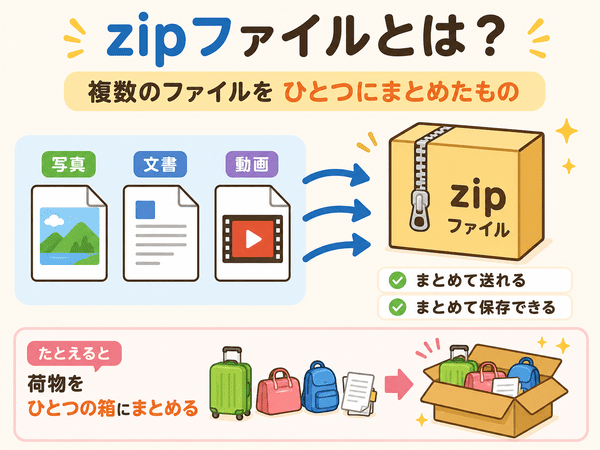
zipファイルとは、ファイルやフォルダをひとつにまとめたファイルのことです。
フォルダとは、ファイルを入れて整理する箱のようなものです。
たくさんのファイルをまとめて送ったり、保存したりするときに便利です。
zipファイルの意味
zipファイルの意味は、ファイルをまとめたり、小さくしたりしたファイル形式のことです。
ファイル形式とは、ファイルの種類を表す決まりのことです。zip、jpg、pdf、docxなどがあります。
zipファイルは、ファイル名の最後に「.zip」と付いていることが多いです。
拡張子とは、ファイル名の最後に付く文字のことです。たとえば「sample.zip」の「.zip」が拡張子です。
zipとは何のこと?
zipは、ファイルをまとめたり圧縮したりするための形式の名前です。
圧縮とは、ファイルの容量を小さくすることです。
容量とは、ファイルの大きさのことです。容量が大きいと、保存や送信に時間がかかることがあります。
zipファイルを身近な例でいうと「荷物をまとめた箱」
zipファイルは、いくつかの荷物をひとつの箱にまとめるイメージに近いです。
バラバラの書類や写真を箱に入れると、持ち運びやすくなります。
ITでは、複数のファイルをひとつにまとめたものをzipファイルとして扱います。
容量を小さくするイメージは「布団圧縮袋」に近い
容量を小さくするイメージは、布団圧縮袋に近いです。
布団を袋に入れて空気を抜くと、かさが小さくなります。
zipファイルも、ファイルの中身を整理して、容量を小さくできることがあります。
ただし、すべてのファイルが大きく小さくなるわけではありません。
zipファイルはどんなときに使う?
zipファイルは、複数の資料や画像をまとめて送りたいときに使われます。
たとえば、学校の課題、会社の資料、写真データ、ダウンロードした素材などです。
ダウンロードとは、インターネット上のファイルを自分のスマホやパソコンに保存することです。
zipファイルでよく出てくる圧縮と解凍の意味
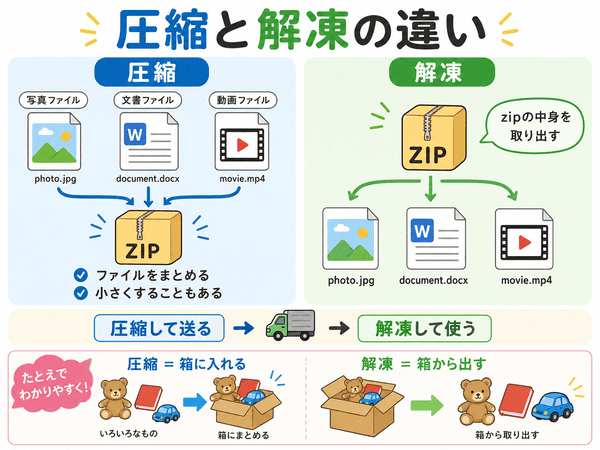
zipファイルでは、「圧縮」と「解凍」という言葉がよく出てきます。
この2つを知っておくと、zipファイルの使い方がわかりやすくなります。
圧縮とはファイルを小さくまとめること
圧縮とは、ファイルを小さくしたり、複数のファイルをひとつにまとめたりすることです。
zipファイルを作ることを「zip圧縮」と呼ぶこともあります。
たとえば、写真10枚をひとつのzipファイルにまとめる操作が圧縮です。
解凍とはzipファイルを元の状態に戻すこと
解凍とは、zipファイルの中身を取り出して、元のファイルとして使えるようにすることです。
zipファイルを開いて中身を取り出すことを「zip解凍」と呼びます。
身近な例でいうと、箱に入れた荷物を取り出すようなものです。
展開とは?解凍とほぼ同じ意味で使われる
Windowsでは、zipファイルを開くときに「展開」と表示されることがあります。
展開とは、zipファイルの中身を取り出すことです。
zipファイルでは、解凍とほぼ同じ意味で使われます。
zip圧縮とzip解凍はセットで覚える
zip圧縮は、ファイルをまとめることです。
zip解凍は、まとめたzipファイルから中身を取り出すことです。
「圧縮して送る」「解凍して使う」と覚えるとわかりやすいです。
zipファイルのメリット
zipファイルには、いくつかのメリットがあります。
特に、複数のファイルをまとめて扱える点が便利です。
複数のファイルをひとつにまとめられる
zipファイルにすると、複数のファイルをひとつにまとめられます。
写真、文書、フォルダなどをまとめて扱えるため、送る側も受け取る側も管理しやすくなります。
ファイルの容量を小さくできることがある
zipファイルにすると、容量が小さくなることがあります。
容量が小さくなると、メールやチャットで送りやすくなります。
ただし、写真や動画などは、すでに容量が小さくなるように処理されていることがあります。
そのため、zipにしてもあまり小さくならない場合があります。
メールやチャットで送りやすくなる
ファイルがたくさんあると、ひとつずつ送るのは手間です。
zipファイルにまとめると、ひとつのファイルとして送れます。
資料一式や写真一式を送るときに便利です。
フォルダごとまとめて保存しやすい
zipファイルは、フォルダごとまとめて保存するときにも使えます。
たとえば、「旅行写真」「提出資料」「古いデータ」などをひとつにまとめて保管できます。
zipファイルの開き方|解凍方法を初心者向けに解説
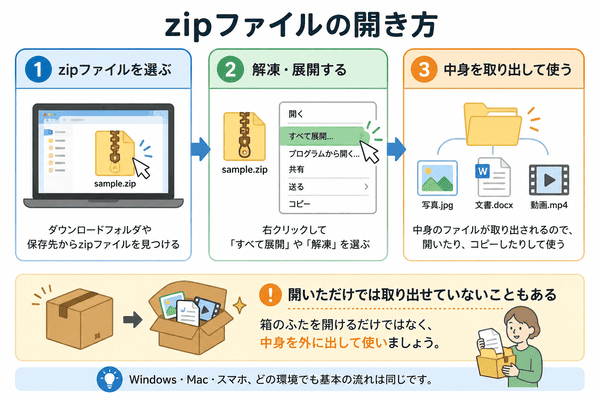
zipファイルを使うには、解凍して中身を取り出します。
最近のパソコンやスマホでは、特別なソフトを入れなくても開けることが多いです。
Windowsでzipファイルを解凍する方法
Windowsでは、zipファイルを右クリックして「すべて展開」を選ぶと解凍できます。
右クリックとは、マウスの右側のボタンを押す操作です。
「すべて展開」は、zipファイルの中身を外に取り出す操作です。
解凍先を選んで進めると、元のファイルを使えるようになります。
zipファイルを開いただけでは解凍できていないことがある
Windowsでは、zipファイルをダブルクリックすると中身が見えることがあります。
ただし、中身が見えていても、まだ箱の外に取り出したわけではない場合があります。
編集したり移動したりする場合は、「すべて展開」を押してから使うと安心です。
Macでzipファイルを解凍する方法
Macでは、zipファイルをダブルクリックすると解凍できることが多いです。
ダブルクリックとは、マウスやトラックパッドで続けて2回押す操作です。
解凍されると、同じ場所に中身のフォルダが作られることがあります。
iPhoneでzipファイルを解凍する方法
iPhoneでは、「ファイル」アプリでzipファイルを開けることがあります。
ファイルアプリとは、iPhone内のファイルを管理するためのアプリです。
zipファイルをタップすると、中身を表示したり解凍したりできます。
Androidスマホでzipファイルを解凍する方法
Androidスマホでも、標準のファイル管理アプリでzipファイルを開けることがあります。
ファイル管理アプリとは、スマホの中の画像、文書、ダウンロードしたファイルなどを探すためのアプリです。
機種によって操作が違うため、「ファイル」「マイファイル」「Files」などのアプリを確認しましょう。
zip解凍ソフトが必要な場合もある
一部のzipファイルは、標準機能だけではうまく開けないことがあります。
その場合は、解凍ソフトを使うことがあります。
解凍ソフトとは、zipファイルなどの中身を取り出すためのアプリやソフトのことです。
zipファイルの作り方|圧縮する方法
zipファイルは、自分で作ることもできます。
複数のファイルをまとめて送りたいときに便利です。
Windowsでzipファイルを作る方法
Windowsでは、まとめたいファイルやフォルダを選びます。
右クリックして「送る」や「圧縮フォルダー」を選ぶと、zipファイルを作れることがあります。
作られたファイルの名前の最後に「.zip」と表示されます。
Macでzipファイルを作る方法
Macでは、まとめたいファイルやフォルダを選びます。
右クリックして「圧縮」を選ぶと、zipファイルを作れることがあります。
複数のファイルを選んで圧縮すれば、ひとつのzipファイルにまとめられます。
スマホでzipファイルを作る場合
スマホでも、ファイル管理アプリを使ってzipファイルを作れる場合があります。
ただし、機種やアプリによって操作が違います。
うまく作れない場合は、パソコンで作るほうがわかりやすいこともあります。
フォルダごとzipファイルにする方法
フォルダごとzipファイルにすると、中のファイルをまとめて送れます。
たとえば、写真を入れたフォルダや資料を入れたフォルダを、そのままzipファイルにできます。
受け取った人も、解凍すれば同じまとまりで確認しやすくなります。
zipファイルが開けない原因
zipファイルが開けないときは、いくつかの原因があります。
あわてずに、原因を順番に確認しましょう。
zipファイルが壊れている
zipファイルが壊れていると、開けないことがあります。
ファイルが壊れるとは、中身の一部が正しく保存されていない状態のことです。
送信中やダウンロード中に問題が起きると、壊れることがあります。
ダウンロードが途中で止まっている
ダウンロードが途中で止まると、zipファイルを開けないことがあります。
ファイルの容量が不自然に小さい場合は、途中で止まっている可能性があります。
もう一度ダウンロードすると直ることがあります。
ファイルサイズが0KBなど不自然に小さい
Windowsでは、zipファイルを右クリックして「プロパティ」を開くと、ファイルの大きさを確認できます。
0KBなど不自然に小さい場合は、ダウンロードに失敗している可能性があります。
0KBでなくても途中で失敗していることはあるため、開けない場合はもう一度ダウンロードしてみましょう。
パスワードが必要になっている
zipファイルには、パスワードが付いていることがあります。
パスワードとは、本人や知っている人だけが開けるようにするための合い言葉です。
パスワード付きzipファイルは、正しいパスワードを入れないと開けません。
解凍する場所に問題がある
zipファイルを解凍する場所に問題があると、うまく開けないことがあります。
たとえば、保存先の容量が足りない場合や、使えない場所に保存している場合です。
デスクトップやダウンロードフォルダなど、わかりやすい場所に移して試すとよいです。
ファイル名が文字化けしている
zipファイルを解凍すると、ファイル名が読めない文字になることがあります。
これを文字化けといいます。
文字化けとは、本来の文字が別の記号や読めない文字に変わってしまうことです。
日本語のファイル名は文字化けすることがある
Macで作ったzipファイルをWindowsで開くと、日本語のファイル名が文字化けすることがあります。
文字化けしても、中身のファイル自体が壊れているとは限りません。
気になる場合は、ファイル名を英数字にして作り直してもらうと改善することがあります。
対応していない形式の可能性がある
見た目は圧縮ファイルでも、zipではない形式の場合があります。
たとえば、7zやrarなどの形式です。
その場合は、対応した解凍ソフトが必要になることがあります。
zipファイルを解凍できないときの対処法
zipファイルを解凍できないときは、簡単な確認で解決することがあります。
まずは、次の方法を試してみましょう。
もう一度ダウンロードする
ダウンロードが途中で止まっていた場合は、もう一度ダウンロードすると直ることがあります。
通信が安定している場所で試すと、失敗しにくくなります。
保存場所を変えて試す
解凍できない場合は、保存場所を変えて試してみましょう。
たとえば、デスクトップやダウンロードフォルダに移してから解凍します。
保存先の空き容量も確認しておくと安心です。
パスワードを確認する
パスワード付きzipファイルの場合は、正しいパスワードが必要です。
大文字と小文字、数字、記号の入力間違いに注意しましょう。
コピーして貼り付ける場合は、前後に余分な空白が入っていないか確認します。
別の解凍ソフトで試す
標準機能で開けない場合は、別の解凍ソフトで開けることがあります。
ただし、知らないサイトからむやみにソフトを入れないようにしましょう。
使う場合は、公式サイトや信頼できる配布元を確認しましょう。
公式サイトとは、会社やサービスが自分で運営している本物のサイトです。
本物に見せかけたサイトが不安な人は、フィッシング詐欺も確認しておくと、偽サイトを見分けやすくなります。
送ってくれた人に再送してもらう
zipファイルが壊れている場合は、自分では直せないこともあります。
その場合は、送ってくれた人にもう一度送ってもらいましょう。
メール以外の方法で送ると、うまく受け取れる場合もあります。
zipファイルのパスワードとは?
zipファイルには、パスワードを付けられる場合があります。
パスワードを知らない人が中身を開きにくくするためです。
パスワード付きzipファイルの意味
パスワード付きzipファイルとは、開くときにパスワードが必要なzipファイルです。
仕事の資料や個人情報を送るときに使われることがあります。
個人情報とは、名前、住所、電話番号など、個人を特定しやすい情報のことです。
パスワードを知らないと開けない
パスワード付きzipファイルは、パスワードを知らないと開けません。
パスワードを忘れた場合、簡単には中身を取り出せないことがあります。
受け取った場合は、送ってくれた人に正しいパスワードを確認しましょう。
パスワード付きzipファイルの注意点
パスワード付きzipファイルは便利ですが、これだけで完全に安全とはいえません。
パスワードが短かったり、同じメールに書かれていたりすると、守る力が弱くなります。
大切な情報を送るときは、送る方法もあわせて考えることが大切です。
会社によってはパスワード付きzipを受け取れないことがある
最近は、会社や学校のルールでパスワード付きzipファイルを受け取れない場合があります。
送る前に、相手がzipファイルを受け取れるか確認しておくとスムーズです。
大切な情報を送る場合は、共有サービスなど別の方法を使うこともあります。
パスワードは別の方法で送る
zipファイルとパスワードを同じメールで送ると、両方を一緒に見られる可能性があります。
できれば、パスワードは別の方法で伝えます。
たとえば、電話、別の連絡手段、社内ルールで決まった方法などです。
zipファイルの暗号化とは?
zipファイルでは、「暗号化」という言葉が出てくることがあります。
暗号化とは、中身をそのまま読めない形にして、見られにくくすることです。
暗号化とは中身を見られにくくすること
暗号化は、大切な情報を守るための仕組みです。
正しいパスワードや鍵がないと、中身を読みにくくします。
ここでいう鍵とは、データを開くための特別な情報のことです。
zipのパスワード設定だけでは十分でない場合がある
zipファイルにパスワードを付けても、必ず十分に安全とは限りません。
古い方式のzip暗号化は、強い保護にならない場合があります。
大切な情報を扱う場合は、会社や学校のルールに従いましょう。
大切な情報を送るときは送信方法にも注意する
大切な情報を送るときは、zipにするだけでなく、送信方法にも注意しましょう。
相手を間違えていないか、パスワードの伝え方は適切かを確認します。
不安な場合は、使っているサービスの公式ヘルプや管理者に確認しましょう。
zipファイルの圧縮率とは?
zipファイルでは、「圧縮率」という言葉が出ることがあります。
圧縮率とは、圧縮したことでどれくらい小さくなったかを表す目安です。
圧縮率とはどれくらい小さくなったかを表す目安
圧縮率が高いほど、ファイルが小さくなったという意味で使われることがあります。
ただし、言い方や表示のされ方はソフトによって違う場合があります。
初心者は「zipにしても小さくなる量はファイルによって違う」と覚えておくとよいです。
写真や動画はあまり小さくならないことがある
写真や動画は、すでに中身が小さくまとまった状態になっていることがあります。
そのため、zipにしてもあまり容量が小さくならない場合があります。
場合によっては、ほとんど変わらないこともあります。
文書ファイルは小さくなりやすいことがある
文書ファイルや表計算ファイルは、zipにすると小さくなることがあります。
ただし、これもファイルの中身によって変わります。
画像が多い文書は、あまり小さくならないこともあります。
zipにしても必ず小さくなるわけではない
zipファイルにしても、必ず容量が小さくなるわけではありません。
zipの大きな役割は、容量を小さくすることだけではありません。
複数のファイルをひとつにまとめる役割も大切です。
zipファイルと7zファイルの違い
zipファイルと似たものに、7zファイルがあります。
どちらもファイルをまとめたり圧縮したりするための形式です。
zipは多くの端末で開きやすい形式
zipは、多くのパソコンやスマホで開きやすい形式です。
特別なソフトを入れなくても開けることが多いため、初心者にも扱いやすいです。
相手に送るときも、zipのほうが無難な場合が多いです。
7zはより小さく圧縮できることがある形式
7zファイルとは、zipに似た圧縮ファイルの一種です。
7zは、zipより小さく圧縮できることがあります。
ただし、開くために専用のソフトが必要になることがあります。
7-Zipとは圧縮・解凍に使うソフトの名前
7-Zipとは、圧縮や解凍に使うソフトの名前です。
7zはファイル形式の名前で、7-Zipはソフトの名前です。
名前が似ているため、初心者は混同しやすいです。
相手に送るなら7zよりzipが無難
7zファイルは、相手の端末によっては開けないことがあります。
特に、相手がスマホだけで確認する場合は、zipのほうが開きやすいです。
誰にでも送りやすい形式を選ぶなら、まずzipを使うのが無難です。
初心者はまずzipを覚えればよい
初心者は、まずzipファイルを覚えれば十分です。
zipは多くの場面で使われており、相手にも送りやすい形式です。
7zは、必要になったときに覚えれば問題ありません。
zipファイルを使うときの注意点
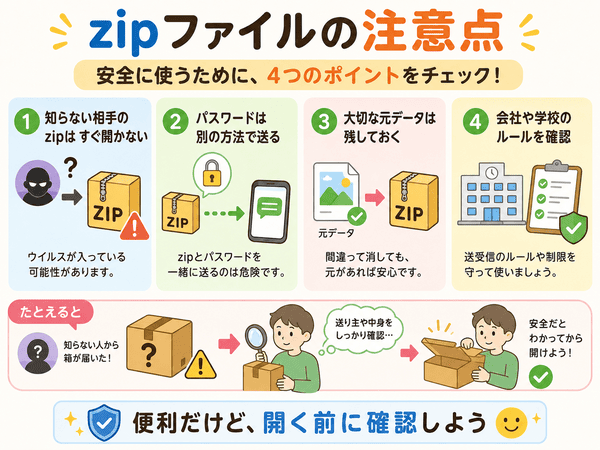
zipファイルは便利ですが、いくつか注意点があります。
安全に使うために、基本を確認しておきましょう。
知らない相手から届いたzipファイルはむやみに開かない
知らない相手から届いたzipファイルは、すぐに開かないようにしましょう。
中に危険なファイルが入っている可能性もあります。
心当たりがない場合は、送信元を確認してから開きましょう。
解凍したあと中身を確認する
zipファイルを解凍したら、中に何が入っているか確認しましょう。
見覚えのないファイルや、怪しい名前のファイルは開かないほうが安全です。
特に、仕事や学校で使う端末では注意しましょう。
パスワードをメール本文に一緒に書かない
パスワード付きzipファイルを送る場合は、パスワードの送り方に注意します。
zipファイルと同じメールにパスワードを書くと、守る力が弱くなります。
別の方法で伝えるほうが安全です。
大切なファイルは元データも残しておく
zipファイルを作ったあとも、大切な元データは残しておきましょう。
元データとは、zipにする前の元のファイルのことです。
zipファイルが壊れた場合に備えられます。
会社や学校のルールがある場合は従う
会社や学校では、zipファイルの使い方にルールがある場合があります。
たとえば、パスワード付きzipを使わない、専用の共有サービスを使うなどです。
ルールがある場合は、それに従いましょう。
初心者がzipファイルで間違えやすい点
zipファイルはよく使われますが、初心者が迷いやすい点もあります。
よくある間違いを先に知っておくと安心です。
zipファイルを開いただけで解凍できたと思う
zipファイルは、開いただけでは中身を見ているだけの場合があります。
実際に使うには、解凍が必要なことがあります。
Windowsでは、「すべて展開」を押してから使うとわかりやすいです。
zipにすれば必ず容量が小さくなると思う
zipにしても、必ず容量が小さくなるわけではありません。
写真や動画は、あまり小さくならないことがあります。
zipは「小さくする」だけでなく「まとめる」ためにも使います。
パスワード付きzipなら必ず安全だと思う
パスワード付きzipは、中身を見られにくくするための方法です。
ただし、それだけで必ず安全とはいえません。
パスワードの強さや送り方にも注意が必要です。
パスワード付きzipを送れば必ず相手が受け取れると思う
会社や学校によっては、パスワード付きzipを受け取れない設定にしていることがあります。
仕事で送る場合は、相手のルールを確認しておくと安心です。
zipファイルを削除すると中身も消えたと思う
zipファイルを削除しても、すでに解凍した中身は別に残っていることがあります。
逆に、解凍した中身を削除しても、zipファイルが残っていれば再び取り出せることがあります。
zipファイルと解凍後のファイルは、別のものとして考えるとわかりやすいです。
7-Zipと7zファイルを同じものだと思う
7-Zipはソフトの名前です。
7zファイルは、圧縮ファイルの形式の名前です。
似ていますが、意味は違います。
zipファイルに関するよくある質問
zipファイルとは何ですか?
zipファイルとは、複数のファイルをひとつにまとめたり、容量を小さくしたりできるファイルです。
ファイル名の最後に「.zip」と付いていることが多いです。
zipファイルはどうやって開きますか?
Windowsでは右クリックして「すべて展開」を選ぶと開けることがあります。
Macではダブルクリックで開けることが多いです。
スマホでは、ファイル管理アプリから開ける場合があります。
zip解凍とは何ですか?
zip解凍とは、zipファイルの中身を取り出して、元のファイルとして使えるようにすることです。
箱の中から荷物を取り出すようなものです。
zip圧縮とは何ですか?
zip圧縮とは、ファイルをひとつにまとめたり、容量を小さくしたりすることです。
複数のファイルをまとめて送るときに便利です。
展開とは何ですか?
展開とは、zipファイルの中身を取り出すことです。
zipファイルでは、解凍とほぼ同じ意味で使われます。
zipファイルが開けないときはどうすればいいですか?
まず、もう一度ダウンロードしてみましょう。
次に、パスワードが必要か、ファイルが壊れていないかを確認します。
それでも開けない場合は、別の解凍ソフトを試すか、送ってくれた人に再送をお願いしましょう。
zipファイルを解凍できない原因は何ですか?
原因としては、ファイルが壊れている、ダウンロードが途中で止まっている、パスワードが必要、形式が違うなどがあります。
保存場所や空き容量が関係することもあります。
iPhoneでもzipファイルは開けますか?
iPhoneでもzipファイルを開けることがあります。
「ファイル」アプリからzipファイルをタップすると、開いたり解凍したりできる場合があります。
Macでもzipファイルは開けますか?
Macでもzipファイルを開けます。
多くの場合、zipファイルをダブルクリックすると解凍できます。
zipファイルにパスワードは付けられますか?
zipファイルには、パスワードを付けられる場合があります。
ただし、標準機能だけではできないこともあります。
大切な情報を送る場合は、会社や学校のルールを確認しましょう。
パスワード付きzipが送れないことはありますか?
あります。
会社や学校によっては、パスワード付きzipを受け取れない設定にしていることがあります。
送る前に、相手のルールを確認すると安心です。
zipファイルと7zファイルの違いは何ですか?
zipファイルは、多くの端末で開きやすい形式です。
7zファイルは、より小さく圧縮できることがありますが、専用ソフトが必要になる場合があります。
初心者や相手に送る用途では、まずzipファイルを使うのが無難です。
まとめ|zipファイルとはファイルをまとめて扱いやすくするもの
zipファイルとは、複数のファイルをひとつにまとめたり、容量を小さくしたりできるファイル形式です。
ファイルとは、写真、文書、動画など、スマホやパソコンの中にあるひとまとまりのデータのことです。
zip圧縮はファイルをまとめること、zip解凍は元の状態に戻すことです。
Windowsで表示される「展開」は、解凍とほぼ同じ意味です。
zipファイルは、メールやチャットで資料を送るとき、ファイルをまとめて保存するときに便利です。
ただし、zipにしても必ず容量が小さくなるわけではありません。
開けないときは、もう一度ダウンロードする、パスワードを確認する、別の解凍ソフトを試すなど、順番に確認しましょう。
相手に送るなら、7zよりもzipのほうが開きやすく無難です。
パスワード付きzipや知らない相手から届いたzipファイルは、中身を確認しながら慎重に扱うことが大切です。