
文字化けとは、文字が本来の形で表示されず、読めない記号や別の文字に変わってしまうことです。 たとえば、日本語の文章が「ã“ã‚“ã«ã¡ã¯」のように表示されることがあります。
かんたんに言うと、文字化けとは「文字の読み取りルールが合わず、別の形で表示されてしまうこと」です。 この記事では、文字化けの意味、原因、CSVやExcel、メールでの直し方、復元できる場合を初心者向けに解説します。
関連するIT用語・ビジネス用語をまとめて確認したい方は、IT用語・ビジネス用語一覧もあわせてご覧ください。
文字化けとは?かんたんに言うと「文字の読み取り違い」
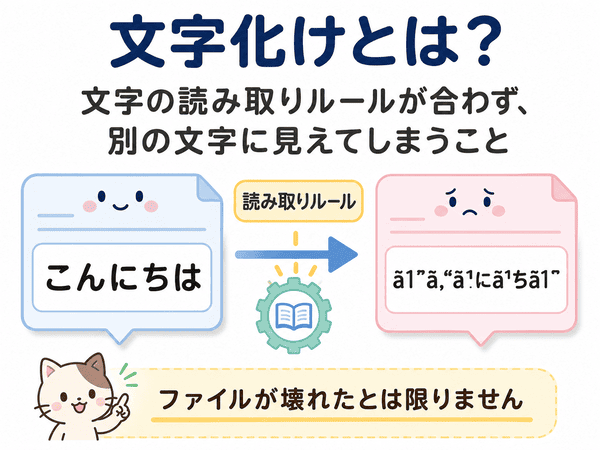
文字化けとは、パソコンやスマホが文字を正しく読み取れず、読めない文字に変わって表示されることです。 文章そのものが消えたわけではなく、読み取り方が合っていないだけの場合もあります。
身近な例で言うと、同じ文章でも、読むルールをまちがえると意味が変わってしまうようなものです。 コンピューターでも、文字を読むためのルールが合わないと、文字化けが起こります。
なお、文字化けは「パソコンが壊れた」という意味ではありません。 多くの場合は、文字の読み方が合っていないだけです。
文字化けの意味
文字化けの「化け」は、別の姿に変わるという意味です。 つまり文字化けとは、文字が本来とは違う姿で表示されることを指します。
たとえば「こんにちは」と書かれていたはずなのに、記号や読めない文字が並ぶことがあります。 これが文字化けです。
文字化けの読み方
文字化けは「もじばけ」と読みます。 英語では「garbled text」や「mojibake」と表すことがあります。
「mojibake」は、日本語の「文字化け」がもとになった言葉です。 海外のIT分野でも使われることがあります。
文字化けのよくある例
文字化けでは、次のような表示になることがあります。
- 日本語が記号のように表示される
- 漢字が別の漢字に変わる
- 四角いマークが並ぶ
- メールの本文が読めない
- CSVファイルをExcelで開くと日本語が崩れる
- ファイル名が読めない文字になる
特に、CSV、Excel、メール、古いファイル、Webサイトなどで起こりやすいです。 仕事や学校でファイルをやり取りするときにも見かけます。
文字化けはなぜ起こる?主な原因
文字化けの主な原因は、文字を読むルールが合っていないことです。 このルールを「文字コード」といいます。
文字コードとは、文字をコンピューターで扱うためのルールです。 たとえば「この数字は『あ』を表す」と決めている対応表のようなものです。
文字コードの違いで起こる
コンピューターの中では、文字は数字として扱われています。 たとえば「あ」や「A」も、内部では数字に置き換えて保存されています。
その数字を文字に戻すときに、使うルールが違うと別の文字として表示されます。 これが文字化けの大きな原因です。
つまり、文字化けは「保存したときの読み方」と「開いたときの読み方」がずれることで起こります。 ファイルが壊れていなくても、読み方が合わないだけで文字が崩れることがあります。
古いソフトや環境で起こる
古いソフトや古いパソコンで作ったファイルは、今の環境で開くと文字化けすることがあります。 昔と今では、よく使われる文字コードが違う場合があるためです。
また、Windows、Mac、スマホなど、使う環境が変わることで見え方が変わることもあります。 同じファイルでも、開く場所によって文字化けする場合があります。
メールやファイルの受け渡しで起こる
メールの本文や添付ファイルでも文字化けは起こります。 送る側と受け取る側で、文字の読み方が合わないことがあるためです。
特に、古いメールソフトや会社のシステムを使っている場合に起こることがあります。 Outlookでメール本文が読めない場合も、この原因が関係していることがあります。
Outlookとは、Microsoftが提供しているメールソフトです。 会社や学校のパソコンで使われることが多いソフトです。
絵文字や特殊な記号で起こる
絵文字や特殊な記号も、文字化けの原因になることがあります。 相手の端末やソフトがその文字に対応していないと、四角や別の記号で表示されます。
たとえば、スマホでは見える絵文字が、古いパソコンでは正しく表示されないことがあります。 これは、文字を表示する仕組みに差があるためです。
文字化けの仕組みを初心者向けに解説
文字化けの仕組みは、むずかしく見えますが、考え方はシンプルです。 文字を保存するルールと、文字を読むルールがずれると起こります。
文字はコンピューターの中で数字として扱われる
パソコンやスマホは、文字をそのまま覚えているわけではありません。 文字を数字に変えて保存しています。
たとえば「A」や「あ」も、コンピューターの中では数字として扱われます。 その数字を画面に表示するときに、ふたたび文字へ戻しています。
読み取るルールが違うと別の文字になる
文字を数字にするときのルールと、数字を文字に戻すときのルールが違うと、文字化けします。 これは、同じ数字を別の表に当てはめて読んでしまうような状態です。
そのため、本来は日本語だった文字が、記号や読めない文字として出ることがあります。 文字化けは、文字そのものよりも「読み取り方のずれ」で起こることが多いです。
UTF-8とは?文字化けと関係が深い文字コード
UTF-8とは、今のWebサイトやアプリで広く使われている文字コードです。 かんたんに言うと、多くの国の文字を扱いやすい文字のルールです。
日本語、英語、記号など、多くの文字を扱えます。 そのため、ファイルをUTF-8で保存すると、文字化けを防ぎやすくなります。
ただし、すべてのソフトが自動で正しく読めるわけではありません。 CSVや古いファイルでは、UTF-8でも開き方によって文字化けする場合があります。
Shift_JISとは?日本語の古い環境で使われてきた文字コード
Shift_JISとは、日本語のWindowsで昔からよく使われてきた文字コードです。 古いCSVファイルや、古い業務ソフトで見かけることがあります。
UTF-8で作られたファイルをShift_JISとして開いたり、逆にShift_JISのファイルをUTF-8として開いたりすると、文字化けすることがあります。 このように、文字コードの組み合わせが合わないと文字が崩れます。
文字化けがよく起こる場面
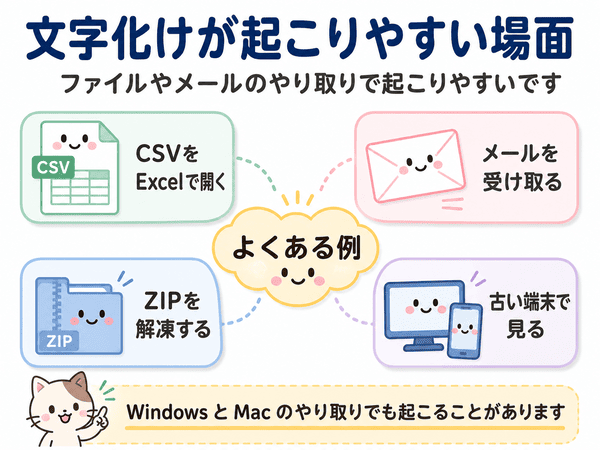
文字化けは、特別な場面だけで起こるものではありません。 ふだん使うExcel、メール、メモ帳、スマホでも起こることがあります。
CSVファイルをExcelで開いたとき
CSVとは、表の中身を文字だけで保存したファイルです。 Excelで開けますが、Excel専用のファイルではありません。
ExcelでCSVをそのまま開くと、文字コードをうまく判定できず、日本語が文字化けすることがあります。 特に、WebサービスからダウンロードしたCSVで起こりやすいです。
最近の新しいExcelでは、CSVをダブルクリックするだけで、文字コードを自動で判定して正しく開けることも増えています。 ただし、古いExcelを使っている場合や、データの作られ方によっては、今でも文字化けすることがあります。
CSVは、住所録、売上データ、問い合わせ一覧などを出力するときによく使われます。 そのため、仕事でも見かけることが多いファイルです。
メールやOutlookで本文が読めないとき
メールの本文が文字化けして読めないこともあります。 Outlookなどのメールソフトで、文字コードの判定が合わない場合に起こります。
また、古いメールや海外のメール、会社の古いシステムから送られたメールでも起こることがあります。 本文だけでなく、件名や添付ファイル名が文字化けする場合もあります。
メモ帳やテキストファイルを開いたとき
メモ帳でテキストファイルを開いたときにも文字化けすることがあります。 テキストファイルとは、文字だけを保存したシンプルなファイルです。
保存したときの文字コードと、開いたときの文字コードが合っていないと文字化けします。 別のソフトで開くと正しく読める場合もあります。
そのため、文字化けしたからといって、すぐにファイルが壊れたと考える必要はありません。 まずは開き方を変えてみることが大切です。
スマホやiPhoneのメールで文字が崩れたとき
スマホやiPhoneでも、メールやWebページの文字が崩れることがあります。 特に古いメールや、特殊な記号を多く使った文章で起こることがあります。
絵文字が四角で表示される場合もあります。 これは、端末やアプリがその文字に対応していないことが原因です。
ファイル名が文字化けしたとき
ファイル名が文字化けすることもあります。 特に、圧縮ファイルを解凍したときに起こりやすいです。
圧縮ファイルとは、ZIPファイルのように複数のファイルを一つにまとめたり、サイズを小さくしたりしたファイルです。 解凍とは、その圧縮ファイルを元の形に戻すことです。
作った環境と開く環境が違うと、ファイル名が正しく表示されないことがあります。 たとえば、Macで作ったZIPファイルをWindowsで解凍したときに、ファイル名が文字化けすることがあります。
反対に、Windowsで作ったZIPファイルをMacで開いたときに、文字化けする場合もあります。 この場合は、別の解凍ソフトを使うと直ることがあります。
文字化けを直す方法
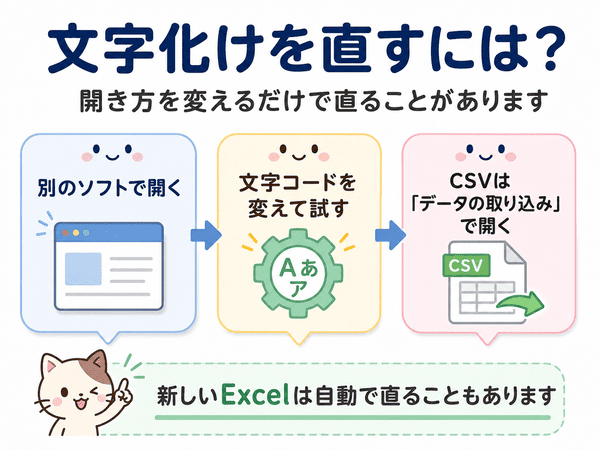
文字化けを直すには、まず元のファイルを残して作業することが大切です。 上書きしてしまうと、元に戻しにくくなる場合があります。
文字化けは、開き方を変えるだけで直ることもあります。 あわてずに、別の方法で開き直してみましょう。
まずは別のソフトで開いてみる
文字化けしたファイルは、別のソフトで開くと読めることがあります。 たとえば、メモ帳で読めないファイルを、別のテキストエディターで開く方法があります。
テキストエディターとは、文字だけのファイルを編集するためのソフトです。 文字コードを選んで開けるものもあります。
同じファイルでも、開くソフトによって見え方が変わることがあります。 まずは別のソフトで試すと、原因を切り分けやすくなります。
文字コードを変えて開き直す
文字コードを選べるソフトなら、UTF-8やShift_JISなどを切り替えて開いてみます。 どの文字コードが正しいかは、ファイルを作った環境によって変わります。
一つで直らない場合は、別の文字コードで開き直すと読めることがあります。 文字化けは、読み方を変えるだけで直る場合があります。
CSVの文字化けをExcelで直す方法
CSVが文字化けする場合は、Excelで直接ダブルクリックして開かないほうがよいことがあります。 Excelの「データの取り込み」機能を使うと、文字コードを選んで開ける場合があります。
最近の新しいExcelでは、CSVをダブルクリックするだけで、文字コードを自動で判定して正しく開けることも増えています。 ただし、古いExcelを使っている場合や、データの作られ方によっては、今でも文字化けすることがあります。
その場合は、ダブルクリックではなく「データの取り込み」から開くと直せることがあります。 文字コードを選んで読み込めるため、CSVの文字化け対策として有効です。
データの取り込みとは、Excelのメニューからファイルの中身を読み込む機能です。 文字コードを選びながら開けるため、CSVの文字化け対策に役立ちます。
メールやOutlookの文字化けを直す方法
メールの文字化けは、表示の設定を変えることで直る場合があります。 Outlookでは、メールの形式や文字コードの設定が関係することがあります。
また、送信元に別の形式で送り直してもらうと読める場合もあります。 大事なメールの場合は、元の文章を確認できる形で再送してもらうと安心です。
本文が読めない場合でも、送信元や件名がわかることがあります。 その情報をもとに、相手へ確認するとよいでしょう。
スマホやiPhoneの文字化けを直す方法
スマホやiPhoneで文字化けした場合は、まず別のアプリやブラウザで開いてみます。 ブラウザとは、Webサイトを見るためのアプリです。
たとえば、Safari、Chrome、Edgeなどがブラウザにあたります。 メールなら、スマホではなくパソコンで開くと読めることもあります。
アプリやスマホ本体のソフトを新しくすることで、表示できる文字が増える場合もあります。 ただし、元のデータの形式によっては直らないこともあります。
文字化けは復元できる?できる場合とできない場合
文字化けは、復元できる場合とできない場合があります。 ポイントは、元の文字の情報が残っているかどうかです。
また、文字化けしたからといって、すべて復元できるわけではありません。 元の情報が残っていれば戻せることがありますが、上書きしてしまうと戻しにくくなります。
文字コードの読み違いなら復元できることがある
文字コードの読み違いで文字化けしているだけなら、復元できることがあります。 正しい文字コードで開き直すと、元の文字に戻る場合があります。
たとえば、UTF-8で作られたファイルを別の文字コードで読んでいた場合です。 この場合は、読み方を変えることで直る可能性があります。
元の情報が失われていると復元が難しい
一方で、元の情報が消えていたり、上書きされていたりすると復元は難しくなります。 文字化けした状態で保存し直すと、元の文字に戻せないことがあります。
そのため、文字化けしたファイルを直すときは、まずコピーを作るのがおすすめです。 元のファイルを残しておけば、別の方法を試しやすくなります。
文字化け復元ツールを使うときの注意点
文字化け復元ツールや解読ツールを使うと、読める形に戻せることがあります。 変換ツールとは、文字の読み方を変えて、読める形にできるか試す道具です。
解読ツールとは、読めない文字を、読める形に戻せるか試す道具です。 ただし、すべての文字化けを直せるわけではありません。
また、仕事の資料や個人情報が入った文章を、外部サイトに入力するのは注意が必要です。 大切なデータは、会社や学校のルールにそって扱いましょう。
文字化けの変換ツール・解読ツールは使ってよい?
文字化けの変換ツールや解読ツールは、原因を調べる手がかりになります。 短い文字列を試す程度なら便利です。
ただし、内容によっては使い方に注意が必要です。 特に、名前、住所、メールアドレス、仕事の情報が入った文章は慎重に扱いましょう。
変換ツールでできること
変換ツールでは、文字化けした文字列を別の文字コードとして読み直せることがあります。 うまく合えば、元の日本語に近い形で表示されます。
たとえば、UTF-8として読むべき文字を別のルールで読んでいた場合です。 正しい組み合わせが見つかれば、内容を確認できることがあります。
解読ツールで直せないこともある
解読ツールを使っても、必ず直るわけではありません。 文字の情報が失われている場合や、別の原因で壊れている場合は戻せないことがあります。
また、文字化けに見えても、暗号や別の形式のデータである場合もあります。 その場合は、文字コードを変えても読めないことがあります。
個人情報や仕事のデータは入力に注意する
外部の変換サイトに文章を入れると、その文章が外に出る可能性があります。 そのため、個人情報や社内資料をそのまま入力するのは避けたほうがよいです。
使う場合は、公開されても困らない短い一部だけにしましょう。 仕事のファイルは、社内の決まりに従って扱うことが大切です。
文字化けと似た言葉の違い
文字化けと似た言葉に、文字コード、フォント崩れ、表示エラーがあります。 どれも文字が読みにくくなることがありますが、原因は少し違います。
文字化けと文字コードの違い
文字コードは、文字をコンピューターで扱うためのルールです。 文字化けは、そのルールが合わないことで起こる表示の乱れです。
つまり、文字コードは原因に関係する仕組みです。 文字化けは、その結果として起こる現象です。
文字化けとフォント崩れの違い
フォントとは、文字の形やデザインのことです。 たとえば、明朝体やゴシック体のような文字の見た目です。
フォント崩れは、文字の形が変に見える状態です。 一方、文字化けは、文字そのものが別の記号や読めない文字に変わる状態です。
文字化けと表示エラーの違い
表示エラーは、画面に何かが正しく表示されない広い意味の言葉です。 画像が出ない、ページが崩れる、文字が読めない場合などを含みます。
文字化けは、その中でも文字が正しく表示されない状態を指します。 表示エラーの一部として文字化けが起こることもあります。
初心者が間違えやすいポイント
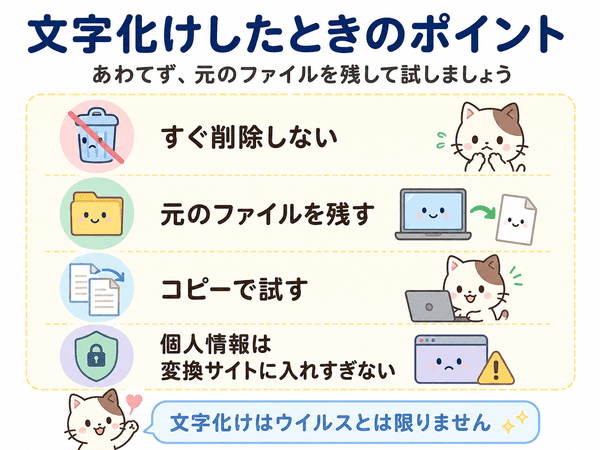
文字化けを見ると、ファイルが壊れたと思ってしまうことがあります。 しかし、読み方を変えるだけで直る場合もあります。
文字化けはウイルスとは限らない
文字化けしたからといって、すぐにウイルスだと考える必要はありません。 多くの場合は、文字コードや表示環境の違いが原因です。
ただし、知らない相手から届いたファイルやメールには注意が必要です。 心当たりのない添付ファイルは、むやみに開かないようにしましょう。
文字化けしたらすぐ削除しない
文字化けしたファイルは、すぐに削除しないほうがよいです。 別の方法で開くと、正しく読める場合があります。
まずは元のファイルを残し、コピーを作ってから試しましょう。 そうすれば、うまくいかなかった場合でも別の方法を試せます。
同じファイルでも開くソフトで見え方が変わる
同じファイルでも、開くソフトによって文字化けする場合があります。 あるソフトでは読めなくても、別のソフトでは正しく読めることがあります。
特に、CSVやテキストファイルではこの差が出やすいです。 文字化けしたときは、開くソフトを変えることも有効です。
文字化けを防ぐ方法
文字化けは、保存方法やファイルの渡し方に気をつけることで防ぎやすくなります。 特に、文字コードをそろえることが大切です。
UTF-8で保存する
新しくファイルを作るときは、UTF-8で保存すると文字化けを防ぎやすくなります。 UTF-8は、今のWebサイトや多くのアプリで広く使われているためです。
ただし、相手が古いソフトを使っている場合は、別の形式のほうがよいこともあります。 相手の環境に合わせることも大切です。
CSVは開き方に注意する
CSVファイルは、Excelでそのまま開くと文字化けすることがあります。 ダブルクリックではなく、データの取り込み機能を使うと直しやすい場合があります。
ただし、新しいExcelでは自動で正しく開けることもあります。 それでも文字化けするときは、文字コードを選んで開く方法を試しましょう。
また、保存するときに文字コードを指定できる場合は、UTF-8を選ぶと扱いやすくなります。 相手がExcelで開くことを考えて、事前に確認しておくとよいです。
古いソフトと新しいソフトの違いに気をつける
古いソフトで作ったファイルは、新しいソフトで開くと文字化けすることがあります。 逆に、新しい形式の文字を古いソフトで開くと読めないこともあります。
ファイルをやり取りするときは、相手がどのソフトで開くかを考えると安心です。 必要に応じて、PDFなど見た目が崩れにくい形式にする方法もあります。
大切なファイルは元データを残しておく
大切なファイルは、上書きせずに元データを残しておきましょう。 文字化けを直す作業では、思わぬ形で保存されることがあります。
元のファイルがあれば、別の文字コードや別のソフトで再度試せます。 文字化け対策では、元データを残すことが大切です。
文字化けとは何かに関するよくある質問
文字化けは自分で直せますか?
文字コードの読み違いが原因なら、自分で直せる場合があります。 別のソフトで開いたり、文字コードを変えて開き直したりすると読めることがあります。
ただし、元の情報が失われている場合は直すのが難しいです。 まずは元のファイルを残して、コピーで試しましょう。
文字化けしたCSVは復元できますか?
CSVの文字化けは、復元できることがあります。 特に、Excelで開き方を変えるだけで直る場合があります。
新しいExcelでは自動で正しく開けることもあります。 それでも文字化けする場合は、Excelのデータ取り込み機能で文字コードを選んで開いてみましょう。
Excelで文字化けするのはなぜですか?
Excelで文字化けする主な理由は、CSVの文字コードを正しく読めていないためです。 ファイルの中身と、Excelが想定した読み方が合わないと文字が崩れます。
その場合は、CSVを直接開かず、データの取り込みから開くと直ることがあります。 文字コードを選んで読み込むのがポイントです。
メールの文字化けは相手に送り直してもらうべきですか?
表示設定を変えても読めない場合は、相手に送り直してもらう方法があります。 別の形式や、添付ファイルで送ってもらうと読めることがあります。
大切な内容であれば、本文をテキストだけで送り直してもらうのも一つの方法です。 件名だけでなく、本文全体を確認しましょう。
ZIPファイルを解凍したらファイル名が文字化けするのはなぜですか?
ZIPファイルを作った環境と、解凍した環境で文字の読み方が違うと、ファイル名が文字化けすることがあります。 たとえば、Macで作ったZIPファイルをWindowsで開いたときに起こることがあります。
この場合は、別の解凍ソフトを使うと直ることがあります。 また、送る側に別の形式で送り直してもらう方法もあります。
文字化け変換サイトは安全ですか?
文字化け変換サイトは便利ですが、入力する内容には注意が必要です。 個人情報や仕事の資料をそのまま入れるのは避けたほうがよいです。
使う場合は、公開されても困らない短い文字列だけにしましょう。 会社や学校のデータは、決められたルールに従って扱うことが大切です。
文字化けは英語で何と言いますか?
文字化けは英語で「garbled text」と表されることがあります。 また、日本語由来の「mojibake」という言葉も使われます。
海外のIT記事でも「mojibake」と書かれることがあります。 日本語の「文字化け」がそのまま広がった言葉です。
まとめ:文字化けとは文字の読み取りルールが合わず読めなくなること
文字化けとは、文字が本来の形で表示されず、記号や読めない文字に変わってしまうことです。 主な原因は、文字コードという文字を読むためのルールが合っていないことです。
CSV、Excel、メール、Outlook、スマホ、テキストファイル、ZIPファイルなど、身近な場面でも文字化けは起こります。 ただし、開き方や文字コードを変えることで直せる場合があります。
最近のExcelでは、CSVを自動で正しく開けることも増えています。 それでも文字化けするときは、データの取り込み機能や別のソフトを試すとよいでしょう。
文字化けしたときは、すぐに削除したり上書きしたりせず、まず元のファイルを残しましょう。 そのうえで、別のソフトで開く、文字コードを変える、コピーで試すといった方法を取ると安心です。