
JSONとは、かんたんに言うと、名前や年齢、商品名、価格などの情報を、決まった形で書く方法です。
Webサイトやアプリでは、たくさんの情報をやり取りします。JSONは、その情報を分かりやすく整理して渡すために使われます。
身近な例で言うと、荷物につける送り状のようなものです。送り状には「名前」「住所」「電話番号」などが決まった形で書かれています。
JSONも同じように、「名前」「年齢」「商品名」などの情報を、決まった形で整理して書きます。この記事では、JSONファイルとは何か、JSON形式とは何か、開き方や書き方まで、初心者向けに説明します。
ここだけ読めばOK
JSONとは、情報をやり取りするための書き方です。
人が見ても分かりやすく、コンピューターにも読み取りやすい形で書きます。
関連するIT用語・ビジネス用語をまとめて確認したい方は、IT用語・ビジネス用語一覧もあわせてご覧ください。
JSONとは?かんたんに言うと情報の書き方
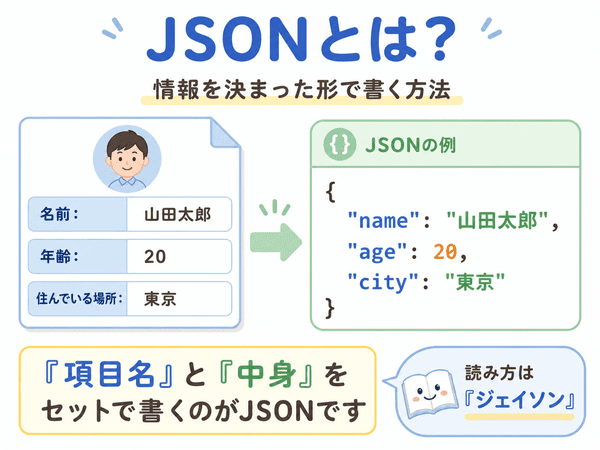
JSONとは、名前・年齢・商品名・価格などの情報を、決まった形で書く方法です。
読み方は「ジェイソン」です。英語の「JavaScript Object Notation」の略ですが、最初は英語名を覚えなくても問題ありません。
大切なのは、JSONが「情報を分かりやすくまとめる形」だということです。
たとえば、人の情報をJSONで書くと、次のようになります。
{
  "name": "山田太郎",
  "age": 20,
  "city": "東京"
}
この例では、「name」が名前、「age」が年齢、「city」が住んでいる場所を表しています。
このように、JSONは「何の情報か」と「その中身」をセットにして書きます。
JSONファイルとは
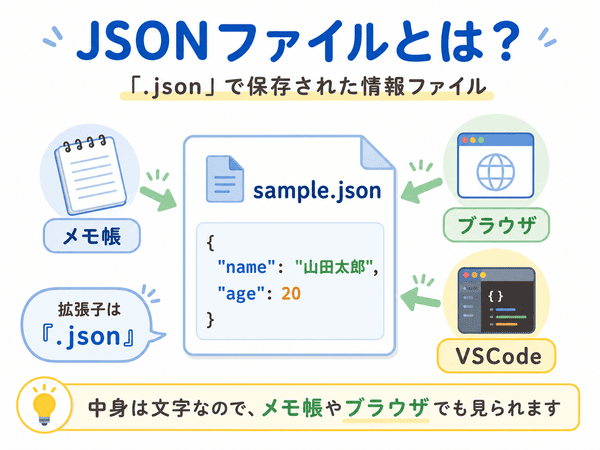
JSONファイルとは、JSONの書き方で保存されたファイルのことです。
ファイルとは、パソコンやスマホの中に保存されている情報のまとまりです。文章ならWordファイル、表ならExcelファイルのようなものです。
JSONファイルには、アプリの設定、商品情報、ユーザー情報などが書かれていることがあります。
JSONファイルの拡張子は「.json」
JSONファイルの名前は、最後が「.json」になっていることが多いです。
この「.json」の部分を拡張子といいます。拡張子とは、ファイルの種類を表す目印です。
たとえば、次のようなファイル名です。
sample.json
user-data.json
settings.json
「.json」と書かれていれば、JSONの書き方で保存されたファイルだと分かります。
JSONファイルには何が書かれているのか
JSONファイルには、情報が決まった形で書かれています。
たとえば、アプリの設定、Webサイトで使う情報、商品の一覧などです。
人が読むための文章というより、コンピューターが情報を使いやすくするためのファイルです。
JSON形式とは
JSON形式とは、JSONの決まりにそって書かれた情報の形です。
形式とは、「書き方の決まり」のことです。JSON形式では、情報を「項目名」と「中身」の組み合わせで書きます。
キーと値は「項目名」と「中身」のこと
JSONでは、「name」や「age」のような項目名を「キー」といいます。
キーに対応する中身を「値」といいます。たとえば「name」に対する「山田太郎」が値です。
{
  "name": "山田太郎"
}
この例では、「name」がキーです。「山田太郎」が値です。
身近な例で言うと、申込書の「名前」という欄がキーで、そこに書いた「山田太郎」が値です。
まず覚えるのは「項目名」と「中身」だけでOK
JSONでは、「キー」や「値」という言葉が出てきます。
ただ、最初から難しく考えなくて大丈夫です。まずは「項目名」と「中身」をセットで書くもの、と覚えると分かりやすいです。
たとえば、申込書の「名前」という項目名に、「山田太郎」と書くイメージです。
人にも機械にも読みやすい形で書く
JSONは、コンピューターが読み取りやすい形です。
同時に、人が見ても何が書いてあるか分かりやすい形でもあります。
たとえば、次のJSONを見ると、商品名と価格が書かれていることが分かります。
{
  "product": "ノート",
  "price": 150
}
このように、JSON形式は情報を整理して伝えるときに便利です。
JSONファイルの開き方
JSONファイルは、特別なアプリがなくても開けることがあります。
中身は文字で書かれているため、メモ帳やブラウザでも見ることができます。
メモ帳で開く
Windowsのメモ帳でも、JSONファイルを開けます。
ファイルを右クリックして、「プログラムから開く」を選びます。その中からメモ帳を選ぶと、中身を確認できます。
ただし、見た目が少し読みづらいことがあります。
ブラウザで開く
ブラウザでもJSONファイルを開ける場合があります。
ブラウザとは、Webサイトを見るためのアプリです。EdgeやChromeなどがブラウザです。
JSONファイルをブラウザにドラッグすると、中身を見られることがあります。
VSCodeなどのエディタで開く
JSONファイルを見やすく開くなら、エディタが便利です。
エディタとは、文字を書くためのアプリです。VSCodeは、文字やコードを書くときによく使われる無料のアプリです。
エディタで開くと、色分けされて読みやすくなることがあります。
JSONの基本の書き方
JSONには、いくつかの基本の書き方があります。
まずは、文字列、数値、配列、オブジェクト、nullを知っておくと理解しやすいです。
文字列の書き方
文字列とは、文字のまとまりです。
たとえば、人の名前、住所、商品名などです。JSONでは、文字列を「”」で囲みます。
{
  "name": "田中一郎"
}
この例では、「田中一郎」が文字列です。
数値の書き方
数値とは、数字のことです。
年齢や価格、個数などを書くときに使います。JSONでは、数値を「”」で囲まないルールになっています。
もし「”18″」のように囲むと、コンピューターには「数字」ではなく「文字」として伝わってしまいます。
{
  "age": 18,
  "price": 980
}
この例では、18と980が数値です。
配列の書き方
配列とは、複数の情報を順番に並べたものです。
身近な例で言うと、買い物メモのように、複数のものを順番に並べるイメージです。
JSONでは、「[ ]」を使って書きます。
{
  "colors": ["red", "blue", "green"]
}
この例では、red、blue、greenの3つの情報が並んでいます。
オブジェクトの書き方
オブジェクトとは、名前や年齢など、関係する情報をひとまとまりにしたものです。
身近な例で言うと、1人分のプロフィールカードのようなものです。
JSONでは、「{ }」を使って書きます。
{
  "name": "山田太郎",
  "age": 20
}
この例では、名前と年齢を1つのまとまりとして書いています。
nullの意味
nullとは、「値が入っていない状態」を表す言葉です。
まだ決まっていない、登録されていない、空である、という意味で使われることがあります。
{
  "phone": null
}
この例では、電話番号の値がまだ入っていないことを表しています。
JSONの具体例
ここでは、JSONの具体例を見てみましょう。
最初は、短い例から見ると分かりやすいです。
名前や年齢をJSONで書く例
人の情報をJSONで書くと、次のようになります。
{
  "name": "鈴木一郎",
  "age": 19,
  "student": true
}
studentは、学生かどうかを表しています。
trueは「はい」、falseは「いいえ」のような意味で使われます。
商品情報をJSONで書く例
商品の情報もJSONで書けます。
{
  "item": "ボールペン",
  "price": 120,
  "stock": 30
}
この例では、商品名、価格、在庫数を表しています。
Webサイトやアプリでは、このような情報が画面表示に使われることがあります。
JSONでよく使う形
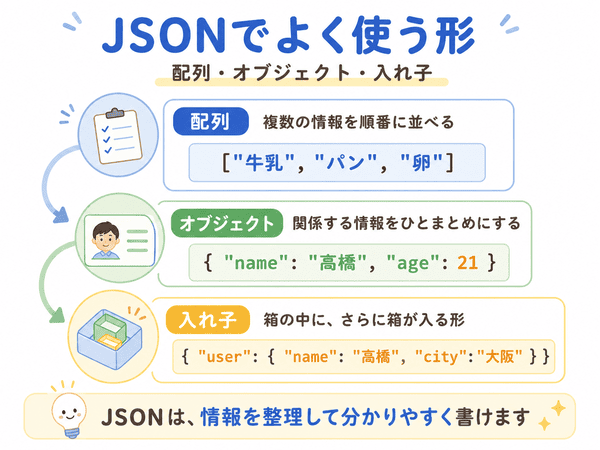
JSONでは、配列、オブジェクト、入れ子がよく使われます。
名前だけ見ると少し難しく感じますが、考え方はシンプルです。
配列とは
配列とは、情報を順番に並べたものです。
買い物リストのように、複数のものをまとめるときに使います。
{
  "shopping": ["牛乳", "パン", "卵"]
}
この例では、買うものが3つ並んでいます。
オブジェクトとは
オブジェクトとは、関係する情報を1つにまとめたものです。
人の情報や商品の情報をまとめるときによく使います。
{
  "user": {
    "name": "高橋",
    "age": 21
  }
}
この例では、userの中に名前と年齢が入っています。
入れ子とは
入れ子とは、あるものの中に、さらに別のものが入っている形です。
箱の中に小さな箱が入っているようなイメージです。
JSONでは、オブジェクトの中にオブジェクトを入れることがあります。
{
  "user": {
    "name": "高橋",
    "address": {
      "city": "大阪",
      "street": "中央区"
    }
  }
}
この例では、userの中にaddressがあり、その中にcityとstreetがあります。
IT用語としてのJSONでは、このように情報を階層で整理できます。
JSONを整形するとは
JSONを整形するとは、読みにくいJSONを見やすい形に直すことです。
整形では、改行や空白を入れて、どこに何が書いてあるか分かりやすくします。
整形すると読みやすくなる
たとえば、次のJSONは1行で書かれています。
{"name":"山田","age":20,"city":"東京"}これを整形すると、次のようになります。
{
  "name": "山田",
  "age": 20,
  "city": "東京"
}
内容は同じですが、整形したほうが読みやすくなります。
整形と圧縮の違い
整形は、JSONを見やすくすることです。
圧縮は、空白や改行を減らして、文字の量を少なくすることです。
人が読むときは整形されたJSONが便利です。コンピューターでやり取りするときは、短くしたJSONが使われることもあります。
JSONにコメントアウトは使える?
JSONでは、基本的にコメントアウトは使えません。
コメントアウトとは、メモとして書いた部分をコンピューターに無視させる書き方です。
JSONでは基本的にコメントを書けない
プログラミングでは、メモを書くためにコメントを使うことがあります。
しかし、JSONは情報を正しくやり取りするための形式です。そのため、余分なメモを書くことは基本的にできません。
次のような書き方は、JSONでは正しくありません。
{
  // 名前
  "name": "山田"
}
この「// 名前」のような部分は、JSONでは使わないのが基本です。
メモを残したいときの考え方
どうしてもメモを残したい場合は、別の説明文書を用意する方法があります。
または、情報として「memo」という項目を作ることもあります。
{
  "name": "山田",
  "memo": "管理用のメモ"
}
ただし、この場合のmemoはコメントではありません。JSONの中に入っている正式な情報です。
JSONと似た言葉の違い
JSONと似たものに、CSV、XML、YAMLがあります。
どれも情報を表すために使われますが、書き方や向いている場面が違います。
JSONとCSVの違い
CSVとは、表のような情報を「,」で区切って書く形式です。
Excelの表に近い情報を扱うときに使われます。
name,age,city
山田,20,東京
佐藤,22,大阪
CSVはExcelのような「表」の情報を表すのに向いています。
しかし、情報の中にさらに細かい情報を入れる「入れ子」や、複数の情報をまとめる「配列」は表しにくいです。
JSONは、CSVでは表しにくい入れ子や配列を使って、少し複雑な情報も整理して書けます。
たとえば、1人のユーザーの中に「住所」や「注文履歴」を入れるような形は、JSONのほうが表しやすいです。
JSONとXMLの違い
XMLとは、情報をタグで囲んで書く形式です。
タグとは、「ここから名前」「ここまで名前」のように印をつける書き方です。
<user>
  <name>山田</name>
  <age>20</age>
</user>
XMLは細かく意味をつけやすい一方で、書く量が多くなりやすいです。
JSONは、XMLより短く書けることが多いです。
JSONとYAMLの違い
YAMLとは、設定ファイルなどで使われることがある書き方です。
空白の位置で意味が変わるため、人が読むには見やすい一方で、書き方に注意が必要です。
name: 山田
age: 20
city: 東京
JSONは「{ }」や「[ ]」を使って、はっきりした形で書きます。
YAMLは見た目がすっきりしていますが、空白の使い方が大切です。
JSONが使われる場面
JSONは、Webサイトやアプリなどでよく使われます。
画面に見えていなくても、裏側で情報の受け渡しに使われていることがあります。
Webサイトやアプリで使われる
Webサイトやアプリでは、画面に表示する情報をやり取りする場面があります。
たとえば、天気アプリで天気情報を表示するとき、情報の受け渡しにJSONが使われることがあります。
この場合、JSONは画面の裏側で情報を渡す役目をします。
設定ファイルで使われる
JSONは、設定ファイルとして使われることもあります。
設定ファイルとは、アプリやサービスの動き方を決めるためのファイルです。
たとえば、表示の設定や、使う機能の設定などを書くことがあります。
APIで使われる
APIとは、アプリやサービスどうしが情報をやり取りするための入り口です。
たとえば、あるアプリが別のサービスから天気情報を受け取るときに使われます。
JSONは、このAPIで情報を渡す形式としてよく使われます。
初心者がJSONで間違えやすい点
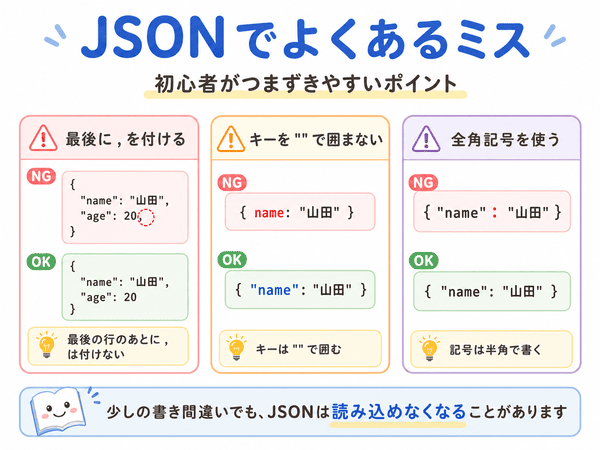
JSONはシンプルな形式ですが、記号の使い方には決まりがあります。
少しの書き間違いで、うまく読み取れないことがあります。
「,」の付け忘れ
JSONでは、複数の情報を書くときに「,」で区切ります。
次のように、「,」がないと正しく読めないことがあります。
{
  "name": "山田"
  "age": 20
}
正しくは、次のように書きます。
{
  "name": "山田",
  "age": 20
}
「”」の付け忘れ
JSONでは、キーや文字列を「”」で囲みます。
次の書き方は、正しくありません。
{
  name: "山田"
}
正しくは、次のように書きます。
{
  "name": "山田"
}
全角記号を使ってしまう
JSONでは、記号は半角で書きます。
「{」「}」「:」「,」のような全角記号を使うと、正しく読めないことがあります。
「{ }」「:」「,」のような半角記号を使います。
最後の情報の後ろに「,」を付けてしまう
JSONでは、最後の情報の後ろに「,」を付けてはいけないルールになっています。
ここに「,」が残っていると、コンピューターが読み込むときにエラーの原因になります。
プログラミング言語によっては許されることもありますが、JSONでは不正な書き方です。
{
  "name": "山田",
  "age": 20,
}
正しくは、次のように書きます。
{
  "name": "山田",
  "age": 20
}
最後の行の後ろには「,」を付けない、と覚えておくと分かりやすいです。
JSONについてよくある質問
JSONの読み方は?
JSONの読み方は「ジェイソン」です。
英語の略ですが、初心者の方はまず「情報を書くための形」と覚えると分かりやすいです。
JSONファイルは何で開けますか?
JSONファイルは、メモ帳、ブラウザ、エディタなどで開けます。
見やすく確認したい場合は、VSCodeなどのエディタを使うと便利です。
JSONはプログラミング言語ですか?
JSONは、プログラミング言語ではありません。
プログラムのように命令を書くものではなく、情報を決まった形で書くための形式です。
JSONはExcelで開けますか?
JSONは、Excelで読み込める場合があります。
ただし、JSONの形によっては、そのまま表として見やすく表示されないこともあります。
JSONをCSVに変換できますか?
JSONをCSVに変換できる場合があります。
ただし、JSONの中身が複雑な場合は、表の形にしにくいことがあります。
単純な一覧情報なら、CSVに変換しやすいです。
まとめ:JSONとは情報を分かりやすく渡すための書き方
JSONとは、情報をやり取りするための書き方です。
名前、年齢、商品名、価格などを、決まった形で整理して書けます。
JSONファイルとは、JSON形式で書かれたファイルです。拡張子は「.json」になることが多いです。
JSONは、Webサイト、アプリ、設定ファイル、APIなどでよく使われます。
初心者の方は、まず「項目名と中身で書く」「{ }でひとまとまりにする」「[ ]で複数の情報を並べる」と覚えると分かりやすいです。
一言でいうと
JSONとは、コンピューターどうしが情報を分かりやすく渡すための書き方です。