
Copilotでは、作りたい画像を文章で伝えるだけで、写真のような画像やイラストを作れます。
絵を描く技術や画像編集の知識は必要ありません。「雨上がりの東京を歩く人物を、写真のように描いて」などと入力すると、AIが内容に合った画像を生成します。
無料のCopilotでも画像生成を利用できます。ただし、画像を作るには、個人用のMicrosoftアカウントでのログインが必要です。
この記事では、Copilotで画像生成する方法を、パソコンとスマホに分けて解説します。リアルな写真風画像、3D画像、イラスト、SNS用画像のプロンプト例や、生成できないときの対処法も紹介します。
この記事で分かること
- Copilotで画像生成する方法
- 無料で画像を作れる範囲
- 写真のようなリアルな画像を作るコツ
- 画像生成の制限や上限
- 画像を生成できない原因
- 生成した画像を使うときの注意点
Copilotの基本やできることをまだよく知らない方は、Copilotとは何かを解説した記事もあわせて確認しておくと理解しやすくなります。
Copilotの画像生成とは?無料で何ができる?
Copilotの画像生成とは、文章で入力した内容をもとに、AIが新しい画像を作る機能です。
たとえば、次のように入力します。
夕暮れの海辺を歩く架空の人物を、写真のようにリアルに描いてください。すると、Copilotが文章の内容を読み取り、人物、海、夕暮れなどを組み合わせた画像を生成します。
Copilotには、文章による指示から新しい画像を作る機能が組み込まれています。自分で用意した画像をアップロードし、背景や雰囲気を変えることもできます。
Copilotの画像生成でできること
Copilotでは、次のような画像を作れます。
- 写真のようなリアルな人物や風景
- 水彩画や絵本のようなイラスト
- アニメ風や漫画風の画像
- 3Dやミニチュア風の画像
- SNSに投稿する画像
- 空想上の建物や風景
- 商品のイメージ画像
人物や場所だけでなく、光の当たり方、背景、季節、カメラの位置なども指定できます。
画像生成以外の機能を含めた全体像は、Copilotとは何かを解説した記事で紹介しています。
無料のCopilotでも画像生成できる
Microsoft Copilotは無料で利用でき、画像生成にも対応しています。有料のMicrosoft 365を契約していなくても、個人用のMicrosoftアカウントがあれば画像を作れます。
ただし、ログインしていない状態では、画像生成を利用できません。Copilotの通常の質問はログインなしでも使える場合がありますが、画像の作成にはログインが必要です。
Copilotが無料なのか、有料なのか分からない場合は、Copilotは無料なのかを確認する方法も参考にしてください。
CopilotとMicrosoft Designerの関係
Microsoftには、画像やデザインを作成できるMicrosoft Designerというサービスもあります。
以前は「Image Creator from Designer」という名前が使われていましたが、現在のCopilotには画像生成機能が組み込まれています。そのため、Copilotで画像を作るだけなら、Microsoft Designerを別に開く必要はありません。
細かいレイアウト調整や文字入れを行いたい場合は、Copilotで画像を作ったあとに、画像編集アプリで仕上げる方法が分かりやすいでしょう。
Copilotで画像生成する方法
Copilotの画像生成は、作りたい画像を文章で伝えるだけで利用できます。
専門的な命令文は必要ありません。普段の会話と同じように、日本語で入力できます。
パソコンで画像を生成する手順
パソコンでは、Web版またはWindows用のCopilotアプリから画像を生成できます。
- CopilotのWebサイトまたはアプリを開く
- 個人用のMicrosoftアカウントでログインする
- 入力欄に作りたい画像の説明を書く
- 送信ボタンを押す
- 画像が作られるまで待つ
- 完成した画像を開いて保存する
Windows用のCopilotアプリでも、Web版とほぼ同じ機能を利用できます。Microsoftは、ログインすると画像の作成を含む機能にアクセスできると案内しています。
たとえば、次のように入力します。
雨上がりの東京の路地を歩く架空の女性を、写真のようにリアルに描いてください。
夜のネオンが水たまりに映り、映画のワンシーンのような雰囲気にしてください。
入力内容が具体的であるほど、希望に近い画像が作られやすくなります。
スマホで画像を生成する手順
スマホでは、iPhoneまたはAndroidのCopilotアプリを使います。
- Copilotアプリを開く
- Microsoftアカウントでログインする
- 入力欄に作りたい画像の説明を書く
- 送信ボタンを押す
- 生成された画像を確認する
- 画像を開いて端末に保存する
アプリの画面やボタン名は、更新によって変わる場合があります。画像が表示されたら、画像を開き、ダウンロードや共有のボタンを探してください。
Copilotの基本操作については、Copilotの使い方を解説した記事でも紹介しています。
生成した画像を保存する方法
生成した画像を選ぶと、画像を大きく表示できます。
表示されたダウンロードボタンや保存ボタンを押して、パソコンやスマホに保存します。ボタンが見つからない場合は、画像を開いてから、共有メニューや右クリックの保存機能を確認してください。
Copilot上の画像や会話は、いつまでも残るとは限りません。使いたい画像は、早めに端末へ保存しておくと安心です。
生成した画像を修正・作り直す方法
思い通りの画像にならなかった場合は、同じ会話の中で追加の指示を出します。
たとえば、次のように伝えます。
人物をもう少し小さくしてください。
背景の建物を増やしてください。
全体を明るくしてください。
横長の画像に作り直してください。
最初からすべてを作り直す必要はありません。気になる部分だけを伝えると、元の内容をもとに修正できます。
Copilotは、同じ会話の中で画像に対する追加の指示を受け付けます。
Copilotの画像生成の例
Copilotは、同じ画像生成機能でも、指示の出し方によって大きく違う画像を作れます。
ここでは、見た人が「こんな画像も作れるのか」と感じやすい5つの例を紹介します。
なお、同じプロンプトを入力しても、毎回まったく同じ画像が作られるわけではありません。ほかの利用者に、同じ画像や似た画像が生成される可能性もあります。
写真のようなリアルな人物や風景の画像を作る
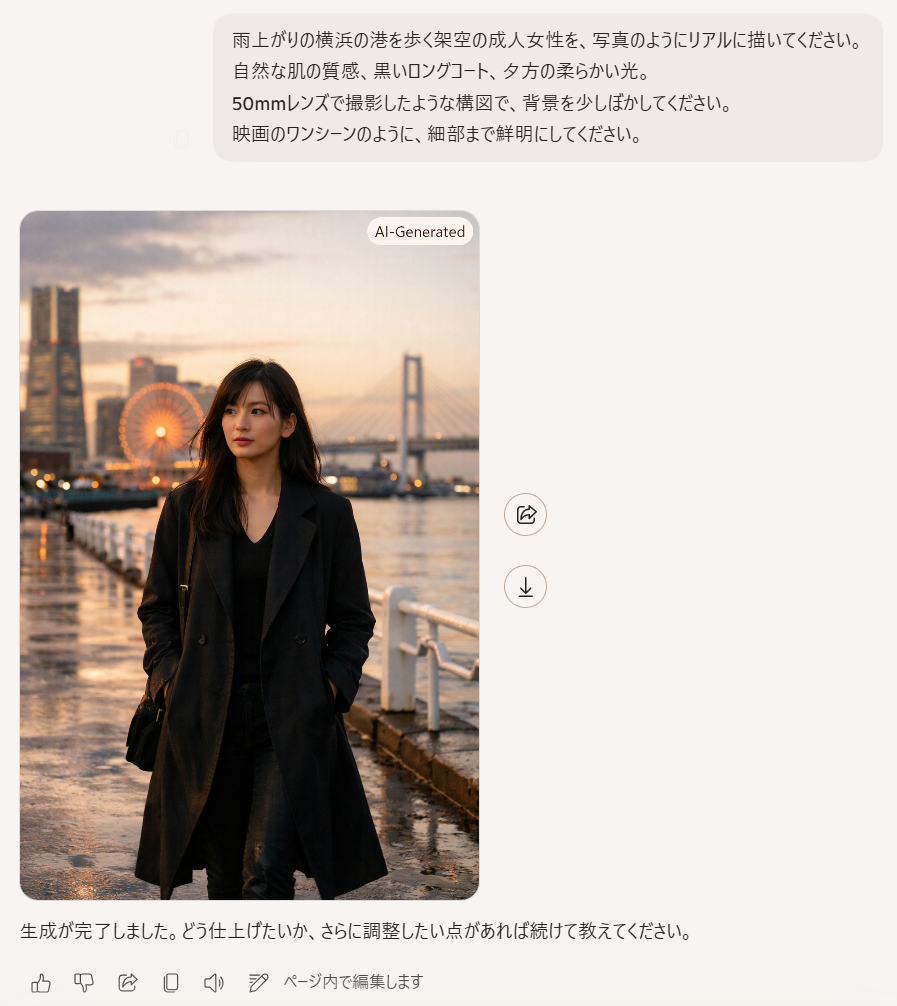
最も驚きやすいのは、本物の写真に見えるような画像です。
ただ「人物を描いて」と書くのではなく、カメラ、光、背景、服装などを指定すると、写真らしくなります。
雨上がりの横浜の港を歩く架空の成人女性を、写真のようにリアルに描いてください。
自然な肌の質感、黒いロングコート、夕方の柔らかい光。
50mmレンズで撮影したような構図で、背景を少しぼかしてください。
映画のワンシーンのように、細部まで鮮明にしてください。
写真らしくするには、次のような言葉が役立ちます。
- 写真のようにリアル
- 自然な肌の質感
- 自然光
- 50mmレンズ
- 背景をぼかす
- 映画のワンシーン
- 細部まで鮮明
実在する人物に似せるのではなく、「架空の人物」と指定するのが安全です。
3Dミニチュア風の画像を作る
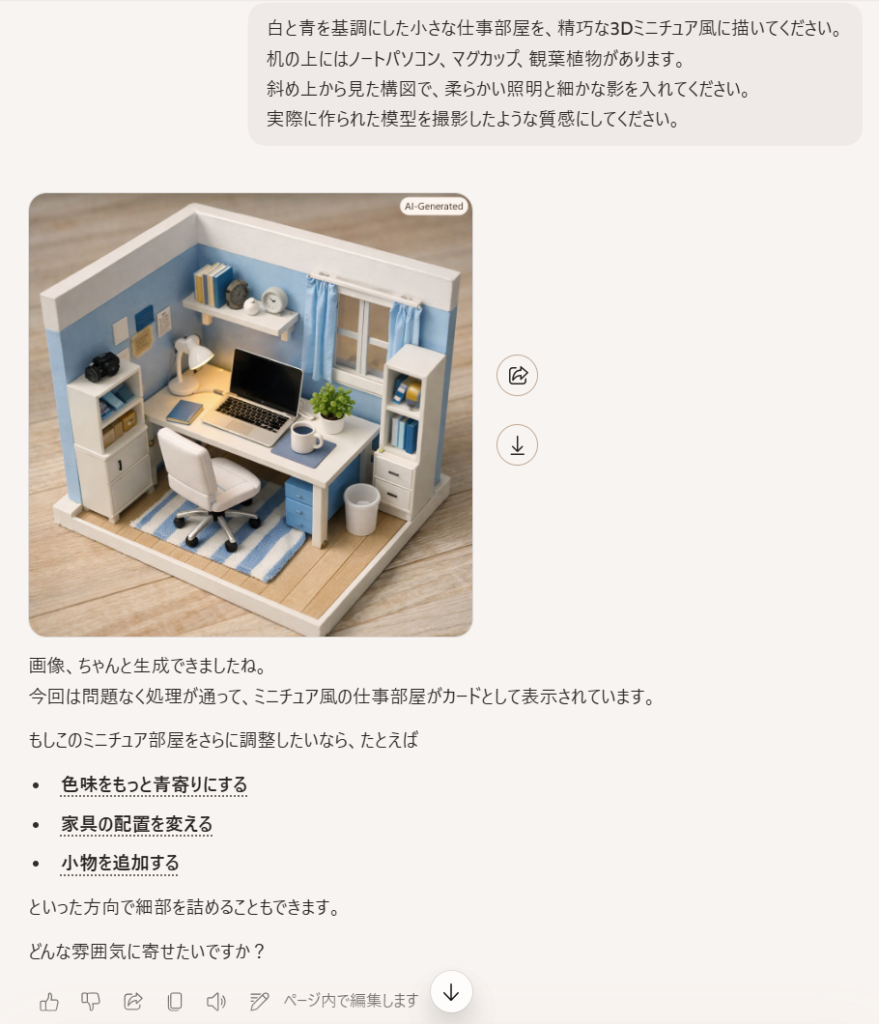
部屋や街を小さな模型のように表現すると、写真風とは違った面白い画像になります。
白と青を基調にした小さな仕事部屋を、精巧な3Dミニチュア風に描いてください。
机の上にはノートパソコン、マグカップ、観葉植物があります。
斜め上から見た構図で、柔らかい照明と細かな影を入れてください。
実際に作られた模型を撮影したような質感にしてください。
「ミニチュア」「ジオラマ」「斜め上から見た構図」などを入れると、小さな模型らしさを出しやすくなります。
水彩画・絵本・アニメ風のイラストを作る
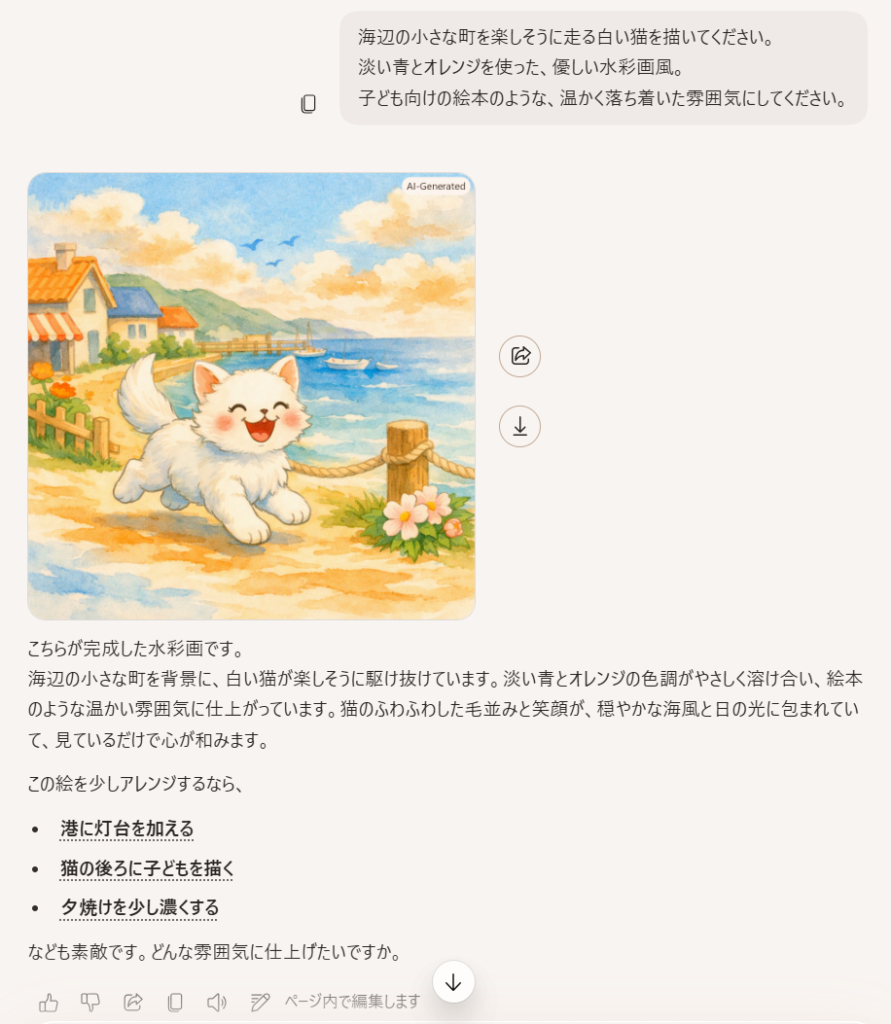
Copilotでは、写真風だけでなく、さまざまな画風を指定できます。
Microsoftも、リアル、抽象、漫画、未来風など、画風や雰囲気を詳しく指定できると案内しています。
海辺の小さな町を楽しそうに走る白い猫を描いてください。
淡い青とオレンジを使った、優しい水彩画風。
子ども向けの絵本のような、温かく落ち着いた雰囲気にしてください。
同じ場面でも、「水彩画風」を「アニメ風」「色鉛筆風」「切り絵風」などに変えると、まったく違う画像になります。
SNSで使える投稿画像を作る
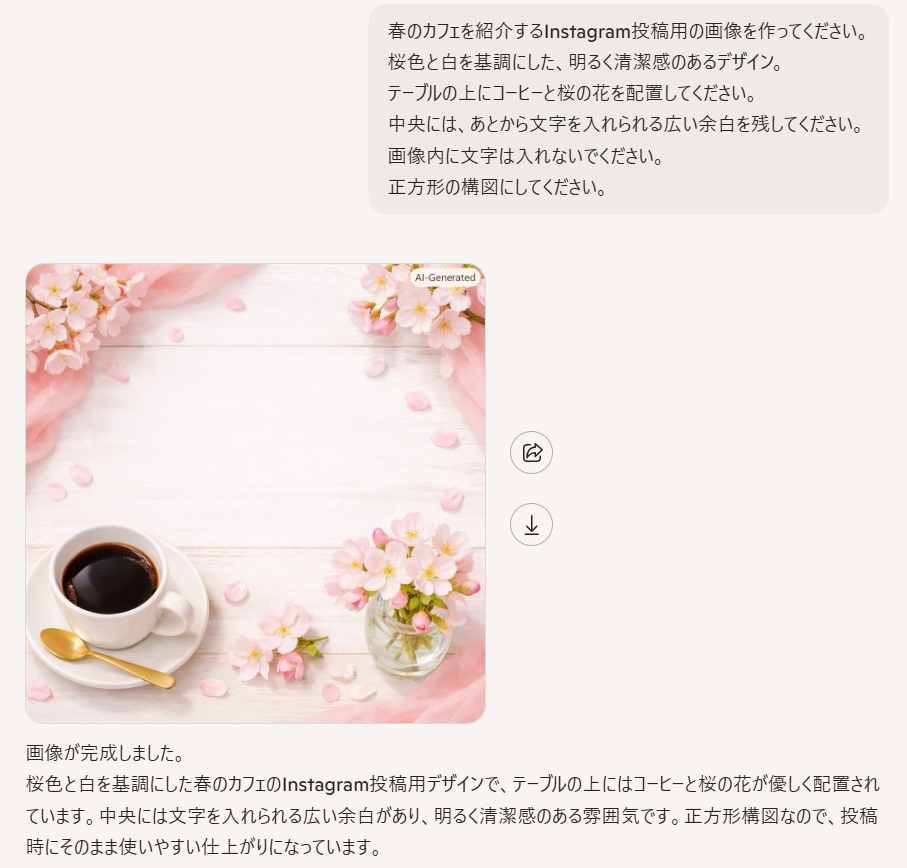
Copilotは、InstagramやXなどで使う投稿画像の作成にも利用できます。
画像内に日本語を直接入れさせると、文字が崩れたり、間違った文字になったりすることがあります。最初は文字を入れず、あとから画像編集アプリで追加する方法がおすすめです。
春のカフェを紹介するInstagram投稿用の画像を作ってください。
桜色と白を基調にした、明るく清潔感のあるデザイン。
テーブルの上にコーヒーと桜の花を配置してください。
中央には、あとから文字を入れられる広い余白を残してください。
画像内に文字は入れないでください。
正方形の構図にしてください。
SNS用画像では、次の内容を指定すると使いやすくなります。
- 使用するSNS
- 正方形、縦長、横長などの形
- 文字を入れるための余白
- 使用する色
- 明るい、落ち着いたなどの雰囲気
手持ちの写真を別の背景や画風に変える
Copilotでは、新しい画像を作るだけでなく、手持ちの画像を編集できます。
入力欄の「+」を選び、「イメージまたはファイルの追加」から画像をアップロードします。そのあと、どのように変えたいかを文章で伝えます。
この写真の人物はそのままにして、背景を夕暮れの海辺に変更してください。
自然な光と影を加えて、実際に海辺で撮影した写真のように仕上げてください。
ほかにも、次のような編集を依頼できます。
- 背景を別の場所に変える
- 写真を水彩画風に変える
- 不要な物を消す
- 昼の風景を夕方に変える
- 全体の色や明るさを変える
アップロードする画像は、自分が所有しているものか、使用する許可を得ているものに限ります。ほかの人が写っている写真を、本人の同意なくアップロードしないようにしてください。
Copilot画像生成のプロンプトの書き方とコツ
AIに入力する指示文を「プロンプト」と呼びます。
Copilotは短いプロンプトでも画像を作れますが、内容を具体的にするほど、希望に近い画像になりやすくなります。
作りたい画像の内容を具体的に書く
まずは、画像の中心となるものを具体的に伝えます。
| あいまいな指示 | 具体的な指示 |
|---|---|
| 猫の画像 | 赤い首輪を着けた白い猫が、木の窓辺で眠っている画像 |
| 街の写真 | 雨上がりの夜の東京を歩く人物を撮影したような写真 |
| SNS用の画像 | 春の新商品を紹介するInstagram用の正方形画像 |
「誰が」「どこで」「何をしているか」を入れると、画像の内容が伝わりやすくなります。
画風・背景・構図を指定する
次に、どのような見た目にしたいかを指定します。
- 写真のようにリアル
- 水彩画風
- アニメ風
- 3D風
- 明るく柔らかい雰囲気
- 人物を中央に配置
- 斜め上から見た構図
- 背景をぼかす
同じ人物や風景でも、画風と構図を変えるだけで印象が大きく変わります。
画像の用途や縦横比を伝える
作った画像を何に使うのかも伝えましょう。
たとえば、「Instagram投稿用」「スマホの壁紙用」「横長のヘッダー用」などです。
旅行を紹介するSNS投稿用の画像。
縦長の構図で、上部に文字を入れるための余白を残してください。
縦横比を正確に指定しても、必ずその大きさになるとは限りません。その場合は、「正方形」「縦長」「横長」など、分かりやすい言葉で伝えてください。
一度に条件を詰め込みすぎない
条件が多すぎると、一部の指示が反映されないことがあります。
最初に大まかな画像を作り、完成した画像を見ながら、少しずつ修正する方法が分かりやすいです。
- 人物と背景を指定して画像を作る
- 服装や色を変える
- 光やカメラの位置を調整する
- 最後に細かい部分を直す
Copilot画像生成のプロンプト例
何を書けばよいか迷った場合は、次の形に当てはめてください。
【中心となるもの】を描いてください。
【場所や背景】にいて、【動作や表情】をしています。
【画風】で、【色や雰囲気】にしてください。
【構図】で、【用途】に使える画像にしてください。
写真風の画像なら、次の例を使えます。
静かな森の中に立つ架空の成人男性を描いてください。
自然な表情で、茶色のジャケットを着ています。
写真のようにリアルで、朝日が木々の間から差し込む雰囲気。
人物を中央に配置し、背景を自然にぼかしてください。
Copilotの画像生成は無料で使える?
個人向けのMicrosoft Copilotは、無料で画像を生成できます。
画像生成のためだけに、Microsoft 365 Personalなどの有料プランを契約する必要はありません。
無料版で画像生成できる範囲
無料のCopilotでは、文章による新しい画像の生成と、アップロードした画像への変更指示ができます。
写真風、イラスト風、3D風などの画風も指定できます。
ただし、提供される機能や使える範囲は、地域、端末、アプリの更新状況によって違う場合があります。Microsoftも、機能や利用できる地域が異なる場合があると案内しています。
Microsoftアカウントへのログインは必要か
Copilotで画像を生成するには、個人用のMicrosoftアカウントでログインします。
ログインしても画像生成ができない場合は、別のアカウントを使っていないか、ログイン状態が切れていないかを確認してください。
ログイン時のエラーについては、Copilotにログインできない原因と対処法で詳しく解説しています。
無料で使うときに知っておきたい注意点
無料で使えるからといって、すべての画像を無条件で作れるわけではありません。
他人をだます目的の画像、本人の同意がない偽画像、他人の権利を侵害する画像などは作成できません。入力内容によっては、画像の生成が止められる場合があります。
Copilotの画像生成に制限や上限はある?
Copilotの画像生成には、利用状況や入力内容による制限があります。
ただし、個人向けCopilotについて「1日必ず何枚まで」といった固定の回数は、現在のMicrosoft公式ページでは明確に案内されていません。
画像生成の回数や利用上限
画像生成の回数や待ち時間は、サービスの混み具合や利用状況によって変わる可能性があります。
Microsoftの利用条件には、必要に応じてサービスの速度を制限したり、機能を追加または削除したりする場合があると書かれています。
そのため、過去に紹介されていた回数が、現在も同じとは限りません。記事やSNSに書かれた古い上限ではなく、実際のCopilot画面に表示される案内を確認してください。
混雑時は画像生成に時間がかかることがある
画像の生成には、文章の回答より時間がかかることがあります。
Microsoftの案内でも、画像の生成に数分かかる場合があると説明されています。
画面が動かないように見えても、すぐに同じ指示を何度も送らず、少し待ってから確認しましょう。
生成できない画像や内容がある
次のような内容は、生成が拒否される場合があります。
- 暴力的または危険な内容
- 差別や嫌がらせにつながる内容
- 他人をだますための偽画像
- 本人の同意がない人物の偽画像
- 他人の著作権や商標を侵害する内容
- 違法な行為に使う内容
何度も禁止された内容を入力すると、機能やアカウントの利用が制限される可能性があります。
上限に達したときの対処法
「上限に達しました」などの表示が出た場合は、次の方法を試してください。
- 少し時間を空けてから再度試す
- 同じ指示を連続して送らない
- 新しい会話で試す
- Copilotにログインし直す
- アプリやブラウザーを更新する
上限の内容は、利用環境や時期によって異なります。画面に再開時刻などが表示された場合は、その案内に従ってください。
Copilotで画像生成できない原因と対処法
画像を作るように頼んでも、画像が表示されないことがあります。
主な原因を順番に確認しましょう。
Microsoftアカウントにログインしていない
画像生成を利用するには、Microsoftアカウントへのログインが必要です。
画面右上などに「サインイン」と表示されている場合は、個人用アカウントでログインしてください。
画像生成の指示として認識されていない
文章の内容によっては、画像生成ではなく、画像の説明を求めていると判断されることがあります。
その場合は、文の最初に「画像を作成してください」と入れます。
次の内容で画像を作成してください。
雨上がりの夜の街を歩く人物を、写真のようにリアルに描いてください。
「画像を見せて」「写真について教えて」などの言葉だけでは、意図が正しく伝わらない場合があります。
入力内容が利用ルールに触れている
利用ルールに触れる内容が含まれていると、画像が生成されません。
実在する有名人や一般の人を使った偽画像ではなく、「架空の人物」に変えて試してください。
作品名や企業名を使って特定の作風を完全にまねる指示も避け、色、線、雰囲気などを自分の言葉で説明するとよいでしょう。
通信やCopilot側で問題が起きている
インターネット接続が不安定な場合や、Copilot側で一時的な問題が起きている場合もあります。
- 別のWebサイトが開けるか確認する
- Wi-Fiをつなぎ直す
- 少し時間を空ける
- 新しい会話で試す
- Copilotを開き直す
文章の回答も返ってこない場合は、画像生成だけではなく、Copilot全体の通信に問題が起きている可能性があります。
ブラウザーやアプリに問題がある
Web版で生成できない場合は、ブラウザーの再読み込みや更新を試します。
スマホアプリやWindowsアプリの場合は、アプリを終了してから開き直してください。改善しない場合は、アプリの更新がないか確認しましょう。
Copilotで作成した画像は商用利用できる?
Copilotで作った画像について、「どの画像でも自由に商用利用できる」とは言い切れません。
Microsoftは、入力した文章や生成物の所有権を主張しないとしています。一方で、生成物が第三者の著作権、商標、肖像などの権利を侵害しないことは保証していません。生成後の利用については、利用者が責任を持つ必要があります。
画像を使う前に利用条件を確認する
Copilotで画像を作る場合は、Copilotの利用条件に加えて、Image Creatorの利用条件も適用されます。
広告、商品、書籍の表紙など、売上に関係する用途で使う場合は、公開前に最新の利用条件を確認してください。
特に重要な案件では、画像の利用に詳しい専門家へ確認する方が安全です。
著作権や商標に似た画像に注意する
生成した画像が、既存のキャラクター、ロゴ、商品、作品などに似ていないか確認しましょう。
プロンプトで直接名前を入れていなくても、生成結果が偶然似る場合があります。Microsoftも、生成物が第三者の権利を侵害しないことを保証していません。
公開前には、画像全体だけでなく、服のマーク、背景の看板、小物なども確認してください。
人物の画像を使うときの注意点
実在する人物の画像を、本人の同意なく作成または編集することは避けてください。
Microsoftの利用条件では、他人の画像を本人の許可なく作成、編集、共有する行為が禁止されています。
リアルな人物画像を作る場合は、「架空の人物」と指定し、実在する人に似すぎていないか確認しましょう。
Copilotの画像生成についてよくある質問
Copilotは日本語で画像生成できますか?
はい。日本語で作りたい画像を説明できます。
短い言葉でも生成できますが、人物、背景、画風、光、構図などを具体的に書くと、希望に近づきやすくなります。
Copilotで画像に文字を入れられますか?
画像内に文字を入れるよう指示することはできます。
ただし、日本語の文字が崩れたり、違う言葉になったりする場合があります。AIの画像生成は必ず正しい結果を返すものではありません。
SNSの告知画像などでは、文字を入れるための余白だけを作り、文字はあとから画像編集アプリで加える方法がおすすめです。
Copilotで作った画像はどこに保存されますか?
画像は、生成した会話の中に表示されます。
端末へ保存した画像は、パソコンではダウンロードフォルダー、スマホでは写真アプリなどに入ります。保存先は端末の設定によって異なります。
過去の会話を探す方法は、Copilotの履歴を確認する方法で解説しています。
Copilotで画像生成できる回数は何回ですか?
個人向けCopilotの画像生成について、常に共通する固定回数は公式には明記されていません。
利用状況やサービスの混み具合などにより、速度や利用できる範囲が変わる可能性があります。Copilotの画面に上限の案内が表示された場合は、その内容を確認してください。
アップロードした写真は学習に使われますか?
個人用Copilotでは、会話内容をAIモデルの学習に使うかどうかを設定から変更できます。
アップロードした画像や会話を学習に使ってほしくない場合は、Copilotのプライバシー設定から、会話アクティビティの学習利用をオフにできます。
不要になった会話は、Copilotの履歴を削除する方法を参考に消すこともできます。
Copilotで画像生成する方法・制限・コツのまとめ
Copilotでは、作りたい画像を日本語で伝えるだけで、写真風、イラスト風、3D風などの画像を作れます。
無料のCopilotでも利用できますが、画像を作成するには、個人用のMicrosoftアカウントでのログインが必要です。
写真のようなリアルな画像を作りたい場合は、人物や背景だけでなく、光、レンズ、構図、質感なども具体的に伝えましょう。
重要なポイントは次の通りです。
- 「画像を作成してください」と目的を明確に伝える
- 人物、背景、画風、構図を具体的に書く
- 最初から条件を詰め込まず、あとから修正する
- SNS用画像は文字を入れる余白を作る
- リアルな人物は「架空の人物」と指定する
- 生成した画像は早めに端末へ保存する
- 公開前に著作権や商標に似ていないか確認する
まずは難しく考えず、「写真のようにリアルな夕暮れの海辺を描いてください」など、短い指示から試してみてください。