
フローチャートとは、作業や処理の流れを図で表したものです。
かんたんに言うと、「次に何をするか」を見て分かるようにした図です。
たとえば、料理の手順や、駅で切符を買う流れを思い浮かべると分かりやすいです。「材料を切る」「火にかける」「盛りつける」のように、順番があるものを図にしたものがフローチャートです。
ITでは、プログラムの動きや、システムの流れを考えるときに使われます。プログラムとは、コンピューターに出す手順書のようなものです。
この記事では、フローチャートの意味、フロー図との違い、よく使う記号、書き方、具体例を初心者向けにわかりやすく解説します。
ここだけ読めばOK
フローチャートとは、作業や処理の流れを図で見えるようにしたものです。
「始まり」「作業」「判断」「終わり」などを記号で表し、矢印で順番をつなぎます。
関連するIT用語・ビジネス用語をまとめて確認したい方は、IT用語・ビジネス用語一覧もあわせてご覧ください。
フローチャートとは
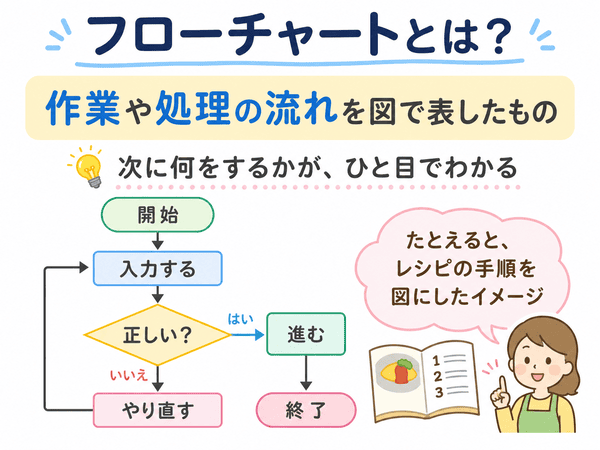
フローチャートは作業や処理の流れを図にしたもの
フローチャートは、作業や処理の順番を図で表したものです。
ここでいう処理とは、人やコンピューターが行う作業のことです。たとえば、「入力する」「計算する」「表示する」などが処理です。
文章だけで手順を書くと、どこから始まり、どこで分かれるのかが分かりにくいことがあります。
フローチャートにすると、流れを目で追いやすくなります。
たとえば、ログインの流れなら、次のように考えます。
- メールアドレスを入力する
- パスワードを入力する
- 正しければログインする
- 間違っていればエラーを出す
ログインとは、本人確認をして、サービスに入ることです。
エラーとは、入力ミスなどで正しく進めない状態のことです。
このような流れを、記号と矢印で表したものがフローチャートです。
フローとは「流れ」のこと
フローとは、「流れ」という意味です。
仕事の流れ、作業の流れ、お金の流れなど、いろいろな場面で使われます。
ITでは、処理がどの順番で進むのかを表すときに使われます。
フローチャートは、その「流れ」を図にしたものです。つまり、フローを見やすくした図がフローチャートだと考えると分かりやすいです。
身近な例で見るフローチャート
身近な例として、「雨が降っているか」で考えてみます。
- 外に出る
- 雨が降っているか確認する
- 降っていれば傘を持つ
- 降っていなければそのまま出かける
この流れには、「雨が降っているか」という判断があります。
フローチャートでは、このような判断を図の中に入れます。
ITでも同じです。「正しいか」「あるか」「終わったか」などの判断を図で表します。
フローチャートを使う場面
仕事の手順を整理するとき
フローチャートは、仕事の手順を整理するときに使われます。
たとえば、問い合わせ対応の流れを図にすると、誰が見ても同じ手順で対応しやすくなります。
- 問い合わせを受ける
- 内容を確認する
- 自分で対応できるか判断する
- できない場合は担当者に引きつぐ
このように、手順を図にすると、作業のぬけもれを見つけやすくなります。
プログラムの流れを考えるとき
ITでは、プログラムの流れを考えるときにフローチャートを使うことがあります。
プログラムとは、コンピューターに「この順番で動いてください」と伝える手順書のようなものです。
いきなりプログラムを書くより、先に図で整理すると、流れを理解しやすくなります。
たとえば、「点数が60点以上なら合格、59点以下なら不合格」といった流れも、フローチャートで表せます。
ミスやぬけもれを見つけるとき
フローチャートは、ミスやぬけもれを見つけるときにも役立ちます。
手順を図にすると、「この場合はどうするのか」「ここで止まらないか」を確認しやすくなります。
文章だけでは気づきにくい点も、図にすると見つけやすくなります。
フローチャートとフロー図の違い
フロー図は流れを表す図の広い言い方
フロー図とは、流れを表す図の広い言い方です。
業務の流れ、作業の流れ、情報の流れなどを表す図を、まとめてフロー図と呼ぶことがあります。
つまり、フロー図は少し広い言葉です。
フローチャートは記号を使って流れを表す図
フローチャートは、記号を使って流れを表す図です。
たとえば、開始や終了、作業、判断などを、それぞれ決まった形で表すことがあります。
記号を使うことで、見る人が意味を理解しやすくなります。
初心者は近い意味の言葉として考えてもよい
初心者のうちは、フローチャートとフロー図は近い意味の言葉として考えてもよいです。
どちらも、流れを分かりやすくするための図です。
ただし、プログラムや試験の文脈では、「フローチャート」という言葉が使われることが多いです。
フローチャートで出てくる基本用語
フローチャートを読む前に、よく出てくる言葉を整理しておきましょう。
ここを先に見ておくと、あとの説明が読みやすくなります。
| 用語 | 意味 |
|---|---|
| 処理 | 人やコンピューターが行う作業のこと |
| 入力 | 名前や数字などの情報を入れること |
| 出力 | 計算結果やメッセージを、画面に表示したり、紙に印刷したり、ファイルに保存したりして外に出すこと |
| 判断 | 「はい」「いいえ」のように、進む道を決めること |
| 条件分岐 | 条件によって進む道が分かれること |
| ループ | 同じ作業をくり返すこと |
フローチャートでよく使う記号
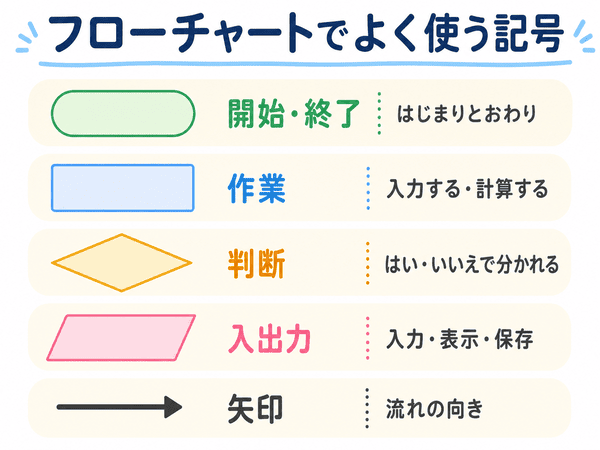
フローチャートでは、意味ごとに記号を使い分けます。
すべてを覚える必要はありません。まずは、よく使うものから押さえましょう。
開始・終了を表す記号
開始・終了は、フローチャートの始まりと終わりを表します。
一般的には、角が丸い四角のような形で表します。
- 開始
- 終了
この記号を見ると、「ここから始まる」「ここで終わる」と分かります。
作業を表す記号
作業を表す記号は、フローチャートの中でよく使われます。
たとえば、「名前を入力する」「合計を計算する」「結果を表示する」などです。
フローチャートでは、四角形で表すことが多いです。
- 名前を入力する
- 合計を計算する
- 結果を表示する
記事や図の中では、この作業のことを「処理」と呼ぶ場合があります。
「はい・いいえ」で道が分かれる記号
フローチャートでは、「はい」「いいえ」で進む道が分かれることがあります。
これを条件分岐といいます。条件分岐とは、条件によって進む道が分かれることです。
フローチャートでは、ひし形で表すことが多いです。
- パスワードは正しいか
- 在庫はあるか
- 点数は60点以上か
条件分岐を使うと、場合によって違う動きをする流れを表せます。
入力と出力を表す記号
入力とは、名前や数字などの情報を入れることです。
出力とは、結果やメッセージを外に出すことです。たとえば、画面に表示する、紙に印刷する、ファイルに保存するなどがあります。
この2つを合わせて、入出力と呼ぶことがあります。
フローチャートでは、入出力を平行四辺形の記号で表すことがあります。平行四辺形とは、少しななめになった四角形のことです。
- 名前を入力する
- 点数を入力する
- 結果を表示する
- 結果をファイルに保存する
入出力の記号を使うと、何を入れて、何を出すのかが分かりやすくなります。
矢印で流れを表す
矢印は、流れの向きを表します。
フローチャートでは、どの順番で進むのかを矢印でつなぎます。
矢印がないと、次にどこへ進むのか分かりにくくなります。
初心者は、まず上から下へ流れるように書くと見やすくなります。
フローチャートの書き方
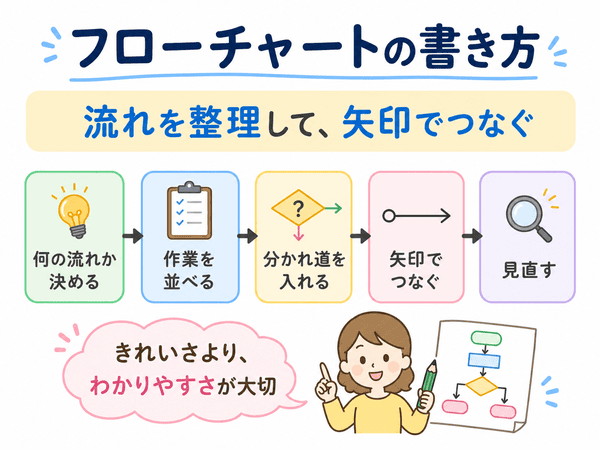
フローチャートの書き方は、むずかしく考えなくても大丈夫です。
まずは、作業を順番に並べることから始めましょう。
手順1:何の流れを図にするか決める
最初に、何の流れを図にするのかを決めます。
たとえば、「ログインの流れ」「買い物の流れ」「問い合わせ対応の流れ」などです。
目的がはっきりしていると、図に入れる内容を決めやすくなります。
手順2:作業を順番に並べる
次に、必要な作業を順番に並べます。
この時点では、きれいな図にする必要はありません。まずは、思いつく手順を書き出しましょう。
- 画面を開く
- メールアドレスを入力する
- パスワードを入力する
- ログインボタンを押す
手順を並べるだけでも、流れが見えやすくなります。
手順3:「はい・いいえ」で分かれる部分を入れる
次に、「はい」「いいえ」で分かれる部分を入れます。
たとえば、「パスワードが正しいか」という判断です。
正しければログインし、間違っていればエラーを表示します。
このような分かれ道を入れると、実際の動きに近いフローチャートになります。
手順4:矢印でつなぐ
作業と判断を並べたら、矢印でつなぎます。
矢印は、流れの順番を表します。
見る人が迷わないように、できるだけシンプルにつなぎましょう。
上から下へ進む形にすると、初心者にも読みやすくなります。
手順5:見直して分かりにくい部分を直す
最後に、全体を見直します。
読みにくい部分や、説明が足りない部分があれば直します。
長すぎる場合は、図を分けるのもよい方法です。
フローチャートは、きれいに作ることより、流れが伝わることが大切です。
フローチャートの具体例
ログインの流れの例
ログインの流れをフローチャートで考えると、次のようになります。
- 開始
- メールアドレスを入力する
- パスワードを入力する
- 入力内容は正しいか
- 正しければログインする
- 間違っていればエラーを表示する
- 終了
このように、作業と判断を分けて考えると、システムの動きが分かりやすくなります。
システムとは、決まった流れで動く仕組みのことです。
買い物の流れの例
買い物の流れも、フローチャートで表せます。
- 商品を選ぶ
- 在庫があるか確認する
- 在庫があればカートに入れる
- 在庫がなければ別の商品を探す
- 支払いをする
これは身近な例ですが、ITの仕組みにも近い考え方です。
ネットショップでも、「在庫があるか」「支払いができるか」などの判断をしながら流れが進みます。
同じ作業をくり返すループの例
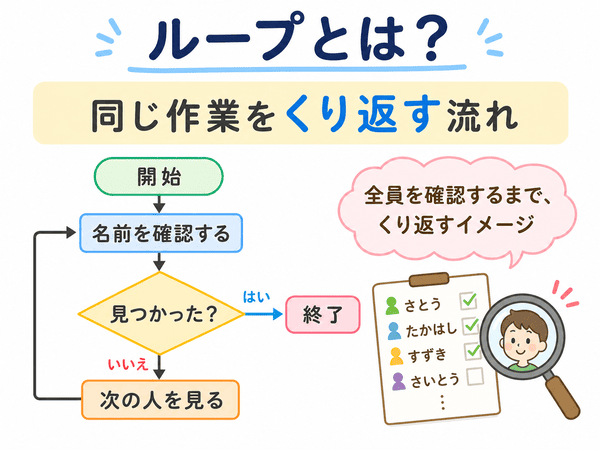
ループとは、同じ作業をくり返すことです。
たとえば、名簿の中から1人ずつ名前を確認する流れを考えてみましょう。
全員を確認するまで、同じ作業をくり返します。
- 名簿を見る
- 1人分の名前を確認する
- 探している人か判断する
- 違えば次の人を見る
- 見つかるか、最後まで確認したら終わる
フローチャートでは、このようなくり返しの流れを、矢印で戻る形で表せます。
なお、正式なフローチャートや試験では、くり返しの始まりと終わりを表す専用の記号を使うこともあります。初心者はまず、「同じ作業をくり返す流れ」を理解できれば十分です。
フローチャートを書くときの注意点
1つの図に詰め込みすぎない
フローチャートは、1つの図に詰め込みすぎると読みにくくなります。
手順が多い場合は、図を分けると見やすくなります。
大きな流れを先に見せて、細かい流れを別の図にする方法もあります。
記号を増やしすぎない
フローチャートには、いろいろな記号があります。
ただし、初心者向けの記事や説明では、記号を増やしすぎない方が分かりやすいです。
まずは、開始・終了、作業、判断、入出力、矢印を押さえれば十分です。
読む人が迷わない順番にする
フローチャートは、読む人が迷わないことが大切です。
矢印が交差しすぎたり、戻る線が多すぎたりすると、流れを追いにくくなります。
上から下、左から右など、見る方向をそろえると分かりやすくなります。
フローチャートについてよくある質問
フローチャートとフロー図は同じですか?
近い意味で使われることがあります。
フロー図は、流れを表す図全体を指す広い言い方です。
フローチャートは、その中でも記号を使って手順や処理を表す図として使われることが多いです。
フローチャートはプログラミングだけで使いますか?
いいえ。プログラミング以外でも使います。
仕事の手順、問い合わせ対応、申し込みの流れ、買い物の流れなど、順番があるものなら幅広く使えます。
フローチャートはExcelでも作れますか?
はい。Excelでも作れます。
図形と矢印を使えば、かんたんなフローチャートを作れます。
PowerPointや、フローチャートを作るためのアプリやサービスで作ることもあります。
フローチャートの記号は全部覚える必要がありますか?
最初から全部覚える必要はありません。
まずは、開始・終了、作業、判断、入出力、矢印を覚えれば十分です。
必要になったときに、少しずつ覚えていけば問題ありません。
まとめ|フローチャートとは流れを分かりやすくする図のこと
フローチャートとは、作業や処理の流れを図で表したものです。
文章だけでは分かりにくい手順も、図にすると流れを追いやすくなります。
仕事の手順や、プログラムの動き、システムの処理を整理するときに役立ちます。
初心者は、まず次の5つを押さえましょう。
- フローチャートは流れを図にしたもの
- フローとは「流れ」のこと
- 開始・終了、作業、判断、入出力、矢印をよく使う
- ループは同じ作業をくり返すこと
- 書くときは、読む人が迷わない順番にする
フローチャートは、むずかしい図ではありません。
作業の順番を見える形にするための、便利な道具です。
一言でいうと
フローチャートとは、「何を、どの順番で進めるか」を図で分かりやすくしたものです。