
プロセスとは、ITでは「今まさに動いているプログラム」のことです。 たとえば、パソコンでブラウザやメールアプリを開くと、その裏でプロセスが動きます。
「プロセス」という言葉には、手順や流れという意味もあります。 ただし、この記事ではIT用語としてのプロセスを中心に、初心者向けにわかりやすく解説します。
ここだけ読めばOK
プロセスとは、パソコンやスマホの中で動いている処理のことです。 アプリを開くと、目に見えないところでプロセスが働きます。
関連するIT用語・ビジネス用語をまとめて確認したい方は、IT用語・ビジネス用語一覧もあわせてご覧ください。
プロセスとは?かんたんに言うと「動いているプログラム」
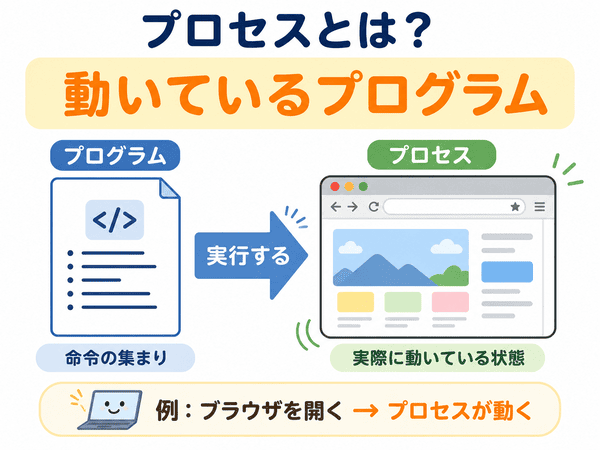
プロセスとは、かんたんに言うと「動いているプログラム」です。 プログラムとは、パソコンに「何をしてほしいか」を伝える命令の集まりです。
たとえば、文字を表示する、ファイルを開く、音を出すといった指示が入っています。 ただし、プログラムは置いてあるだけでは動いていません。
そのプログラムが実際に動き始めた状態を、ITではプロセスと呼びます。 つまり、プロセスは「実行中のプログラム」と考えるとわかりやすいです。
プロセスの意味
ITでのプロセスは、パソコンやスマホの中で動いている処理を指します。 画面に見えているアプリだけでなく、見えないところで動く処理もプロセスです。
たとえば、Webブラウザ、メールアプリ、音楽アプリなどを開くと、それぞれのプロセスが動きます。 パソコンは、そのプロセスを管理しながら動いています。
アプリを開くとプロセスが動く
アプリとは、パソコンやスマホで使うために開くソフトのことです。 ソフトとは、文書作成、検索、動画視聴などをするための道具のようなものです。
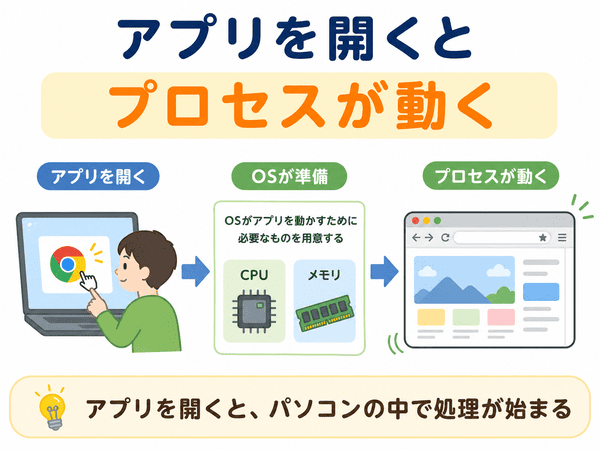
アプリを開くと、パソコンはそのアプリを動かす準備をします。 このとき、パソコンの中にプロセスが作られます。
たとえば、ブラウザを開いてWebページを見るとします。 そのとき、ブラウザのプロセスが動き、ページの表示や入力の受け付けを行います。
プログラムとプロセスの違い
プログラムとプロセスは、似ていますが同じではありません。 プログラムは「動く前のもの」、プロセスは「動いているもの」です。
料理にたとえると、レシピがプログラムです。 そのレシピを見ながら、実際に料理をしている作業がプロセスです。
ITに戻すと、アプリの中にある命令の集まりがプログラムです。 それが実際に動いている状態がプロセスです。
プロセスを理解するために知っておきたい基本用語
プロセスを理解するには、いくつかの基本用語を知っておくと楽です。 ここでは、必要な言葉だけをかんたんに整理します。
ミニ用語
プログラム:パソコンに作業をさせるための命令の集まり
プロセス:そのプログラムが実際に動いている状態
OS:パソコンやスマホを動かす土台のソフト
メモリ:作業中のデータを一時的に置く場所
CPU:計算や処理を行う部品
OSとは
OSとは、パソコンやスマホを動かす土台になるソフトです。 Windows、macOS、Android、iOSなどがOSの例です。
OSは、画面、入力、保存、通信などをまとめて管理しています。 アプリやプロセスも、OSの管理のもとで動いています。
メモリとは
メモリとは、作業中のデータを一時的に置く場所です。 机の上に書類を広げて作業するようなイメージです。
メモリが足りなくなると、作業する場所がせまくなります。 そのため、パソコンの動きが遅く感じることがあります。
CPUとは
CPUとは、パソコンの中で計算や処理を行う部品です。 人にたとえると、作業を進める頭のような役割があります。
プロセスが動くときは、CPUが処理を進めます。 多くの処理が重なると、CPUの負担が大きくなることがあります。
プロセスを身近な例でわかりやすく説明
プロセスは、目で直接見ることが少ないため、少しわかりにくい言葉です。 そこで、身近な作業にたとえると理解しやすくなります。
料理中の作業にたとえるとわかりやすい
カレーを作る場面で考えてみます。 レシピには「野菜を切る」「肉を炒める」「煮込む」といった手順が書かれています。
このレシピは、まだ作業そのものではありません。 実際に台所で料理を始めると、作業が動き出します。
ITでいうと、レシピがプログラムです。 料理中の作業がプロセスです。
ITではパソコンの中で動く処理を指す
パソコンの中では、いくつもの作業が同時に動いています。 画面を表示する作業、文字を入力する作業、ファイルを保存する作業などです。
これらの作業は、プロセスとして管理されています。 つまり、プロセスはパソコンが作業を進めるための単位です。
ITでプロセスが使われる場面
プロセスという言葉は、パソコンの動きやアプリの動きを説明するときによく使われます。 特に、パソコンが重いときやアプリが止まったときに見かけることがあります。
パソコンでアプリを開いたとき
パソコンでアプリを開くと、そのアプリのプロセスが動きます。 Word、Excel、ブラウザ、メールアプリなども、動いている間はプロセスとして扱われます。
アプリを閉じると、基本的にはそのプロセスも終わります。 ただし、アプリによっては一部の処理がしばらく残ることもあります。
Webブラウザでページを見ているとき
Webブラウザでは、複数のプロセスが動くことがあります。 たとえば、タブごとに別のプロセスを使うことがあります。
これは、1つのページで問題が起きても、ほかのページへの影響を小さくするためです。 また、タブごとに処理を分けることで、セキュリティを高める目的もあります。
そのため、ブラウザを1つだけ開いていても、プロセスが複数見えることがあります。 これはおかしな動きではありません。
バックグラウンドで処理が動いているとき
バックグラウンドとは、画面の表には見えないところで動いている状態のことです。 たとえば、更新の確認、通知、同期などが当てはまります。
同期とは、複数の機器やサービスの内容をそろえることです。 スマホとパソコンで同じ写真や予定を見られるようにする動きなどが例です。
画面にアプリが見えていなくても、裏側でプロセスが動いていることがあります。 これは、パソコンやスマホを便利に使うための仕組みです。
プロセスの仕組み
プロセスは、パソコンの中で勝手にばらばらに動いているわけではありません。 OSがプロセスを管理しています。
OSがプロセスを管理している
OSは、どのプロセスを動かすかを管理しています。 また、メモリやCPUをどのプロセスに使わせるかも調整します。
プロセスが動くには、メモリやCPUが必要です。 OSは、それらをうまく分けながら、複数の処理を動かしています。
1つのアプリでも複数のプロセスが動くことがある
1つのアプリを開いただけでも、複数のプロセスが動くことがあります。 これは不自然なことではありません。
たとえば、ブラウザでは、画面表示、タブ、拡張機能などを分けて動かすことがあります。 拡張機能とは、ブラウザに便利な機能を追加する小さな部品のことです。
作業を分けることで、アプリが安定して動きやすくなります。 そのため、プロセスが複数あること自体はよくあることです。
プロセスが増えるとパソコンが重くなることがある
プロセスが増えると、メモリやCPUを多く使うことがあります。 その結果、パソコンの動きが遅く感じることがあります。
ただし、プロセスが多いこと自体が悪いわけではありません。 必要な処理が動いているだけの場合もあります。
プロセスとスレッドの違い
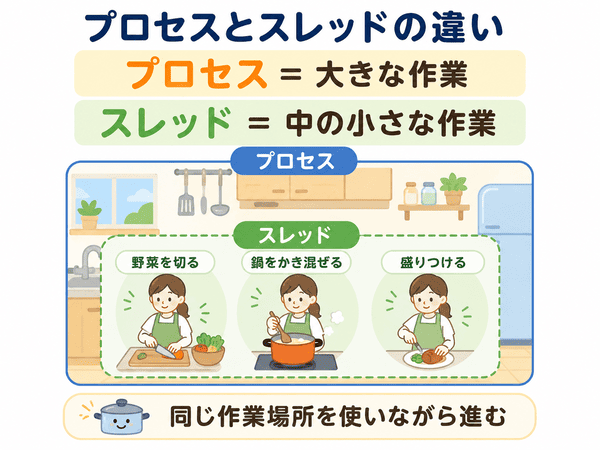
プロセスと一緒に出てきやすい言葉に、スレッドがあります。 スレッドとは、プロセスの中で動く小さな作業の流れです。
ここは少し難しいので、最初は大まかな理解で十分です。 プロセスは大きな作業、スレッドはその中の小さな作業と考えましょう。
プロセスは作業全体
プロセスは、ひとつの大きな作業全体と考えるとわかりやすいです。 たとえば、ブラウザを動かす作業全体がプロセスです。
プロセスごとに、使うメモリや動き方が管理されます。 そのため、プロセスは作業のまとまりとして扱われます。
スレッドは作業の中の細かい流れ
スレッドは、プロセスの中で動く細かい流れです。 たとえば、画面を表示する流れ、入力を受け取る流れ、通信する流れなどです。
料理にたとえると、カレー作りという1つの作業全体がプロセスです。 その同じ台所の中で、「野菜を切る」「鍋をかき混ぜる」といった細かい作業の流れがスレッドです。
ITに戻すと、スレッドは同じプロセスの中で動く小さな作業です。 同じ作業場所を使いながら、処理を分けて進めるイメージです。
初心者は「大きな作業」と「中の小さな作業」で考える
初心者は、まず次のように考えると十分です。 プロセスは大きな作業、スレッドはその中の小さな作業です。
細かい仕組みまで一度に覚える必要はありません。 まずは、プロセスの中にスレッドがあると考えると理解しやすくなります。
プロセスを確認する方法
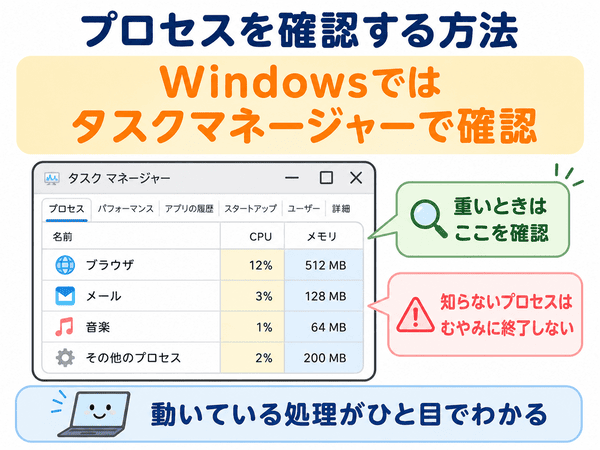
プロセスは、パソコン上で確認できます。 どのアプリや処理が動いているかを知りたいときに役立ちます。
Windowsではタスクマネージャーで確認できる
Windowsでは、タスクマネージャーでプロセスを確認できます。 タスクマネージャーとは、動いているアプリや処理を確認するための画面です。
タスクマネージャーを見ると、アプリ名やCPU、メモリの使用状況が表示されます。 使用状況とは、パソコンの力をどれくらい使っているかを示すものです。
パソコンが重いときに、どの処理が多く使っているかを確認できます。 ただし、知らない名前のプロセスをすぐに終了する必要はありません。
Linuxではコマンドで確認する
Linuxとは、サーバーなどでよく使われるOSの一つです。 サーバーとは、Webサイトやサービスを動かすためのコンピューターのことです。
Linuxでは、コマンドでプロセスを確認することがあります。 コマンドとは、文字でパソコンに指示を出す方法です。
初心者の場合は、まず「プロセスは確認できるもの」と知っておけば大丈夫です。 細かい操作は、必要になったときに学べば十分です。
知らないプロセスをすぐに終了しない
知らない名前のプロセスが表示されても、すぐに終了する必要はありません。 OSやアプリが正常に動くために必要なものもあります。
よくわからないプロセスを終了すると、アプリが閉じたり、画面が止まったりすることがあります。 気になる場合は、名前を調べてから判断しましょう。
プロセスを終了するとは
プロセスを終了するとは、動いている処理を止めることです。 アプリが固まったときなどに使うことがあります。
動いている処理を止めること
プロセスを終了すると、その処理は止まります。 アプリのプロセスを終了すると、アプリも閉じることがあります。
ただし、保存していない内容がある場合は、消えてしまうことがあります。 終了する前に、できるだけ保存しておくと安心です。
フリーズしたアプリを閉じるときに使う
アプリが反応しなくなることを、フリーズと呼ぶことがあります。 ボタンを押しても反応しない、画面が動かない、といった状態です。
このようなとき、タスクマネージャーからプロセスを終了する場合があります。 これは、止まってしまった作業をいったん終わらせる操作です。
必要なプロセスを止めると不具合が出ることがある
プロセスの中には、OSや周辺機器のために必要なものがあります。 必要なプロセスを止めると、画面表示や通信などに影響が出ることがあります。
ここでいう影響とは、アプリが閉じる、画面が止まる、通信が切れるといったことです。 基本的には、明らかに固まっているアプリだけを終了するようにしましょう。
プロセスと似た言葉の違い
プロセスには、似た言葉がいくつかあります。 ここでは、初心者が混同しやすい言葉との違いを整理します。
プロセスとタスクの違い
タスクは、作業や仕事という広い意味で使われる言葉です。 ITでは、動いている作業を指す場面でも使われます。
一方、プロセスは、OSが管理している動いている処理を指します。 日常の言葉としてはタスク、ITの仕組みとしてはプロセスと考えるとわかりやすいです。
プロセスとサービスの違い
サービスとは、画面に見えないところで動き続ける仕組みのことです。 たとえば、更新の確認や印刷の管理などがあります。
サービスも、実際にはプロセスとして動くことがあります。 つまり、サービスは役割の名前、プロセスは動いている処理の名前と考えると理解しやすいです。
プロセスとプロセスフローの違い
プロセスフローとは、作業の流れを表したものです。 たとえば「申し込み」「確認」「承認」「完了」といった順番を図にする場合に使います。
IT用語としてのプロセスは、パソコンの中で動いている処理です。 同じプロセスという言葉でも、使う場面によって意味が変わります。
プロセスについて初心者が間違えやすい点
プロセスは、意味が広い言葉です。 そのため、ITで使う場合は、どの意味で使われているかを確認することが大切です。
プロセスは「手順」だけの意味ではない
日常では、プロセスを「手順」や「流れ」という意味で使うことがあります。 たとえば、「仕事のプロセスを見直す」という言い方です。
しかし、ITでは「動いているプログラム」という意味で使うことがあります。 記事や説明を読むときは、文脈を見て判断しましょう。
プロセスが多いからといって必ず悪いわけではない
タスクマネージャーを見ると、たくさんのプロセスが並んでいることがあります。 初心者は、数が多いだけで不安になるかもしれません。
しかし、多くのプロセスはパソコンを動かすために必要です。 数だけで判断せず、CPUやメモリを大きく使っているかを見るとよいです。
知らない名前のプロセスをむやみに終了しない
知らない名前のプロセスがあっても、すぐに終了しないでください。 OSやアプリに必要な処理の可能性があります。
気になる場合は、プロセス名を調べるのが安全です。 会社や学校のパソコンなら、管理者に確認するのもよい方法です。
プロセスとは何かについてよくある質問
プロセスが多いとパソコンは重くなりますか?
プロセスが多いと、パソコンが重くなることがあります。 ただし、数が多いだけで必ず重くなるわけではありません。
大切なのは、CPUやメモリを多く使っているプロセスがあるかどうかです。 タスクマネージャーで確認すると、負荷の高い処理を見つけやすくなります。
プロセスを終了してもまた出てくるのはなぜですか?
必要なプロセスは、自動でまた動き出すことがあります。 たとえば、OSやアプリが使うために、もう一度立ち上がる場合があります。
これは、必ずしも異常ではありません。 その処理が何のために動いているかを確認すると判断しやすくなります。
プロセスとアプリは同じですか?
完全に同じではありません。 アプリは、利用者が使うソフトの名前です。
プロセスは、そのアプリが実際に動いている状態です。 また、1つのアプリで複数のプロセスが動くこともあります。
プロセスとスレッドはどちらが大きいですか?
基本的には、プロセスの方が大きな単位です。 スレッドは、プロセスの中で動く小さな作業の流れです。
初心者は、プロセスは作業全体、スレッドはその中の細かい作業と考えるとよいです。 まずはこの理解で十分です。
プロセスを終了してもよいのはどんなときですか?
アプリが固まって反応しないときは、プロセスを終了することがあります。 ただし、保存していない内容が消えることがあります。
よくわからないプロセスは、むやみに終了しない方が安全です。 まずは、アプリを普通に閉じる方法を試すとよいです。
まとめ|プロセスとは動いているプログラムのこと
プロセスとは、ITでは「動いているプログラム」のことです。 アプリを開いたときや、画面に見えない処理が動いているときに、プロセスが作られます。
プログラムは、パソコンに作業をさせるための命令の集まりです。 プロセスは、そのプログラムが実際に動いている状態です。
また、プロセスの中にはスレッドという細かい作業の流れがあります。 初心者は、プロセスを「大きな作業」、スレッドを「中の小さな作業」と考えると理解しやすいです。
プロセスは、パソコンやスマホを動かすために必要なものです。 知らない名前のプロセスがあっても、すぐに終了せず、必要に応じて確認するようにしましょう。