

インポートとは、別のアプリや機器にあるデータを、使いたいアプリの中へ取り込むことです。
かんたんに言うと、「外にある情報を、中で使えるようにする操作」です。連絡先や写真、音楽、表のデータなどを取り込むときに使われます。
データとは、文字、写真、音楽、連絡先など、パソコンやスマホで扱う情報のことです。
この記事では、インポートの意味や使われる場面を、初心者向けに分かりやすく解説します。エクスポート、ダウンロード、アップロードとの違いも紹介します。
関連するIT用語・ビジネス用語をまとめて確認したい方は、IT用語・ビジネス用語一覧もあわせてご覧ください。
インポートとは?意味をかんたんに説明
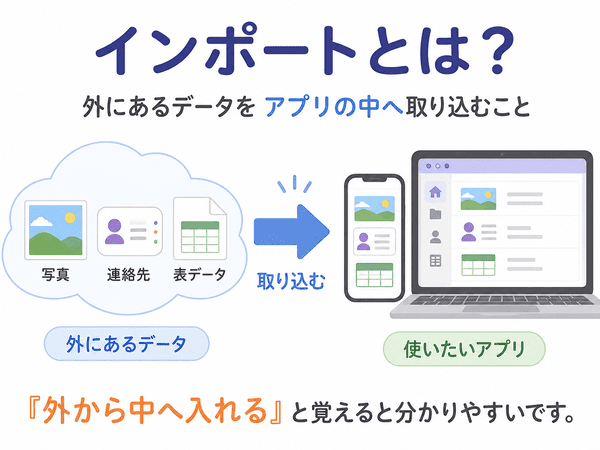
インポートとは、別の場所にあるデータを、パソコンやスマホ、アプリへ取り込む操作です。
アプリとは、スマホやパソコンで使うソフトのことです。
たとえば、古いスマホに入っていた連絡先を、新しいスマホへ取り込む操作がインポートです。
インポートはデータを中に取り込むこと
インポートでは、外にあるデータを、使いたいアプリや機器の中へ入れます。
取り込めるデータには、連絡先、写真、音楽、予定表、メール、設定情報などがあります。
取り込んだ後は、そのアプリや機器の中でデータを使えるようになります。
インポートの英語の意味
インポートは、英語の「import」から来た言葉です。
英語のimportには、「輸入する」「外から取り入れる」という意味があります。
ITでは、商品ではなく、外にあるデータを取り込むことを表します。
インポートを身近な例で考える
インポートは、外にある荷物を家の中へ運び入れる場面にたとえられます。
荷物を家の中へ入れると、家の中で開いたり、整理したり、使ったりできます。
外から荷物を家の中へ入れるイメージ
外に置かれている荷物は、そのままでは家の中で使えません。
玄関から家の中へ運び入れることで、必要な場所へ置けるようになります。
インポートも同じように、別の場所にあるデータを、使いたいアプリや機器の中へ取り込みます。
ITでのインポートの意味に戻すと
ITでいう「外」とは、別のアプリ、別の機器、保存されたファイルなどを指します。
ファイルとは、文字や写真などのデータを、ひとまとめにして保存したものです。
つまり、インポートとは、外にあるデータを目的の場所へ取り込み、使える状態にする操作です。
インポートはどのような場面で使われる?
インポートは、データを別の機器やアプリで使いたいときに行います。
スマホの買い替えや、使うアプリを変更したときによく使われます。
連絡先をスマホやメールアプリに取り込む
新しいスマホへ買い替えたときは、古いスマホの連絡先を取り込むことがあります。
名前や電話番号が保存されたデータを、新しいスマホの連絡先アプリへ入れる操作です。
Outlookなどのメールアプリへ、住所録を取り込む場合もあります。
写真や音楽をパソコンに取り込む
スマホやデジタルカメラの写真を、パソコンへ取り込む操作もインポートと呼ばれます。
音楽CDの曲を、パソコンの音楽アプリへ取り込む場合にも使われます。
写真や音楽の取り込みでは、同じ内容のデータをパソコン側に作る場合もあります。
表のデータをExcelやアプリに取り込む
名前、金額、日付などを並べたデータを、Excelや会社で使うアプリへ取り込むことがあります。
多くのデータを一つずつ入力するよりも、まとめて取り込む方が手間を減らせます。
会社では、顧客情報、商品情報、売上データなどを登録するときに使われます。
設定やブックマークを別のアプリに取り込む
Webサイトを見るためのアプリを変更するときは、保存していたブックマークを取り込めます。
ブックマークとは、後から見たいWebページを保存しておく機能です。
アプリによっては、以前使っていた設定をファイルから取り込める場合もあります。
インポートの仕組み
インポートでは、アプリがファイルの中身を読み取り、必要な情報を登録します。
ただし、どのファイルでも自由に取り込めるわけではありません。
アプリがファイルの中身を読み取る
インポートを始めると、アプリは選ばれたファイルの中身を確認します。
その後、名前、日付、電話番号などの情報を、決められた場所へ登録します。
どの情報をどこへ入れるかは、使うアプリやファイルの作りによって異なります。
読み込めるファイルの種類が決まっている
アプリごとに、読み込めるファイルの種類が決まっています。
たとえば「.csv」は、表のデータを保存するときによく使われます。「.vcf」は、連絡先を保存するときに使われます。
使うアプリがその種類に対応していない場合は、そのままではインポートできません。
取り込んだデータはアプリの中に登録される
インポートが終わると、データは取り込んだアプリの中で使えるようになります。
たとえば、連絡先をインポートすると、名前や電話番号が連絡先アプリに表示されます。
元のファイルが残るかどうかは、使うアプリや操作方法によって異なります。
インポートとエクスポートの違い
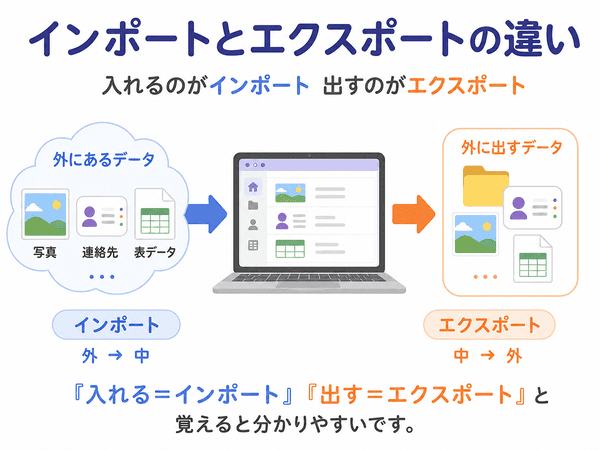
インポートとエクスポートは、データを動かす向きが反対です。
インポートは外から中へ取り込み、エクスポートは中から外へ書き出します。
インポートはデータを取り込む操作
インポートでは、外にあるデータを、アプリや機器の中へ入れます。
新しいスマホへ連絡先を入れる操作や、Excelへ表のデータを入れる操作が例です。
エクスポートはデータを外に出す操作
エクスポートとは、アプリや機器の中にあるデータを、外で使えるファイルとして書き出すことです。
たとえば、連絡先アプリの住所録をファイルとして保存する操作がエクスポートです。
書き出したファイルは、保存、予備の作成、別のアプリへの移動などに使えます。
インポートとエクスポートを比較
| 比べる項目 | インポート | エクスポート |
|---|---|---|
| 意味 | データを中へ取り込む | データを外へ書き出す |
| データの向き | 外から中 | 中から外 |
| 主な目的 | 別のデータを使えるようにする | 保存や移動ができる形にする |
| 具体例 | 連絡先を新しいスマホへ取り込む | 連絡先をファイルとして保存する |
古いアプリから新しいアプリへデータを移す場合は、両方の操作を使うことがあります。
古いアプリからエクスポートし、新しいアプリへインポートする流れです。
インポートと似た言葉の違い
インポートは、ダウンロードやアップロードと混同されることがあります。
どれもデータを動かす操作ですが、目的や動かす方向が異なります。
インポートとダウンロードの違い
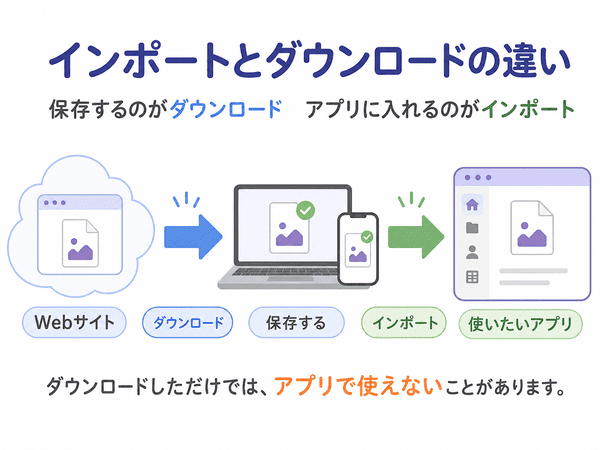
ダウンロードとは、インターネット上にあるデータを、自分のパソコンやスマホへ保存することです。
インポートは、保存したファイルなどを、使いたいアプリの中へ取り込むことです。
| 言葉 | 主な意味 | 具体例 |
|---|---|---|
| ダウンロード | ネット上のデータを機器へ保存する | Webサイトから住所録のファイルを保存する |
| インポート | 外にあるデータをアプリへ取り込む | 保存した住所録を連絡先アプリへ入れる |
ファイルをダウンロードしただけでは、アプリに情報が登録されない場合があります。
その場合は、ダウンロードした後にインポートを行います。
インポートとアップロードの違い
アップロードとは、自分のパソコンやスマホにあるデータを、インターネット上のサービスへ送ることです。
たとえば、写真をSNSへ投稿したり、ファイルをインターネット上の保存場所へ送ったりする操作です。
インポートはアプリの中へ取り込む操作です。アップロードは、インターネット上へデータを送る操作です。
インポートとコピーの違い
コピーとは、同じ内容のファイルを別の場所に作ることです。
インポートは、ファイルの中身をアプリが読み取り、連絡先や予定などとして登録する操作です。
コピーはファイルをそのまま複製し、インポートは中身を読み取って使えるようにするという違いがあります。
インポートと取り込みの違い
「取り込み」は、インポートを日本語で分かりやすく表した言葉です。
アプリの画面では、「インポート」ではなく「取り込む」や「読み込む」と表示される場合があります。
表示が違っても、外にあるデータを中へ入れるという基本的な意味は同じです。
インポートの基本的なやり方
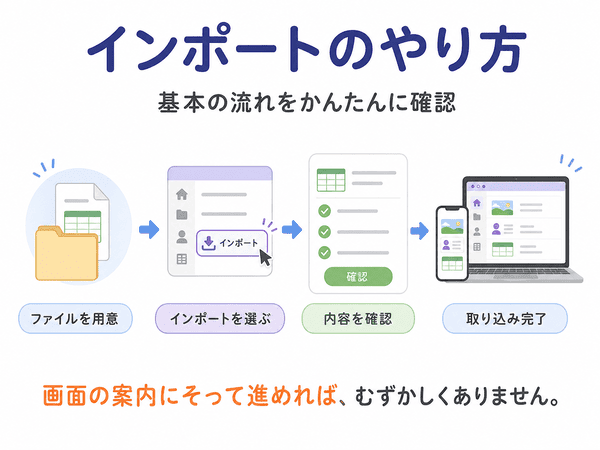
具体的な操作方法は、使うアプリや機器によって異なります。
ただし、基本的な流れはほぼ同じです。
1.取り込むデータを用意する
最初に、インポートしたいファイルを用意します。
メールに添付されたファイルや、USBメモリーに保存されたファイルを使う場合もあります。
2.アプリのインポート機能を選ぶ
データを入れたいアプリを開き、「インポート」や「読み込み」を選びます。
「ファイル」「設定」「データ管理」などのメニューに入っていることがあります。
3.取り込むファイルを選ぶ
ファイルが保存されている場所を開き、取り込みたいファイルを選びます。
複数のファイルをまとめて選べるかどうかは、アプリによって異なります。
4.取り込む内容を確認する
アプリによっては、どの情報をどこへ登録するかを選びます。
名前、電話番号、日付などが、正しい場所に入る設定になっているか確認します。
5.取り込んだデータを確認する
インポートが終わったら、データが正しく表示されるか確認します。
文字が正しく表示されているか、項目がずれていないか、同じデータが二重に登録されていないかを見ます。
インポートするときに確認したいこと
インポートは、画面の案内に沿って進めれば難しい操作ではありません。
次の点を事前に確認すると、より進めやすくなります。
そのアプリで読み込めるファイルか確認する
アプリごとに、読み込めるファイルの種類が決まっています。
インポートする前に、アプリの説明やファイルを選ぶ画面を確認しましょう。
同じデータが二重に登録されないか確認する
同じファイルを何度もインポートすると、同じデータが複数登録される場合があります。
連絡先や予定表を取り込むときは、すでに同じ内容が入っていないか確認すると安心です。
元のデータはすぐに削除しない
インポートが終わっても、すぐに元のファイルを削除する必要はありません。
データが正しく取り込まれたことを確認してから、元のファイルを残すか削除するかを考えましょう。
大切なデータは別の場所にも保存する
連絡先や写真などの大切なデータは、別の場所にも保存しておくと安心です。
同じデータを予備として別の場所に保存することを、バックアップといいます。
インポートで初心者が間違えやすい点
インポートは、似た言葉が多いため、操作の向きを間違えやすい言葉です。
「外から中へ取り込む」と覚えると分かりやすくなります。
インポートしても元のデータは残ることが多い
インポートすると、元のファイルが取り込み先へ移動すると考える人もいます。
一般的には、元のファイルを残したまま、同じ内容がアプリの中に登録されます。
ただし、動きはアプリによって異なるため、画面の説明を確認しましょう。
インポートとエクスポートの向きを逆にしやすい
インポートとエクスポートは、セットで使われることが多い言葉です。
インポートは「入れる」、エクスポートは「出す」と覚えましょう。
ダウンロードしただけでは使えない場合がある
ダウンロードは、ファイルをパソコンやスマホへ保存する操作です。
アプリの中で使うには、保存したファイルをさらにインポートする場合があります。
ファイルを開くこととインポートは同じとは限らない
ファイルを一時的に開くだけでは、アプリの中にデータが登録されないことがあります。
今後もアプリ内で使いたい場合は、インポート機能から取り込む必要があります。
インポートについてよくある質問
インポートの反対は何ですか?
インポートの反対は、エクスポートです。
インポートはデータを中へ取り込み、エクスポートはデータを外へ書き出します。
インポートすると元のデータは消えますか?
一般的には、インポートしても元のファイルは残ります。
ただし、使うアプリや操作方法によって異なるため、大切なデータは事前に別の場所へ保存しておきましょう。
スマホでもインポートできますか?
スマホでもインポートできます。
連絡先、写真、予定表、メールの設定などを取り込める場合があります。
取り込めるデータは、スマホやアプリによって異なります。
パソコンでインポートするとはどういう意味ですか?
パソコンでのインポートとは、別のファイルや機器にあるデータを、パソコンのアプリへ取り込むことです。
写真を写真管理アプリへ取り込んだり、表のデータをExcelへ取り込んだりする操作が例です。
インポートできない場合はどうすればよいですか?
最初に、ファイルの種類がアプリで読み込めるものか確認します。
ファイルが壊れていないか、正しい保存場所を選んでいるかも確認してください。
一度に多くのデータを取り込めない場合は、ファイルを分けると取り込めることがあります。
インポートするときにインターネット接続は必要ですか?
パソコンやスマホの中に保存されたファイルを取り込むだけなら、インターネット接続がいらない場合があります。
インターネット上にあるデータを取り込む場合や、ネット上のサービスを使う場合は接続が必要です。
インポートしたデータはどこに保存されますか?
多くの場合、データを取り込んだアプリの中に保存されます。
写真や音楽では、パソコンやスマホの決められた場所へ保存される場合もあります。
保存先が分からない場合は、アプリの設定や、最近使ったファイルを確認しましょう。
まとめ|インポートとはデータを中に取り込むこと
インポートとは、別のアプリや機器にあるデータを、パソコンやスマホ、アプリの中へ取り込むことです。
連絡先、写真、音楽、表のデータ、設定などを、別の機器やアプリで使うために行います。
インポートとエクスポートの違いは、データを動かす向きです。インポートは外から中へ取り込み、エクスポートは中から外へ書き出します。
また、ダウンロードはインターネット上のデータを機器へ保存する操作です。アップロードは、機器にあるデータをインターネット上へ送る操作です。
「インポートは中へ入れる」「エクスポートは外へ出す」と覚えると、違いを整理しやすくなります。