

Copilotの履歴が「どこにあるかわからない」「見れない」「消えた」と困っていませんか。
Copilotの履歴は、次の2つの場所で確認できます。
- チャット画面の履歴(見える履歴)
- Microsoftアカウントの履歴(見えない履歴)
Copilotはアップデートにより、画面の表示や操作方法が変わることがあります。そのため、「履歴が見れない」「場所がわからない」と感じるケースがあります。
すぐ解決:
- 履歴を見る → 画面左の時計マーク(履歴アイコン)をクリック
- 履歴が見れない → Microsoftアカウントのログイン状態を確認
- それでも見れない → アクティビティ履歴をエクスポートして確認
この記事では、次の内容をわかりやすく解説します。
- Copilotの履歴はどこで見れるのか
- 履歴が見れない・表示されない原因と対処法
- 過去のチャット履歴の確認方法と保存方法
この記事を読めば、履歴の場所から対処法まで迷わず理解できます。
履歴を削除して整理したい場合は、Copilotの履歴削除方法を確認してください。
Copilotの基本から理解したい方は、Copilotとは何か・できることの解説を先に確認しておくとスムーズです。
Copilotの履歴はどこで見れる?まず結論
Copilotの履歴は、主に2つの場所で確認できます。
① チャット画面の履歴(見える履歴)
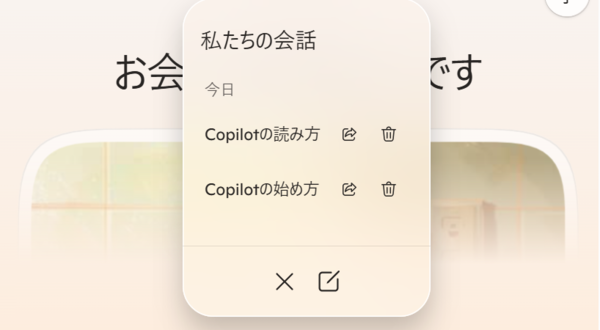
画面左の履歴アイコン(時計マーク)をクリックすると、過去のチャット履歴が一覧で表示されます。
もっともかんたんに履歴を確認できる方法です。
② Microsoftアカウントの履歴(見えない履歴)
チャット画面で履歴が見れない場合は、Microsoftアカウントのアクティビティ履歴を確認します。
ここでは、画面に表示されない履歴が確認できることがあります。
まずは①を確認し、見れない場合のみ②を確認してください。
Copilotの履歴を確認する方法(チャット履歴)
Copilotの履歴は、まずチャット画面から確認します。
ここでは、これまでの会話が一覧で表示され、クリックすると過去のやりとりを見れます。
もっとも基本となる確認方法なので、まずはこの手順から試してください。
Copilotの基本操作から理解したい場合は、Copilotの使い方を初心者向けに解説した記事も参考にしてください。
PCで履歴を見る手順


チャット履歴がある場合
チャット履歴がない場合
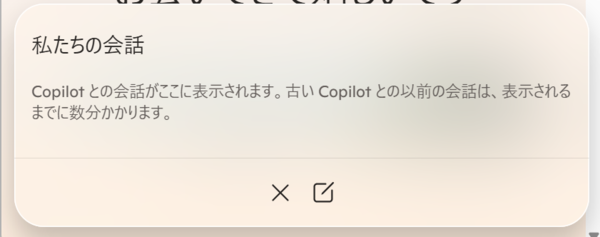
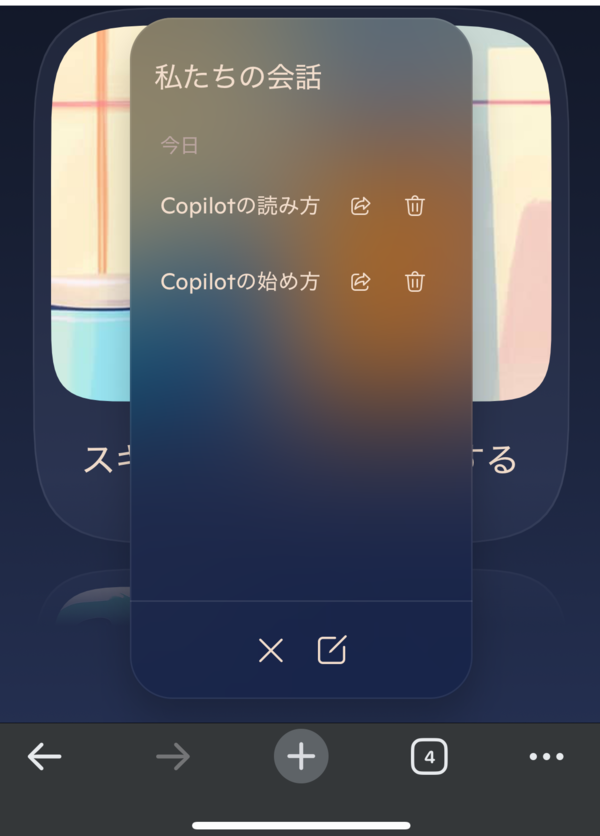
スマホで履歴を見る手順
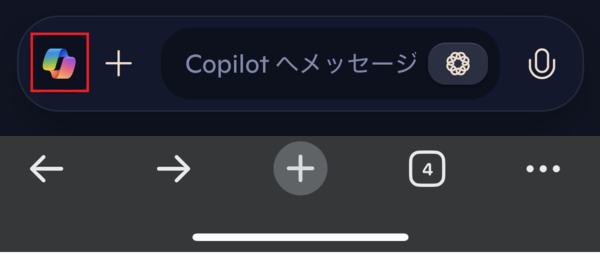
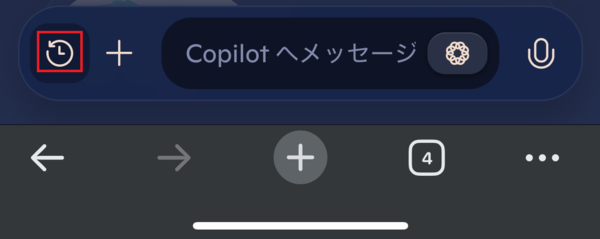
チャット履歴がある場合
チャット履歴がない場合
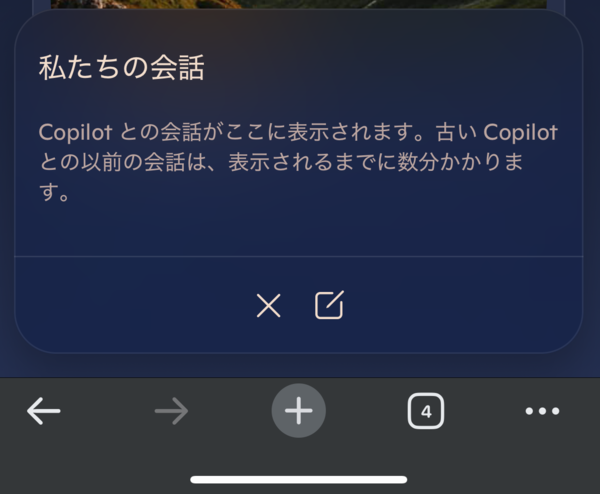
ポイント:この方法で確認できるのは「見える履歴(チャット履歴)」です。見れない場合は、次に解説する原因と対処法を確認してください。
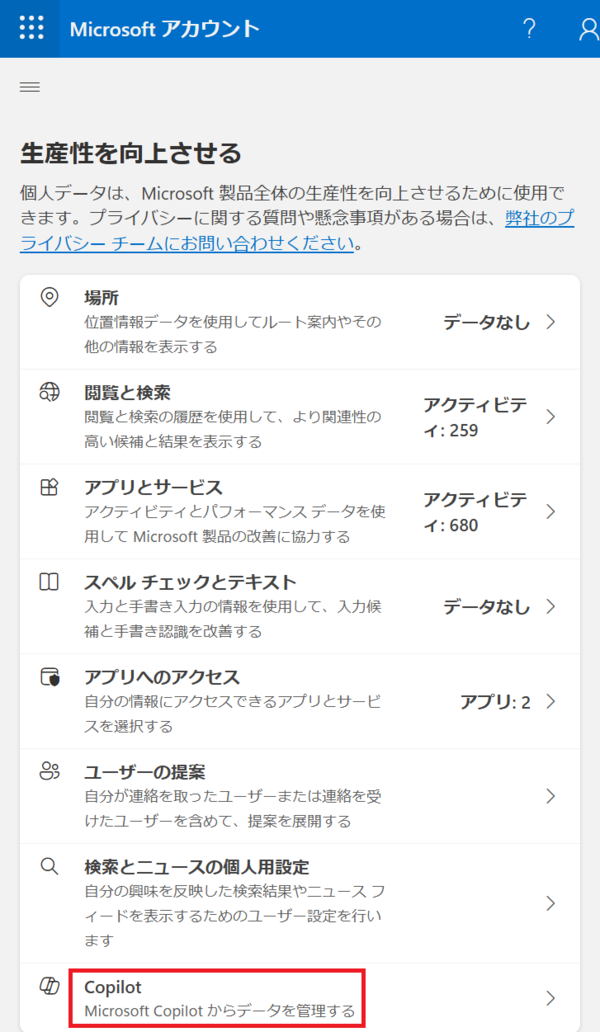
Copilotのアカウント履歴(見えない履歴)を確認する方法(エクスポート)
Copilotの見えない履歴は、画面から直接確認することはできません。
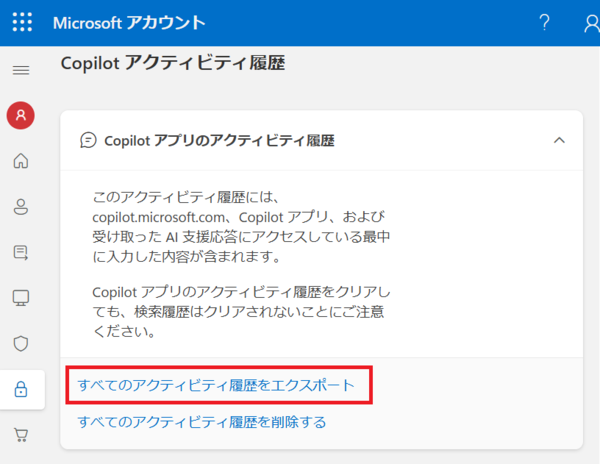
そのため、Microsoftアカウントの「アクティビティ履歴」をエクスポートして確認します。
なお、この画面では「削除」と「エクスポート」の両方が選べますが、役割が違うため注意してください。
ポイント
- エクスポート → 履歴を確認する
- 削除 → 履歴を消す
この記事では、履歴を確認するために「エクスポート」を使います。
PCで確認する手順
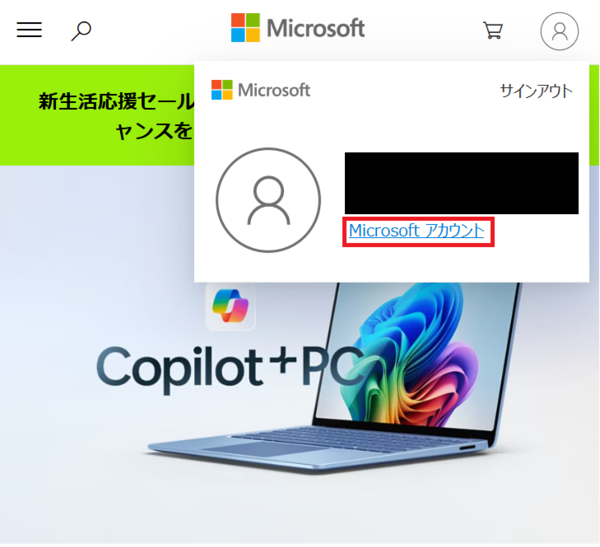
Google Chrome・Microsoft EdgeなどのブラウザからMicrosoftのトップページに移動して、右上のアイコンからサインインします。その後、同じ右上のアイコンから「Microsoft アカウント」を選択します。
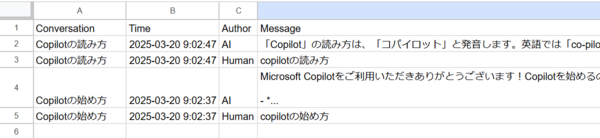
エクスポートされたCSVファイルをスプレッドシートで確認すると次のようになります。
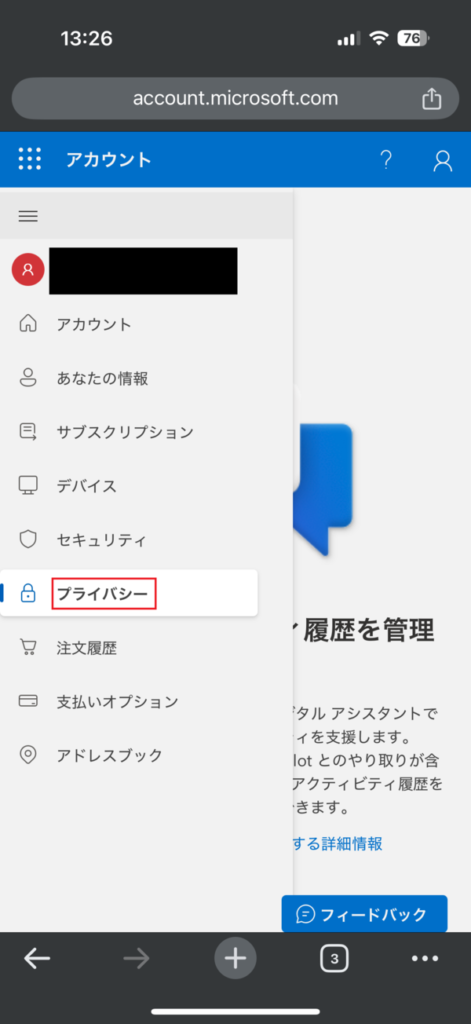
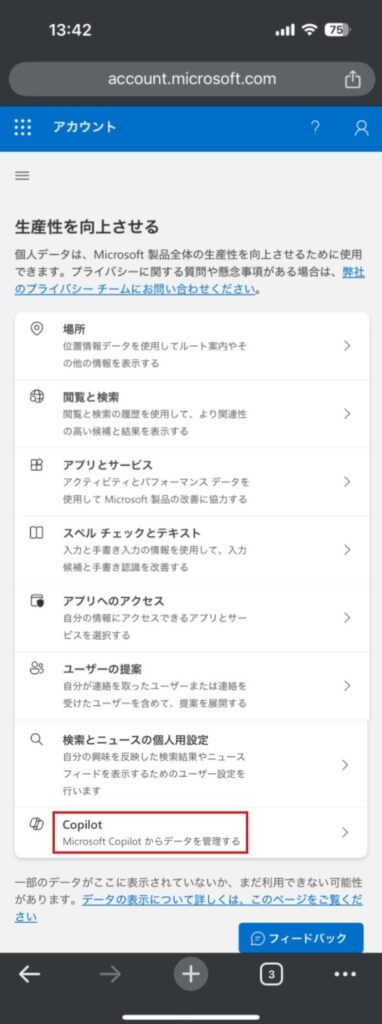
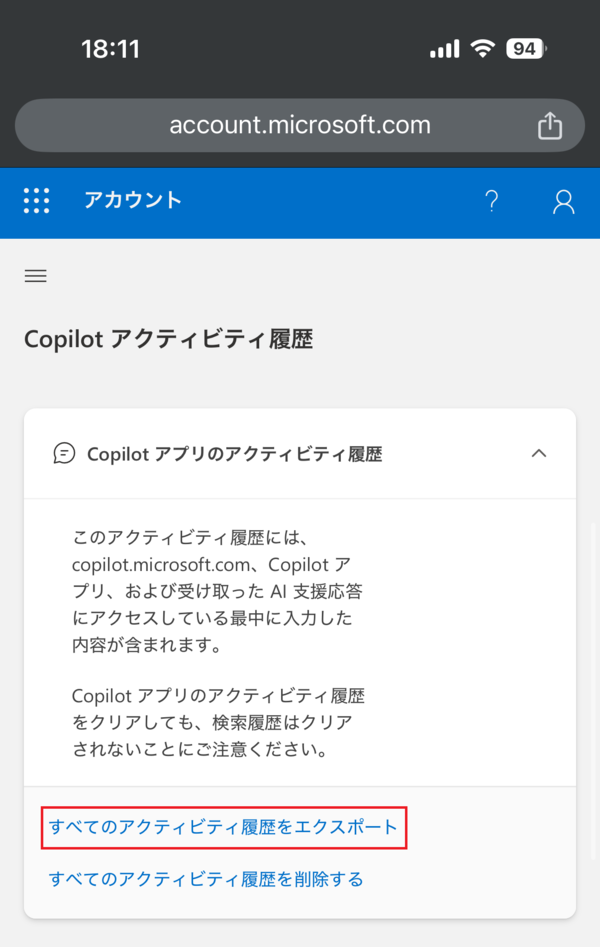
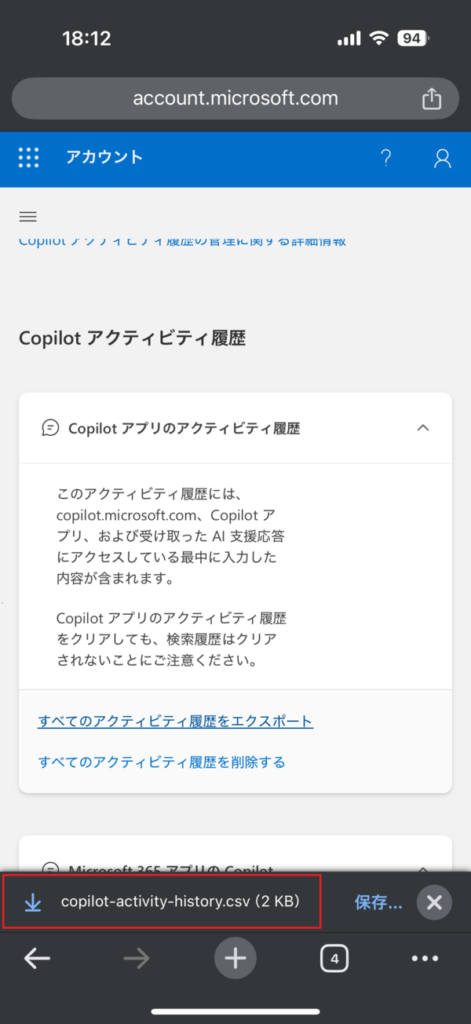
スマホで確認する手順
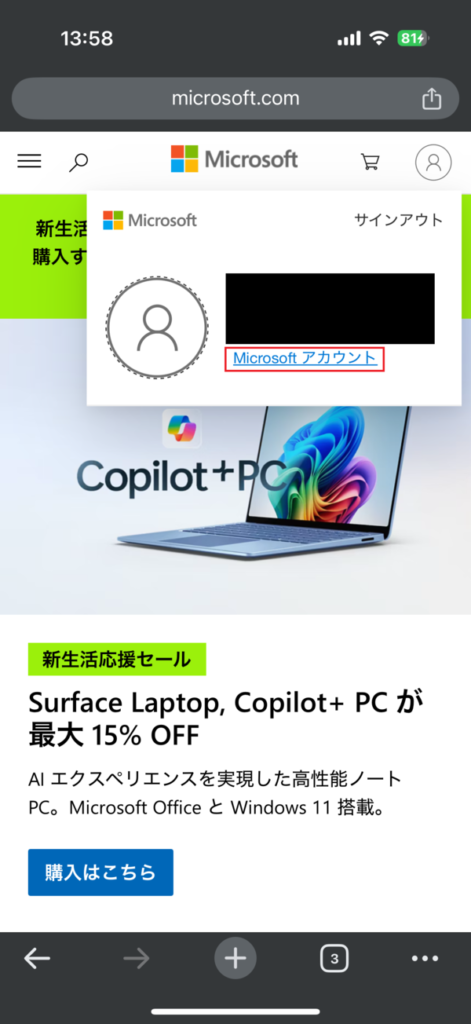
Google Chrome・Microsoft EdgeなどのブラウザからMicrosoftのトップページに移動して、右上のアイコンからサインインします。その後、同じ右上のアイコンから「Microsoft アカウント」を選択します。
そもそもCopilotの使い方に不安がある場合は、Copilotの基本的な使い方を先に確認しておくと、原因の理解がしやすくなります。
Copilotの履歴が見れない原因と対処法
Copilotの履歴が見れない場合は、原因ごとに順番に確認することで解決できます。
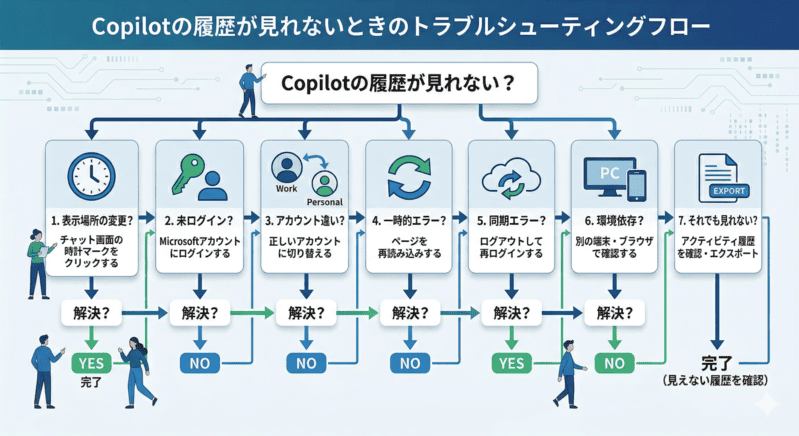
上から順番に確認することで、原因を切り分けながら解決できます。
特に多い原因は「未ログイン」と「アカウント違い」です。
① 履歴アイコン(時計マーク)をクリックする(原因:表示場所が変わった)
まずは、チャット画面の左側にある時計マーク(履歴アイコン)をクリックしてください。
Copilotはアップデートにより、表示場所やアイコンが変わることがあります。
そのため、履歴が見つからない場合でも、位置が変わっているだけのケースがあります。
② ログインしているか確認する(原因:未ログイン)
Copilotの履歴は、Microsoftアカウントにログインしている状態でのみ保存・表示されます。
ログインしていない場合は、履歴は表示されません。
まずはログインしているか確認し、未ログインの場合はサインインしてください。ログインできない場合は、Copilotにログインできない原因と対処法も確認してください。
③ 別のアカウントでログインしていないか確認する(原因:アカウント違い)
別のMicrosoftアカウントでログインしている場合、過去の履歴は表示されません。
仕事用と個人用など、複数のアカウントを使っている場合は特に注意が必要です。
履歴が見つからない場合は、使用していたアカウントに切り替えて確認してください。
Copilotの料金や無料範囲を確認したい場合は、Copilotは無料?料金と見分け方も確認してください。
④ ページを再読み込みする(原因:一時的な表示エラー)
一時的な不具合で履歴が表示されないことがあります。
ページの再読み込みで解決するケースが多いため、まずは更新してみてください。
⑤ ログアウトして再ログインする(原因:同期エラー)
アカウントの同期がうまくいっていない場合、履歴が表示されないことがあります。
ログアウトしてから再ログインすることで、正常に読み込まれることがあります。再ログインできない場合は、ログインエラーの対処法も確認してください。
⑥ 別の端末やブラウザで確認する(原因:環境依存)
- PCで見れない → スマホで確認
- スマホで見れない → PCで確認
端末やブラウザの違いで表示されないこともあるため、別の環境で確認すると原因の切り分けができます。
Copilotが勝手に起動する場合は、Copilotの自動起動を止める方法も確認してください。
⑦ アクティビティ履歴を確認する(原因:チャット履歴に表示されない)
チャット画面で履歴が見れない場合は、Microsoftアカウントのアクティビティ履歴も確認してください。
ここには、画面には表示されない履歴が残っていることがあります。
エクスポート機能を使うことで、過去の履歴をまとめて確認できます。
ポイント:履歴が見れない場合は、「チャット履歴」と「アカウント履歴」の両方を確認することが重要です。
Copilotを削除しても問題ないか気になる場合は、削除や非表示の方法も確認してください。
Copilotの履歴を保存する方法(あとから見返す方法)
なお、履歴を削除する場合は復元できないため、削除前にCopilotの履歴削除方法も確認しておくと安心です。
Copilotの履歴をあとから見返したい場合は、「エクスポート」で保存するのがもっとも確実です。
チャット画面の履歴は、削除や不具合で見れなくなることがありますが、エクスポートしておけばデータとして残せます。
「大事な会話を残したい」「あとから確認したい」という場合は、早めに保存しておくことが重要です。
エクスポートで履歴を保存する(おすすめ)
Copilotの履歴は、Microsoftアカウントのアクティビティ履歴からエクスポートできます。
この方法では、過去の利用履歴をCSVファイルとしてダウンロードできるため、あとからいつでも確認できます。
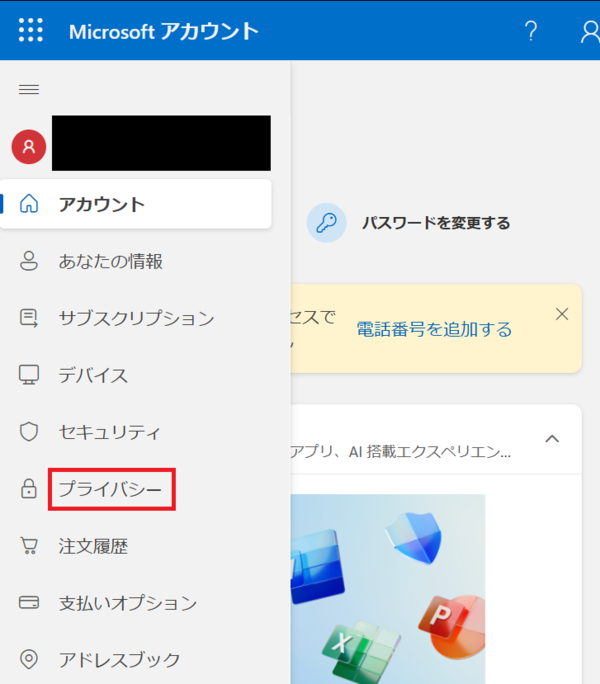
- Microsoftアカウントにログイン
- プライバシー設定を開く
- Copilotのアクティビティ履歴を選択
- 「すべてのアクティビティ履歴をエクスポート」をクリック
エクスポートしたファイルを開くことで、過去の履歴を一覧で確認できます。
履歴の確認手順は、Copilotのアカウント履歴の確認方法でも解説しています。
かんたんに保存する方法(コピー・スクリーンショット)
すぐに保存したい場合は、コピーやスクリーンショットでも対応できます。
- テキストをコピーしてメモ帳やノートに保存
- スクリーンショットで画面を保存
ただし、この方法は手動のため、履歴が多い場合は手間がかかります。
長く残したい場合や、あとから探したい場合はエクスポートがおすすめです。
どの方法を選べばいい?
- 確実に残したい → エクスポート
- すぐ保存したい → コピー・スクリーンショット
ポイント:履歴は削除すると元に戻せません。重要な内容は早めに保存しておきましょう。
Copilotの履歴の確認に関するよくある質問
Copilotの履歴はどこで見れる?
Copilotの履歴は、チャット画面の左側にある時計マーク(履歴アイコン)から確認できます。
クリックすると、過去のチャット履歴が一覧で表示されます。
見れない場合は、Microsoftアカウントのアクティビティ履歴も確認してください。
Copilotの履歴が見れないのはなぜ?
主な原因は次のとおりです。
- Microsoftアカウントにログインしていない
- 別のアカウントでログインしている
- 履歴保存の設定がオフになっている
- 一時的な表示エラーや不具合
まずはログイン状態を確認し、再読み込みや再ログインを試してください。
ログインできない場合は、ログインエラーの対処法も確認してください。
Copilotの履歴はどれくらい保存される?
Copilotの履歴は、Microsoftアカウントにログインしている場合に保存されます。
保存期間はサービスや設定によって異なるため、最新の情報はMicrosoftアカウントの設定画面で確認してください。
削除した履歴は元に戻せる?
一度削除した履歴は、基本的に元に戻せません。
また、一時的なチャットなど保存されない会話も、あとから確認することはできません。
重要な内容は、エクスポートやコピーで事前に保存しておくことをおすすめします。
Copilotの履歴は検索できる?
現時点では、Copilotのチャット履歴を検索する機能はありません。
過去の会話を探す場合は、履歴一覧から手動で確認する必要があります。
Copilotの履歴が消えたように見えるのはなぜ?
履歴が消えたように見える場合でも、実際には表示されていないだけのケースが多くあります。
ログイン状態や表示場所の変更、設定の影響で見れなくなっている可能性があります。
チャット履歴とアクティビティ履歴の両方を確認してください。
Copilotの全体像を理解したい方は、Copilotとは何かをまとめた解説もあわせて確認しておくと安心です。
【まとめ】Copilotの履歴は2か所を確認すれば迷わない
Copilotの履歴は、次の2つに分かれます。
- 見える履歴(チャット履歴)
- 見えない履歴(アカウントの履歴)
履歴がどこにあるのか迷う場合は、この2つを思い出してください。
基本は、チャット画面の履歴を確認すれば問題ありません。
ただし、「履歴が見れない」「表示されない」ときは、アカウント側の履歴も確認することが重要です。
また、履歴は削除すると元に戻せないため、必要な会話は事前に保存しておきましょう。
履歴を整理したい場合は、Copilotの履歴削除方法を確認してください。
Copilotの基本から理解したい方は、Copilotとは何ができるのかをまとめた解説を先に確認しておくと安心です。
この2つの考え方を理解しておけば、Copilotの履歴で迷うことはなくなります。