

「Copilotが勝手に起動する」「パソコン起動時に自動で開いて邪魔」と困っていませんか。
Copilotの自動起動は、設定を見直すだけでかんたんに停止できます。実際にWindows11の環境で複数の設定を検証したところ、スタートアップ設定をオフにすることで確実に自動起動を停止できました。
とくに多い原因は「自動起動の設定がオンになっていること」です。この設定をオフにするだけで、パソコン起動時にCopilotが開かなくなります。
また、タスクマネージャーに「m365copilot_autostarter.exe」と表示されて不安に感じる方もいますが、これはMicrosoft 365 Copilotのプログラムであり、ウイルスではありません。
ただし、「完全に消したい」「今後一切表示させたくない」場合は、自動起動の停止だけでは不十分です。スタートアップをオフにしても、タスクバーやアプリ内に表示が残ることがあります。
なお、Copilotの履歴の確認や保存方法も知りたい方は、Copilotの履歴の見方と保存方法もあわせて確認しておくと安心です。
Copilotの基本から使い方、料金、削除方法までまとめて知りたい方は、Copilotとは何か・できること・無料範囲のまとめを確認してください。
この記事では、Copilotが勝手に起動する原因と、Windows・Microsoft 365それぞれの止め方をわかりやすく解説します。
再発を防ぐためのポイントもあわせて解説するので、一度で確実に止めたい方は最後まで確認してください。
すぐに止めたい方は、このあと紹介する方法から試してください。
Copilotの自動起動を停止する方法(勝手に起動する場合の対処法)
Copilotが勝手に起動して困っていませんか。パソコンを起動するたびに自動で開くと、作業の妨げになることがあります。
Copilotの自動起動は、設定を見直すことで短時間で停止できます。特別な操作は不要で、初心者でもすぐに対応できます。
この記事の手順どおりに設定すれば、Copilotの自動起動はほぼ確実に停止できます。
まずは、今すぐできる自動起動の止め方から解説します。
Copilotが「勝手に起動する」「自動で開く」といった場合は、Windowsの設定を変更することで停止できます。
とくに多い原因は「自動起動の設定がオンになっていること」です。この設定をオフにするだけで、パソコン起動時にCopilotが開かなくなります。
Copilotは削除しなくても、スタートアップ設定を見直すだけで起動時に自動で開かない状態(実質的に無効)にできます。
ここでは、初心者でもかんたんにできる3つの停止方法を解説します。
なお、この方法はWindows11だけでなくWindows10でも同じ手順で設定できます。また、Microsoft 365 Copilotでも同様に対応可能です。
まずは「Copilotアプリの設定」を確認するのが最も簡単で確実です。
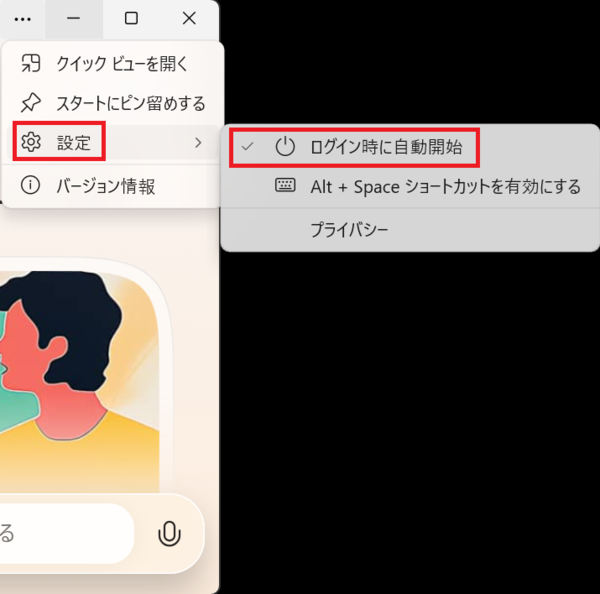
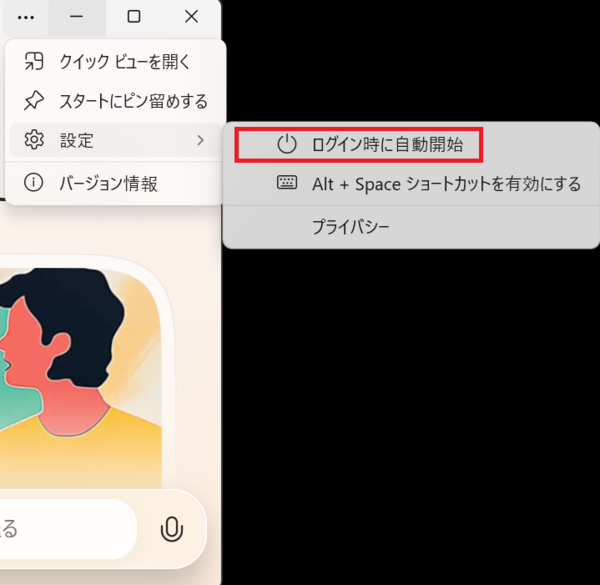
Copilotアプリの設定で「ログイン時に自動開始」をオフにする(最も簡単)
まず確認しておきたいのが、Copilotアプリ内の設定です。
「ログイン時に自動開始」がオンになっていると、パソコン起動時に自動でCopilotが開きます。ここをオフにするだけで、起動しなくなることがあります。


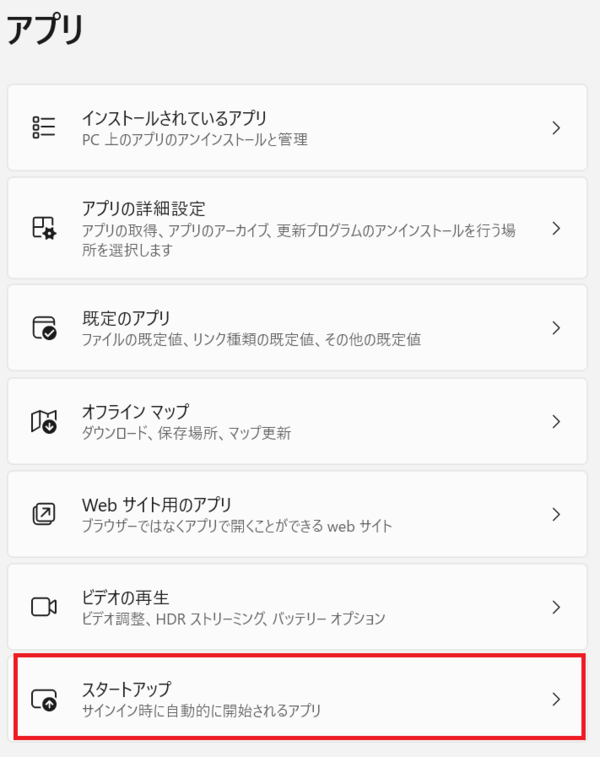
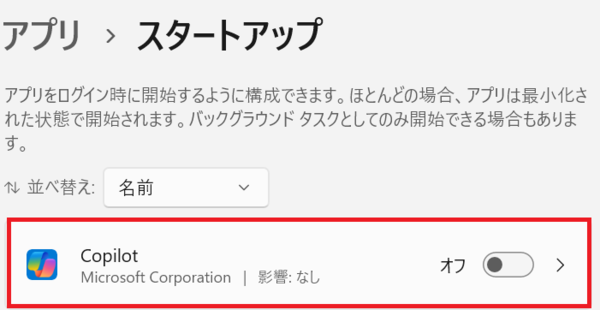
Windowsのスタートアップ設定でCopilotの自動起動を無効にする
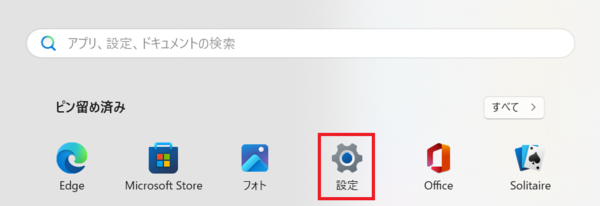
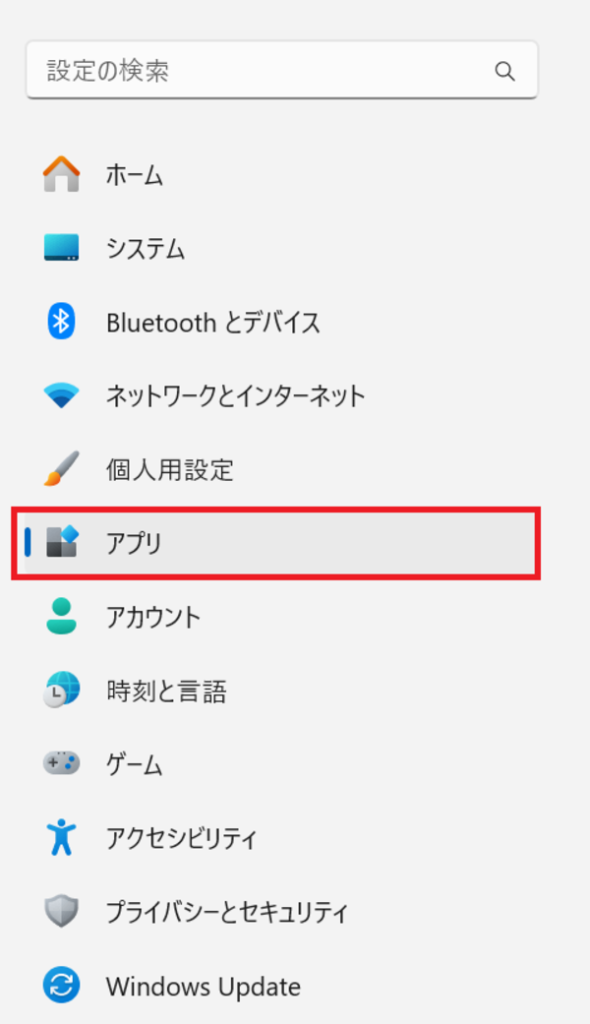
次に確認したいのが、Windowsのスタートアップ設定です。
Copilotがここに登録されていると、パソコン起動時に自動で開きます。オフにすることで簡単に停止できます。

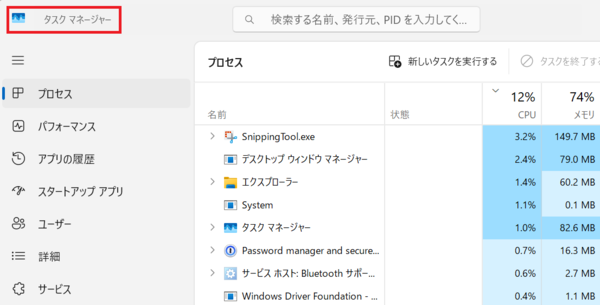
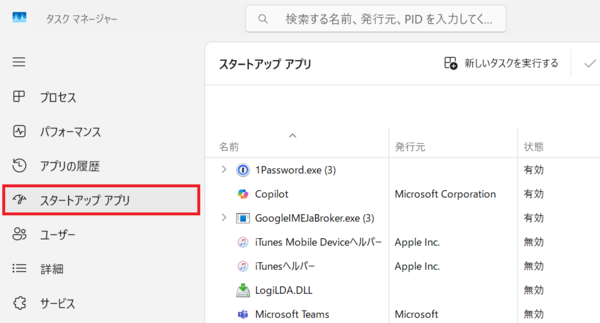
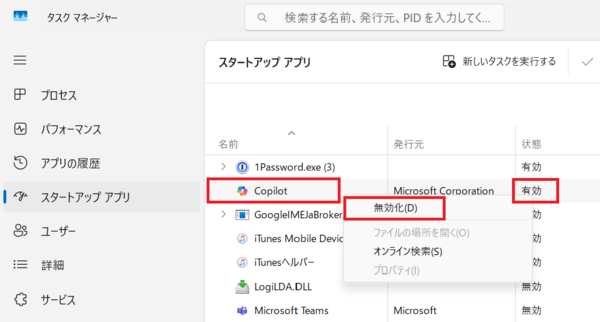
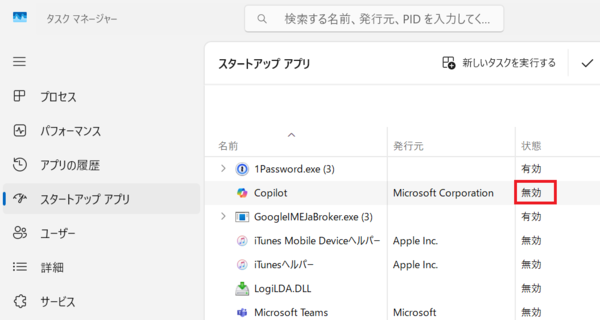
タスクマネージャーでCopilotの自動起動を停止する
上記で見つからない場合は、タスクマネージャーも確認してください。
「m365copilot_autostarter.exe」として登録されている場合もあり、ここから無効にすることで停止できます。
Copilotが邪魔な場合の消し方(完全に非表示・削除する方法)
Copilotが表示されて「邪魔」と感じていませんか。
自動起動を止めても、タスクバーやアプリ内に表示が残るため、作業中に気になることがあります。
その場合は、 タスクバーやブラウザの設定を変更することで、 Copilotを完全に非表示にできます。
また、「そもそも使わないので消したい」という場合は、 削除や表示オフの設定を行うことで、 普段の操作中に出てこない状態にできます。
自動起動の停止だけでは不十分で、 表示自体を消す設定まで行うことが重要です。
とくに「作業中に一切表示させたくない」場合は、 非表示や削除の設定まで行う必要があります。
自動起動だけでなく表示自体も消したい場合は、Copilotの削除・非表示の方法を確認してください。
Copilotを無効にしても問題ない?安全性を解説
Copilotを無効にしても、パソコンの動作に問題はありません。
Copilotは、WindowsやMicrosoft 365に追加された補助機能(AIアシスタント)です。そのため、オフにしてもWindows本体やOfficeアプリの動作には影響しません。
「無効にすると不具合が出るのでは?」と不安に感じる方もいますが、実際には必要なときだけ手動で起動できる状態になるだけです。
また、タスクマネージャーに表示される「m365copilot_autostarter.exe」も、Microsoft 365 Copilotの自動起動に関係するプログラムです。ウイルスではなく、無効にしても問題ありません。
むしろ、使わない場合は自動起動をオフにすることで、次のようなメリットがあります。
- パソコン起動時の動作が軽くなる
- 不要な表示やポップアップを防げる
- バックグラウンドの動作を減らせる
Copilotを使わない場合は、自動起動を止めるだけでなく、邪魔にならないように非表示にするのがおすすめです。
Copilotの仕組みやできることをくわしく知りたい方は、Copilotとは何か・できることのまとめを参考にしてください。
料金や無料で使える範囲を知りたい方は、Copilotは無料か・料金の確認方法もあわせて確認してください。
Copilotが勝手に起動する原因パターン
Copilotが勝手に起動する場合でも、表示されるタイミングにはいくつかのパターンがあります。
自分の状況に近いケースを確認することで、原因と対処法が見つけやすくなります。
Copilotの基本や実際の使い方を知りたい方は、Copilotの使い方を完全解説も参考にしてください。
Windows起動時に自動で開く(スタートアップ設定)
パソコンを起動したときにCopilotが自動で開く場合は、このパターンに当てはまります。
起動のたびに表示されるため、「毎回出てきて邪魔」と感じやすいのが特徴です。
Microsoft 365にログインしたときに表示される
WordやExcelなどのMicrosoft 365にログインしたときに、Copilotが自動で表示されることがあります。
作業を始めた直後に出てくるため、急に表示されて気になることがあります。
この場合は、Windowsのスタートアップではなく、Microsoft 365側の設定やログイン状態が関係している可能性があります。
ログイン状態やアカウントの不具合が原因で、意図せず表示されるケースもあります。
ログインできない・エラーが出る場合は、 Copilotにログインできない原因と対処法 も確認してください。
くわしい原因や対処法は、後半の Microsoft 365 Copilotの対処法 で解説します。
Edgeを開いたときにCopilotが表示される
ブラウザのEdgeを開いたときに、Copilotがサイドバーとして自動表示されることがあります。
画面の一部が占有されるため、「画面が狭くなって邪魔」と感じやすいパターンです。
タスクマネージャーにCopilotが登録されている
タスクマネージャーのスタートアップにCopilotが登録されている場合もあります。
この場合、気づかないうちに起動設定が有効になっていることがあります。
Microsoft 365 Copilotの自動起動を停止する方法
WordやExcelなどのMicrosoft 365でCopilotが勝手に表示される場合があります。
この場合は、Windowsのスタートアップとは別の原因で起動しています。
そのため、Microsoft 365側の設定を確認することが重要です。
とくに「アプリを開いたときに毎回表示される」場合は、 以下のポイントを確認してください。
Microsoft 365のサインイン状態を確認する
CopilotはMicrosoftアカウントと連動して動作します。
サインイン状態によっては、自動で機能が有効になることがあります。
アプリ内のCopilot表示設定を見直す
WordやExcelでは、Copilotの表示が有効になっている場合があります。
設定を見直すことで、作業中に表示されないようにできます。
Copilotが勝手に起動する原因(自動起動の理由)
Copilotが勝手に起動する場合は、設定や仕組みが関係していることがほとんどです。
一度停止しても再び起動する場合は、複数の設定が影響している可能性があります。
Copilotのアプリ設定で自動起動が有効になっている
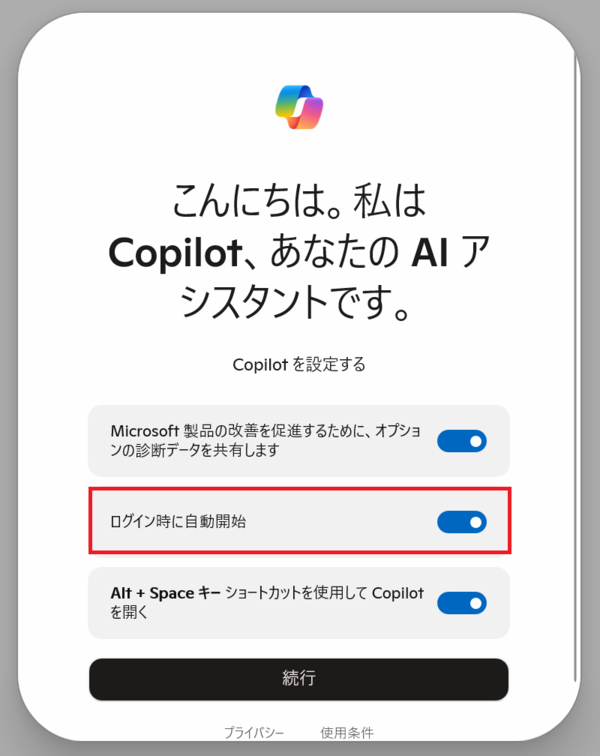
Copilotのアプリには、ログイン時に自動で起動する設定があります。
この設定がオンになっていると、パソコン起動時に自動でCopilotが立ち上がる仕組みです。
スタートアッププログラムに登録されている
Windowsには、起動時にアプリを自動で実行する「スタートアップ機能」があります。
Copilotがここに登録されていると、ログインと同時に自動で起動する仕組みになっています。
Windowsアップデートで設定が変更された
Windowsのアップデートにより、設定が自動で有効になることがあります。
その結果、意図せずCopilotが起動する状態になることがあります。
これは、Windowsの新機能やAI機能が自動で有効になる仕様によるものです。
とくにCopilotは、アップデートによって標準機能として組み込まれているため、 設定が初期状態に戻ることがあります。
そのため、一度オフにしても再び自動起動が有効になることがあります。
初期設定で自動起動が有効になっている
初期設定の状態で、自動起動がオンになっている場合があります。
とくにWindows 11では、標準機能として組み込まれているため、最初から有効になっていることがあります。
m365copilot_autostarter.exeとは?安全なのか
タスクマネージャーのスタートアップに「m365copilot_autostarter.exe」と表示されて、不安に感じていませんか。
見慣れない名前のため「ウイルスではないか」と心配になる方もいますが、このファイルはMicrosoft 365 Copilotの自動起動に関係するプログラムです。
基本的には問題のないファイルですが、不要であれば無効にすることで自動起動を止めることができます。
m365copilot_autostarter.exeの正体(Microsoft 365 Copilotの起動プログラム)
「m365copilot_autostarter.exe」は、Microsoft 365でCopilotを起動するためのプログラムです。
パソコン起動時やログイン時にCopilotを自動で立ち上げるために、スタートアップに登録されることがあります。
このファイルがあることで、Microsoft 365のアプリ(WordやExcelなど)と連携して、Copilotがすぐに使える状態になります。
そのため、Copilotを使う場合はそのままでも問題ありませんが、使わない場合は自動起動をオフにしても支障はありません。
ウイルスではない?無効にしても問題ない?
「m365copilot_autostarter.exe」は、Microsoftが提供する正規のプログラムであり、ウイルスではありません。
ただし、スタートアップに登録されていると、パソコン起動時に自動で動作するため、動作が重く感じる原因になることがあります。
不要な場合は、タスクマネージャーやスタートアップ設定から無効にして問題ありません。
無効にした場合でも、Copilot自体は削除されるわけではなく、必要なときに手動で起動できます。
もし完全に表示させたくない場合は、アンインストールや非表示の設定も検討できます。
Copilotがまた勝手に起動する場合の対処(再発防止)
Copilotは一度停止しても、設定やアップデートの影響で再び自動起動することがあります。
「さっき止めたのにまた起動する」という場合は、以下のポイントを確認しておくことで再発を防げます。
Windowsアップデート後に設定を確認する
Windowsのアップデート後は、新機能が自動で有効になることがあります。
その影響で、Copilotの自動起動設定が再びオンになるケースがあります。
アップデート後に挙動が変わった場合は、スタートアップやアプリ設定を再確認しておきましょう。
スタートアップ設定が再度オンになっていないか確認する
スタートアップ設定は、アプリの更新や設定変更によって自動で有効になることがあります。
一度オフにしても、いつの間にかオンに戻っていることがあるため、定期的に確認するのがおすすめです。
とくに「m365copilot_autostarter.exe」が再び有効になっている場合は、再度無効にしてください。
アプリ設定の自動起動を再チェックする
Copilotアプリ内の「ログイン時に自動開始」も、アップデートなどで設定が変わることがあります。
スタートアップを無効にしていても、こちらがオンになっていると再び起動する可能性があります。
また、ログイン状態の不具合が原因で再び表示されることもあります。
ログインできない・エラーが出る場合は、 Copilotにログインできない原因と対処法 もあわせて確認してください。
再発する場合は、Windows側とアプリ側の両方の設定を確認することが大切です。
Copilotの自動起動に関するよくある質問
Copilotをスタートアップから外しても問題ない?
問題ありません。スタートアップから外しても、Copilotが削除されるわけではありません。
自動で起動しなくなるだけで、必要なときに手動で起動できます。
Copilotを無効にすると使えなくなる?
完全に使えなくなるわけではありません。自動起動がオフになるだけです。
タスクバーやアプリから手動で起動すれば、これまで通り利用できます。
Copilotはアンインストールする必要がある?
通常はアンインストールする必要はありません。自動起動をオフにするだけで十分です。
なぜ設定していないのに勝手に起動する?
Windowsのアップデートや初期設定によって、自動起動が有効になることがあります。
また、アプリ設定やスタートアップ登録が自動でオンになるケースもあります。
一度設定を見直し、不要な項目をオフにすることで解決できます。
Copilotの消し方は?
Copilotは完全に削除しなくても、非表示や自動起動の停止で使わない状態にできます。
ただし、「画面に一切表示させたくない」「完全に消したい」という場合は、 設定を追加で行う必要があります。
自動起動の停止だけでは不十分なケースもあるため、 状況に応じた対応が重要です。
なお、Copilotの履歴を削除したい場合は、Copilotの履歴削除方法も確認しておくと安心です。
まとめ|Copilotの自動起動は設定を見直せば停止できる
Copilotが勝手に起動する場合は、 スタートアップ設定やアプリ設定を見直すことで停止できます。
とくに「毎回表示されて邪魔」と感じる場合は、 自動起動をオフにするだけで、 多くのケースは解決できます。
今回のポイントを整理すると、次のとおりです。
- Copilotアプリの「ログイン時に自動開始」をオフにする
- Windowsのスタートアップ設定から無効にする
- タスクマネージャーで自動起動を停止する
- Microsoft 365やEdgeの設定も必要に応じて確認する
また、「m365copilot_autostarter.exe」は Microsoft 365 Copilotのプログラムであり、 無効にしても問題ありません。
一度設定しても、 Windowsアップデートなどで再び有効になることがあるため、 再発した場合は設定を見直してください。
「完全に消したい」「画面に出てこないようにしたい」場合は、 自動起動の停止だけでは不十分です。
その場合は、 非表示や削除の設定まで行うことで、 Copilotを表示させない状態にできます。
Copilotを完全に消したい場合は、Copilotの削除や非表示の方法を確認してください。
Copilotの機能や使い方を知りたい場合は、Copilotとは何か・できること・無料範囲のまとめも参考にしてください。