

拡張子とは、ファイル名の最後についている「ファイルの種類を表す目印」です。
たとえば、写真なら「.jpg」、PDFなら「.pdf」、Excelなら「.xlsx」のような文字が拡張子です。
この記事では、拡張子の意味、表示方法、変更と変換の違い、代表的な拡張子の種類、初心者が間違えやすい注意点までわかりやすく解説します。
関連するIT用語・ビジネス用語をまとめて確認したい方は、IT用語・ビジネス用語一覧もあわせてご覧ください。
拡張子とは?かんたんに言うとファイルの種類を表す目印
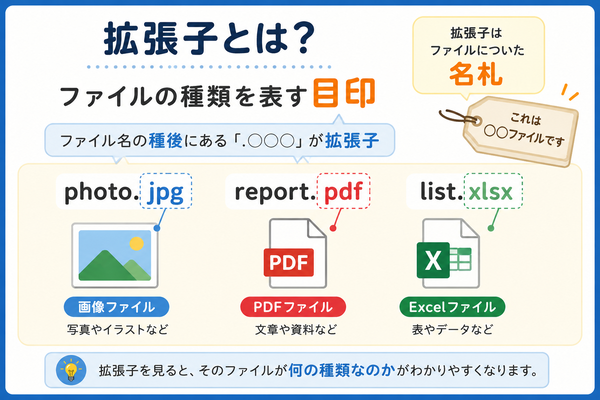
拡張子とは、ファイルの種類を表す目印です。
ファイル名の最後にある「.jpg」「.pdf」「.xlsx」などが拡張子です。
拡張子の意味
拡張子の意味は、ファイルがどの種類なのかを見分けるための文字です。
写真、動画、文書、表計算、圧縮ファイルなど、ファイルにはいろいろな種類があります。
拡張子を見ると、そのファイルが何の種類なのかを判断しやすくなります。
拡張子とはわかりやすくいうと「ファイル名の最後の目印」
拡張子とはわかりやすくいうと、ファイル名の最後の目印です。
たとえば「photo.jpg」というファイルなら、「.jpg」が拡張子です。
「これは画像ファイルです」と知らせる名札のようなものです。
拡張子は「.jpg」「.pdf」「.xlsx」のように表示される
拡張子は、多くの場合「.」の後ろに短い文字で表示されます。
たとえば「report.pdf」なら「.pdf」、「list.xlsx」なら「.xlsx」が拡張子です。
ファイル名の最後を見ると、拡張子を確認できます。
拡張子があるとファイルの種類がわかりやすい
拡張子があると、そのファイルが何の種類なのかを確認しやすくなります。
PDFなのか、画像なのか、Excelなのかがわかりやすくなります。
特に、同じ名前のファイルが複数ある時に役立ちます。
拡張子とアイコンの関係
拡張子が変わると、ファイルのアイコンも変わることがあります。
アイコンとは、ファイルの左側などに表示される小さな絵のことです。
いつもと違う白いアイコンになった時は、拡張子が間違っているか、対応するアプリが入っていない可能性があります。
拡張子英語では何という?
拡張子は英語で「file extension」といいます。
extensionには「追加された部分」という意味があります。
ファイル名の最後に追加されている目印、と考えるとわかりやすいです。
拡張子を理解する前に知っておきたい基本用語
拡張子を理解するには、いくつかの基本用語を知っておくと読みやすくなります。
ここでは、初心者がつまずきやすい言葉を先に整理します。
ファイルとは?写真や文書などを1つにまとめたデータ
ファイルとは、写真や文書などを1つにまとめたデータです。
スマホやパソコンで保存している写真、PDF、Word文書、Excel表などがファイルです。
拡張子は、このファイルの種類を見分けるために使われます。
データとは?スマホやパソコンで扱う情報
データとは、スマホやパソコンで扱う情報のことです。
写真、文書、動画、音楽などもデータです。
ファイルは、そのデータを保存したまとまりです。
ファイル名とは?ファイルにつける名前
ファイル名とは、ファイルにつける名前です。
たとえば「旅行写真.jpg」や「請求書.pdf」などがファイル名です。
その最後についている「.jpg」や「.pdf」が拡張子です。
形式とは?ファイルの保存のしかた
形式とは、ファイルの保存のしかたです。
画像ならJPEG形式、PNG形式、PDFならPDF形式というように使われます。
拡張子は、その形式を見分ける目印になります。
拡張子と形式の違い
形式とは、ファイルの保存のしかたです。
拡張子は、その形式を見分けるための目印です。
たとえばPDF形式のファイルには、「.pdf」という拡張子が付くことが多いです。
アプリとは?ファイルを開くために使うソフト
アプリとは、目的に合わせて使うソフトです。
PDFを開くアプリ、写真を見るアプリ、Excelを開くアプリなどがあります。
拡張子によって、どのアプリで開くかが変わることがあります。
フォルダとは?ファイルを入れておく場所
フォルダとは、ファイルを入れて整理する場所です。
書類をまとめる箱のようなものです。
写真用、仕事用、学校用などに分けて使うと、ファイルを探しやすくなります。
変換とは?ファイルの中身を別の種類に作り直すこと
変換とは、ファイルの中身を別の種類に作り直すことです。
たとえば、WordファイルをPDFにすることや、HEIC画像をJPEGにすることです。
拡張子を名前だけ変えることとは違います。
拡張子の見方|どこを見ればわかる?
拡張子は、ファイル名の最後を見ると確認できます。
ただし、パソコンやスマホの設定によっては、見えないこともあります。
ファイル名の最後を見る
拡張子を確認したい時は、ファイル名の最後を見ます。
「report.pdf」なら、最後の「.pdf」が拡張子です。
「photo.jpg」なら、最後の「.jpg」が拡張子です。
「.」の後ろにある文字が拡張子
拡張子は、多くの場合「.」の後ろにあります。
「.jpg」「.png」「.pdf」「.docx」「.xlsx」などがあります。
この文字を見ると、ファイルの種類を判断しやすくなります。
sample.jpgなら「.jpg」が拡張子
たとえば「sample.jpg」というファイル名なら、「.jpg」が拡張子です。
これは画像ファイルであることを表しています。
同じように「sample.pdf」ならPDFファイルです。
拡張子が表示されていない場合もある
パソコンでは、設定によって拡張子が表示されていないことがあります。
その場合、「sample.jpg」が「sample」だけに見えることがあります。
ファイルの種類を確認したい時は、拡張子を表示する設定にするとわかりやすくなります。
スマホでは拡張子が見えにくいことがある
スマホでは、写真アプリやメッセージアプリの中で拡張子が見えにくいことがあります。
ファイルの詳しい情報を見ると、拡張子を確認できる場合があります。
iPhoneでは「ファイル」アプリ、Androidでは「Files」などのアプリで確認しやすいです。
代表的な拡張子の種類
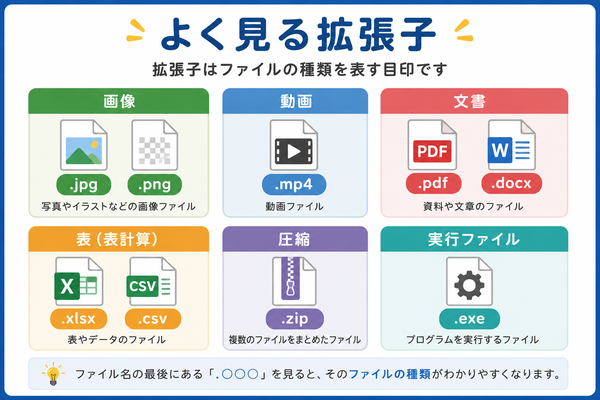
拡張子には、たくさんの種類があります。
まずは、よく使う代表的なものを知っておくと十分です。
画像の拡張子|.jpg・.png・.gif・.webp・.heic・.svg
画像ファイルでは「.jpg」「.png」「.gif」「.webp」「.heic」「.svg」などが使われます。
スマホの写真、Webサイトの画像、イラストなどで使われます。
HEICは、iPhoneで撮った写真に使われることがあります。
WebPとは?Webサイトで増えている画像の拡張子
WebPは、Webサイトで使われることが増えている画像の拡張子です。
「ウェッピー」と読むことがあります。
見慣れない拡張子でも、画像ファイルの一種なので、あわてなくて大丈夫です。
動画の拡張子|.mp4・.mov・.avi・.webm
動画ファイルでは「.mp4」「.mov」「.avi」「.webm」などが使われます。
スマホで撮った動画や、Web上の動画で見かけることがあります。
特に「.mp4」は多くの場面で使われています。
音声の拡張子|.mp3・.m4a・.wav
音声ファイルでは「.mp3」「.m4a」「.wav」などが使われます。
音楽、録音データ、音声メモなどで見かけます。
同じ音声でも、保存のしかたによって拡張子が変わります。
文書の拡張子|.pdf・.docx・.txt・.md
文書ファイルでは「.pdf」「.docx」「.txt」「.md」などが使われます。
PDF資料、Word文書、メモ帳の文章などで使われます。
「.pdf」は、表示が崩れにくいPDFの文書としてよく使われます。
表計算の拡張子|.xlsx・.csv
表計算ファイルでは「.xlsx」「.csv」などが使われます。
「.xlsx」はExcelでよく使われる形式です。
「.csv」は、表のデータをシンプルな文字で保存するCSVファイルの形式です。
圧縮ファイルの拡張子|.zip・.7z
圧縮ファイルでは「.zip」「.7z」などが使われます。
圧縮とは、複数のファイルをまとめたり、データの大きさを小さくしたりすることです。
「.zip」は多くのパソコンやスマホでよく使われます。
実行ファイルの拡張子|.exe
「.exe」は、Windowsでプログラムを動かすための拡張子です。
実行ファイルとは、開くとパソコンの中で動き出すファイルです。
知らない相手から届いた「.exe」は、むやみに開かないようにしましょう。
デザインデータの拡張子|.ai・.eps
デザインデータでは「.ai」「.eps」などが使われることがあります。
「.ai」は、Adobe Illustratorというデザイン用アプリで使われるファイルです。
ここでいう「ai」は、人工知能のAIとは別の意味です。
.aiはAIで作った画像という意味ではない
「.ai」は、Adobe Illustratorというデザイン用アプリで使われる拡張子です。
人工知能のAIとは別の意味です。
AIで作った画像でも、保存すると「.jpg」や「.png」になることがあります。
拡張子の例を一覧表で確認
代表的な拡張子を、種類ごとに整理します。
全部を覚える必要はありません。よく見るものから少しずつ覚えれば大丈夫です。
| 種類 | 拡張子の例 | 主な用途 |
|---|---|---|
| 画像 | .jpg、.png、.gif、.webp、.heic、.svg | 写真、イラスト、Web画像 |
| 動画 | .mp4、.mov、.avi、.webm | スマホ動画、動画ファイル |
| 音声 | .mp3、.m4a、.wav | 音楽、録音データ |
| 文書 | .pdf、.docx、.txt、.md | 資料、Word文書、メモ |
| 表計算 | .xlsx、.csv | Excel、表データ |
| 圧縮 | .zip、.7z | 複数ファイルのまとめ |
| 実行ファイル | .exe | Windowsで動くプログラム |
| デザイン | .ai、.eps | デザイン用データ |
画像ファイルでよく使う拡張子
画像ファイルでは「.jpg」「.png」がよく使われます。
写真は「.jpg」、背景を透明にした画像は「.png」で見かけることがあります。
iPhoneで撮った写真では「.heic」になる場合もあります。
動画ファイルでよく使う拡張子
動画ファイルでは「.mp4」がよく使われます。
スマホやカメラで撮った動画では「.mov」を見ることもあります。
再生できない場合は、その拡張子に対応したアプリが必要なことがあります。
Word・Excel・PDFでよく使う拡張子
Wordでは「.docx」、Excelでは「.xlsx」、PDFでは「.pdf」がよく使われます。
学校、仕事、役所の資料などで見かけることが多いです。
どのアプリで開くかを判断する目印にもなります。
ZIPや7zなど圧縮ファイルの拡張子
「.zip」や「.7z」は、圧縮ファイルの拡張子です。
複数のファイルを1つにまとめる時によく使われます。
開くには、解凍という操作が必要になることがあります。
解凍とは?まとめられたファイルを使える状態に戻すこと
解凍とは、まとめられたファイルを使える状態に戻すことです。
ZIPファイルの中にある写真や文書を取り出す時に使います。
圧縮はまとめること、解凍は元に戻して使いやすくすることです。
HEICやaiなど初心者が迷いやすい拡張子
「.heic」は、iPhoneの写真で使われることがある拡張子です。
「.ai」は、デザイン用アプリで使われる拡張子です。
人工知能のAIとは意味が違うため、混同しないようにしましょう。
拡張子表示とは?拡張子を見えるようにすること
拡張子表示とは、ファイル名の最後にある拡張子を見えるようにすることです。
拡張子を表示すると、ファイルの種類を確認しやすくなります。
拡張子表示の意味
拡張子表示とは、「.jpg」や「.pdf」などを画面に表示することです。
表示されていると、ファイルの種類がひと目でわかります。
安全確認にも役立ちます。
拡張子が表示されない理由
パソコンでは、設定によって拡張子が非表示になっていることがあります。
これは、ファイル名を見やすくするためです。
ただし、初心者がファイルの種類を確認するには、表示した方がわかりやすい場合があります。
Windowsでは初期設定で非表示の場合がある
Windowsでは、初期設定で拡張子が表示されていない場合があります。
そのため、ファイル名だけを見ても種類がわかりにくいことがあります。
必要に応じて、拡張子を表示する設定に変えましょう。
拡張子を表示するとファイルの種類を確認しやすい
拡張子を表示すると、ファイルの種類を確認しやすくなります。
「.pdf」ならPDF、「.jpg」なら画像、「.xlsx」ならExcelと判断しやすくなります。
同じような名前のファイルを見分ける時にも役立ちます。
安全確認にも役立つ
拡張子を表示すると、安全確認にも役立ちます。
たとえば「資料.pdf.exe」のようなファイルは、一見PDFに見えても実行ファイルである可能性があります。
知らない相手から届いたファイルは、拡張子も確認しましょう。
拡張子表示方法|Windows11で拡張子を表示する手順
Windows11では、エクスプローラーから拡張子を表示できます。
エクスプローラーとは、ファイルやフォルダを見るための画面です。
エクスプローラーを開く
まず、エクスプローラーを開きます。
画面下のフォルダのアイコンをクリックすると開けます。
または、キーボードで「Windows」キーと「E」キーを同時に押しても開けます。
表示メニューを開く
エクスプローラーを開いたら、上のメニューにある「表示」を開きます。
表示に関する設定が出てきます。
ここで、ファイル名に関する表示を変更できます。
「ファイル名拡張子」にチェックを入れる
表示メニューの中にある「ファイル名拡張子」にチェックを入れます。
チェックを入れると、ファイル名の最後に拡張子が表示されます。
「.jpg」「.pdf」「.xlsx」などが見えるようになります。
拡張子が表示されたか確認する
設定を変えたら、ファイル名の最後を確認しましょう。
「写真.jpg」や「資料.pdf」のように表示されていれば、拡張子が見えています。
表示されると、ファイルの種類を確認しやすくなります。
表示されない時に確認したいこと
拡張子が表示されない時は、設定の場所をもう一度確認しましょう。
ファイル名が長く、最後まで見えていない場合もあります。
表示幅を広げると、拡張子が見えることがあります。
スマホで拡張子を見る方法
スマホでは、拡張子が見えにくいことがあります。
写真アプリではなく、ファイルを管理するアプリで確認すると見つけやすいです。
iPhoneでは「ファイル」アプリで確認する
iPhoneでは、「ファイル」アプリで拡張子を確認できる場合があります。
写真アプリでは、拡張子が表示されないことがあります。
ファイルとして保存したものは、「ファイル」アプリで情報を見ると確認しやすいです。
Androidでは「Files」やファイル管理アプリで確認する
Androidでは、「Files」やファイル管理アプリで確認できることがあります。
ダウンロードしたファイルや画像の情報を見ると、拡張子がわかる場合があります。
機種やアプリによって表示方法は少し違います。
写真アプリでは拡張子が見えにくいことがある
写真アプリでは、画像として見やすく表示されます。
その一方で、ファイル名や拡張子が見えにくいことがあります。
拡張子を確認したい時は、ファイル管理アプリを使うとよいでしょう。
共有や送信前にファイル情報を見る
ファイルを共有したり送信したりする前に、ファイル情報を見ると安心です。
PDFなのか、画像なのか、動画なのかを確認できます。
送る相手が開ける形式かどうかも考えやすくなります。
スマホでは無理に拡張子を変更しない方が安全
スマホでは、無理に拡張子を変更しない方が安全です。
名前を変えるだけでは、ファイルの中身は変わりません。
変換したい場合は、対応したアプリや共有機能を使いましょう。
拡張子変更とは?ファイル名の最後を変えること
拡張子変更とは、ファイル名の最後にある拡張子を変えることです。
ただし、拡張子を変えるだけでは、ファイルの中身は変わりません。
拡張子変更の意味
拡張子変更とは、「.jpg」を「.png」にするように、ファイル名の最後を変えることです。
名前の表示を変える操作です。
中身そのものを別の種類に作り直す操作ではありません。
拡張子変更方法の基本
拡張子を変更するには、ファイル名を変更します。
Windowsでは、ファイル名を選んで名前を変更する時に、最後の拡張子も編集できます。
ただし、変更すると開けなくなることがあるため、慎重に行いましょう。
Windows11で拡張子を変更する場合
Windows11で拡張子を変更する場合は、先に拡張子を表示しておく必要があります。
表示されていないと、最後の「.jpg」や「.pdf」が見えません。
変更前の拡張子をメモしておくと、戻しやすくなります。
Windowsの警告が出た時は無理に進めない
拡張子を消したり変えたりしようとすると、Windowsで警告が出ることがあります。
これは、ファイルが開けなくなる可能性があるため、確認してくれている表示です。
自信がない時は、無理に進めず「いいえ」やキャンセルを選びましょう。
スマホで拡張子変更する場合の注意点
スマホでは、拡張子変更がわかりにくいことがあります。
ファイル管理アプリで名前を変えられる場合もありますが、無理に行わない方が安心です。
開けない原因になることがあるため、必要な時だけ行いましょう。
拡張子変更は慎重に行う
拡張子変更は、慎重に行いましょう。
中身と拡張子が合わなくなると、ファイルが開けないことがあります。
大事なファイルはコピーを作ってから変更すると安心です。
拡張子変更の注意点|名前を変えても中身は変わらない
拡張子で一番大切なのは、名前を変えても中身は変わらないという点です。
ここを間違えると、ファイルが開けなくなることがあります。
.jpgを.pdfに変えてもPDFになるわけではない
「写真.jpg」を「写真.pdf」に変えても、PDFになるわけではありません。
ファイル名の最後を変えただけで、中身は画像のままです。
PDFにしたい時は、変換機能を使う必要があります。
.txtを.xlsxに変えてもExcelファイルになるわけではない
「メモ.txt」を「メモ.xlsx」に変えても、Excelファイルになるわけではありません。
中身はテキストのままです。
Excelで使いたい場合は、対応した形式で保存し直す必要があります。
中身と拡張子が合わないと開けないことがある
ファイルの中身と拡張子が合わないと、開けないことがあります。
アプリが「これは何のファイルかわからない」と判断するためです。
開けなくなった場合は、元の拡張子に戻すと直ることがあります。
変更前の拡張子をメモしておく
拡張子を変更する前に、元の拡張子をメモしておきましょう。
たとえば「.jpg」だったのか「.png」だったのかを残しておくと安心です。
戻したい時に役立ちます。
大事なファイルはコピーしてから変更する
大事なファイルは、コピーしてから拡張子を変更しましょう。
コピーがあれば、うまくいかなくても元のファイルを残せます。
写真、仕事の資料、学校の課題などは特に注意しましょう。
拡張子変換とは?ファイルの種類を変えること
拡張子変換とは、ファイルの中身を別の種類に作り直すことです。
名前だけではなく、中身を変換する必要があります。
拡張子変換の意味
拡張子変換とは、ファイルを別の形式に作り直すことです。
たとえば、Word文書をPDFにすることや、HEIC画像をJPEGにすることです。
ファイル名の最後を変えるだけではなく、アプリや変換機能を使います。
拡張子変更と拡張子変換の違い
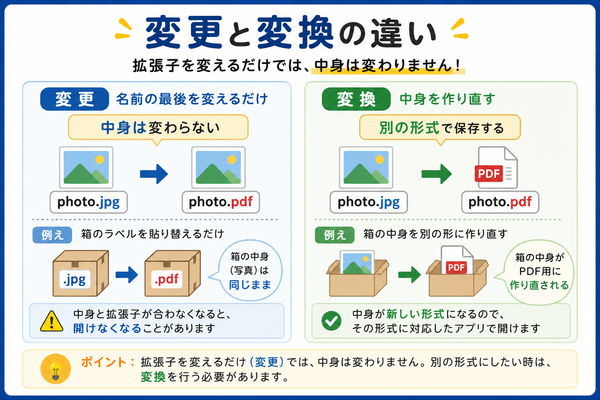
拡張子変更は、ファイル名の最後を変えることです。
拡張子変換は、ファイルの中身を別の形式に作り直すことです。
似ていますが、まったく同じではありません。
変更はラベルを書き換えること、変換は中身を作り直すこと
拡張子変更は、箱に貼ってあるラベルを書き換えるようなものです。
拡張子変換は、箱の中身そのものを別の形に作り直すことです。
ラベルだけを変えても、中身は変わりません。
変換は専用アプリや変換機能で行う
変換は、専用アプリや保存機能で行います。
たとえば、Wordで「PDFとして保存」することがあります。
画像変換アプリや、Webサイト上でファイルの種類を変えるサービスを使う場合もあります。
画像をPDFに変換する例
画像をPDFにしたい場合は、画像をPDFとして保存する機能を使います。
スマホやパソコンの共有機能、印刷機能、変換アプリなどでできる場合があります。
「.jpg」を「.pdf」に変えるだけではPDFになりません。
WordをPDFに変換する例
WordをPDFにしたい場合は、Wordの保存機能やエクスポート機能を使います。
エクスポートとは、別の形式で保存することです。
この方法なら、文書の中身をPDFとして作り直せます。
HEICをJPEGに変換する例
HEICをJPEGに変換することもあります。
HEICはiPhoneの写真で使われることがある画像ファイルの種類です。
相手の端末で開けない時は、JPEGに変換すると見やすくなる場合があります。
拡張子変更と拡張子変換の違い
拡張子変更と拡張子変換は、混同しやすい言葉です。
初心者は「変更は名前、変換は中身」と覚えるとわかりやすいです。
変更はファイル名の最後を変えること
拡張子変更は、ファイル名の最後を変えることです。
たとえば「sample.jpg」を「sample.png」にするような操作です。
ただし、中身は変わりません。
変換はファイルの中身を別の形式に作り直すこと
拡張子変換は、ファイルの中身を別の形式に作り直すことです。
画像をPDFにする、WordをPDFにする、HEICをJPEGにするなどが例です。
専用アプリや変換機能を使います。
拡張子を変えるだけではファイル形式は変わらない
拡張子を変えるだけでは、ファイル形式は変わりません。
ファイル形式とは、ファイルの保存のしかたのことです。
形式を変えたい時は、変換が必要です。
表で違いを整理
| 操作 | 意味 | 例 | 中身は変わる? |
|---|---|---|---|
| 拡張子変更 | ファイル名の最後を変える | .jpgを.pdfに書き換える | 変わらない |
| 拡張子変換 | ファイルの種類を作り直す | 画像をPDFとして保存する | 変わる |
拡張子関連付けとは?どのアプリで開くかを決める設定
拡張子関連付けとは、拡張子ごとにどのアプリで開くかを決める設定です。
関連付けが変わると、同じファイルでも違うアプリで開くことがあります。
拡張子関連付けの意味
拡張子関連付けとは、「この種類のファイルはこのアプリで開く」と決める設定です。
たとえば、PDFはPDFリーダー、Word文書はWordで開くように設定されます。
ファイルをダブルクリックした時に、どのアプリが開くかに関係します。
.pdfはPDFリーダーで開く
「.pdf」は、PDFリーダーで開くことが多いです。
PDFリーダーとは、PDFを見るためのアプリです。
ブラウザで開ける場合もあります。
.docxはWordで開く
「.docx」は、Wordで使われる文書ファイルです。
Wordや、Wordに対応したアプリで開けます。
対応していないアプリでは、表示が崩れることがあります。
.xlsxはExcelで開く
「.xlsx」は、Excelで使われる表計算ファイルです。
Excelや、Excelに対応したアプリで開けます。
表や計算式が入っていることがあります。
関連付けが変わると違うアプリで開くことがある
関連付けが変わると、いつもと違うアプリでファイルが開くことがあります。
ファイルが壊れたわけではなく、開くアプリが変わっただけの場合もあります。
その場合は、開くアプリの設定を見直しましょう。
拡張子関連付けを変更・解除したい時の考え方
関連付けを変えたい時は、どのアプリで開くかを選び直します。
解除というより、別のアプリを選ぶと考えるとわかりやすいです。
「常にこのアプリで開く」の設定を確認する
ファイルを開く時に、「常にこのアプリで開く」という設定が出ることがあります。
ここにチェックを入れると、次回から同じアプリで開きます。
間違えて選ぶと、いつもと違うアプリで開くことがあります。
Windowsの既定のアプリを確認する
Windowsでは、既定のアプリを確認できます。
既定のアプリとは、ファイルを開く時にいつも使うアプリです。
PDF、画像、ブラウザなどで設定できます。
関連付け解除より別のアプリを選び直す方がわかりやすい
関連付けを解除するというより、別のアプリを選び直す方がわかりやすいです。
たとえば、PDFをブラウザではなくPDFリーダーで開くように変更できます。
ファイルの種類に合ったアプリを選ぶことが大切です。
開けない時はファイル形式に対応したアプリを使う
ファイルが開けない時は、その形式に対応したアプリがない可能性があります。
たとえば「.ai」は、一般的な画像ビューアーでは開けない場合があります。
対応したアプリを使うか、別の形式に変換してもらうとよいでしょう。
拡張子が表示されない時の原因
拡張子が表示されない理由はいくつかあります。
設定で非表示になっているだけの場合もあります。
Windowsの設定で非表示になっている
Windowsでは、拡張子が非表示になっている場合があります。
この場合、設定を変えると表示できます。
拡張子を確認したい時は、表示設定を見直しましょう。
スマホのアプリ上では見えないことがある
スマホでは、アプリによって拡張子が見えないことがあります。
写真アプリやメッセージアプリでは、ファイル名が省略されることがあります。
ファイル管理アプリで見ると確認できる場合があります。
クラウド上では省略表示されることがある
クラウド上では、ファイル名が省略されることがあります。
クラウドとは、インターネット上にデータを保存する仕組みです。
ファイル情報を開くと、拡張子を確認できる場合があります。
ファイル名が長くて最後まで見えていない
ファイル名が長いと、最後まで表示されないことがあります。
そのため、拡張子が見えていないだけの場合があります。
表示幅を広げたり、詳細情報を開いたりすると確認できます。
拡張子がないファイルもある
一部のファイルには、拡張子がない場合もあります。
ただし、一般的な写真、文書、動画では拡張子が付いていることが多いです。
初心者は、まずよく見る拡張子から覚えれば大丈夫です。
拡張子で注意したい危険なファイル
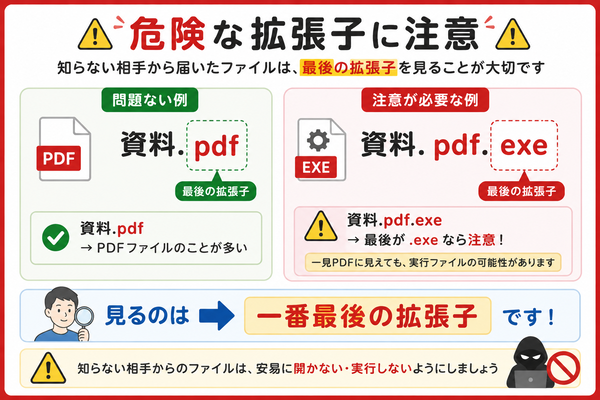
拡張子は、安全確認にも役立ちます。
特に、知らない相手から届いたファイルは注意しましょう。
.exeはプログラムを実行するファイル
「.exe」は、Windowsでプログラムを実行するファイルです。
実行するとは、ファイルを開いて、パソコンの中で動かすことです。
信頼できるもの以外は、むやみに開かないようにしましょう。
知らない相手から届いた.exeは開かない
知らない相手から届いた「.exe」は開かないようにしましょう。
中には、パソコンに悪い影響を与えるものが含まれることがあります。
送信元が信頼できるか確認することが大切です。
「資料.pdf.exe」のような二重拡張子に注意
二重拡張子とは、「資料.pdf.exe」のように拡張子が2つあるように見えるファイル名です。
一見PDFに見えても、最後が「.exe」なら実行ファイルです。
ファイルの種類を確認する時は、ファイル名の一番最後を見ましょう。
拡張子を表示して安全確認しやすくする
拡張子を表示しておくと、安全確認がしやすくなります。
ファイル名の最後を見れば、種類を判断しやすくなります。
特にメールやチャットで届いたファイルでは確認しましょう。
不安なファイルは開く前に送信元を確認する
不安なファイルは、開く前に送信元を確認しましょう。
知っている相手でも、いつもと違う内容なら注意が必要です。
迷った時は、相手に確認してから開くと安心です。
初心者が拡張子で間違えやすい点
拡張子は便利な目印ですが、間違えるとファイルが開けなくなることがあります。
ここでは、初心者がつまずきやすい点を整理します。
拡張子を変えればファイル形式も変わると思う
拡張子を変えるだけでは、ファイル形式は変わりません。
「.jpg」を「.pdf」にしても、PDFになるわけではありません。
形式を変えたい時は、変換が必要です。
拡張子を消してしまう
ファイル名を変更する時に、拡張子を消してしまうことがあります。
拡張子を消すと、どのアプリで開けばよいか判断しにくくなります。
ファイル名を変える時は、最後の「.pdf」や「.jpg」を残しましょう。
拡張子が見えないと種類がないと思う
拡張子が見えないからといって、種類がないわけではありません。
設定で非表示になっているだけの場合があります。
必要に応じて、拡張子を表示する設定にしましょう。
開けない原因をファイルの故障だと思う
ファイルが開けない時、必ず壊れているとは限りません。
対応したアプリが入っていない場合や、関連付けが変わっている場合もあります。
まずは、その拡張子に対応したアプリがあるか確認しましょう。
スマホで拡張子を無理に変えようとする
スマホで拡張子を無理に変えると、ファイルが開けなくなることがあります。
ファイルの種類を変えたい時は、変換機能や対応アプリを使う方が安心です。
特に大事なファイルでは、元のファイルを残しておきましょう。
.aiをAIファイルではなく人工知能のAIだと思う
「.ai」は、人工知能のAIとは別です。
デザイン用アプリで使われるファイルの拡張子です。
AIで作った画像の拡張子が、必ず「.ai」になるわけではありません。
拡張子とは何かについてよくある質問
ここでは、拡張子とは何かを調べている人が迷いやすい点をまとめます。
拡張子とは簡単に言うと何ですか?
拡張子とは、ファイル名の最後についている、ファイルの種類を表す目印です。
たとえば「.jpg」「.pdf」「.xlsx」などがあります。
拡張子の意味は何ですか?
拡張子の意味は、ファイルの種類を見分けるための文字です。
画像、文書、動画、表計算などの種類を判断する手がかりになります。
拡張子は英語で何と言いますか?
拡張子は英語で「file extension」といいます。
ファイル名の最後に追加されている目印という意味で使われます。
拡張子と形式の違いは何ですか?
形式は、ファイルの保存のしかたです。
拡張子は、その形式を見分けるための目印です。
たとえばPDF形式のファイルには、「.pdf」という拡張子が付くことが多いです。
拡張子を表示するにはどうすればいいですか?
Windowsでは、エクスプローラーの表示設定から拡張子を表示できます。
「ファイル名拡張子」にチェックを入れると表示されます。
Windows11で拡張子を表示する方法は?
Windows11では、エクスプローラーを開き、表示メニューから「ファイル名拡張子」をオンにします。
すると「.jpg」や「.pdf」などが表示されるようになります。
拡張子が表示されないのはなぜですか?
拡張子が表示されないのは、設定で非表示になっている場合があります。
また、スマホやクラウド上では省略されていることもあります。
拡張子を変更しても大丈夫ですか?
拡張子の変更は慎重に行いましょう。
中身と拡張子が合わなくなると、ファイルが開けないことがあります。
大事なファイルはコピーしてから変更すると安心です。
拡張子変更と拡張子変換の違いは何ですか?
拡張子変更は、ファイル名の最後を変えることです。
拡張子変換は、ファイルの中身を別の形式に作り直すことです。
名前を変えるだけでは、中身は変わりません。
拡張子を変えるだけでPDFになりますか?
拡張子を変えるだけではPDFになりません。
たとえば「.jpg」を「.pdf」にしても、中身は画像のままです。
PDFにしたい時は、PDFとして保存する機能や変換機能を使いましょう。
HEICとは何の拡張子ですか?
HEICは、画像ファイルの拡張子です。
iPhoneで撮った写真に使われることがあります。
相手の端末で開けない時は、JPEGに変換すると見やすくなる場合があります。
WebPとは何の拡張子ですか?
WebPは、Webサイトで使われることが増えている画像ファイルの拡張子です。
「ウェッピー」と読むことがあります。
画像ファイルの一種なので、見慣れなくてもあわてなくて大丈夫です。
7zとは何の拡張子ですか?
7zは、圧縮ファイルの拡張子です。
複数のファイルをまとめたり、小さくしたりする時に使われます。
開くには、対応したアプリが必要な場合があります。
aiとは何の拡張子ですか?
aiは、デザインデータで使われる拡張子です。
Adobe Illustratorというデザイン用アプリで使われます。
人工知能のAIとは別の意味です。
AIで作った画像は.aiになりますか?
AIで作った画像が、必ず「.ai」になるわけではありません。
AIで作った画像でも、保存すると「.jpg」や「.png」になることがあります。
拡張子の「.ai」は、主にデザイン用データで使われます。
二重拡張子とは何ですか?
二重拡張子とは、「資料.pdf.exe」のように拡張子が2つあるように見えるファイル名です。
この場合、最後の「.exe」が本当の拡張子です。
ファイルの種類を確認する時は、ファイル名の一番最後を見ましょう。
まとめ|拡張子とはファイルの種類を表す目印
拡張子とは、ファイル名の最後についている、ファイルの種類を表す目印です。
.jpg、.png、.webp、.pdf、.docx、.xlsx、.zipなど、さまざまな種類があります。
形式はファイルの保存のしかたで、拡張子はその形式を見分けるための目印です。
拡張子を表示すると、ファイルの種類を確認しやすくなります。
ただし、拡張子を変えるだけでは、ファイルの中身は変わりません。
ファイルの種類を本当に変えたい時は、拡張子変更ではなく、変換を行う必要があります。
「資料.pdf.exe」のような二重拡張子では、最後の拡張子を確認しましょう。
知らないファイルや.exeのような実行ファイルは、開く前に送信元を確認しましょう。