
アップデートとは、スマホやアプリ、パソコンなどを新しい状態に更新することです。
かんたんに言うと、「古くなった中身を新しくする作業」です。
たとえば、教科書の古い内容を新しい内容に直すようなものです。ITでは、スマホやアプリの中身を新しくして、より使いやすくしたり、不具合を直したりすることをアップデートといいます。
ここだけ読めばOK
アップデートとは、スマホ、アプリ、パソコンなどを新しい状態に更新することです。
新しい機能が増えたり、不具合が直ったり、安全性が高まったりすることがあります。
関連するIT用語・ビジネス用語をまとめて確認したい方は、IT用語・ビジネス用語一覧もあわせてご覧ください。
アップデートとは?意味をわかりやすく解説
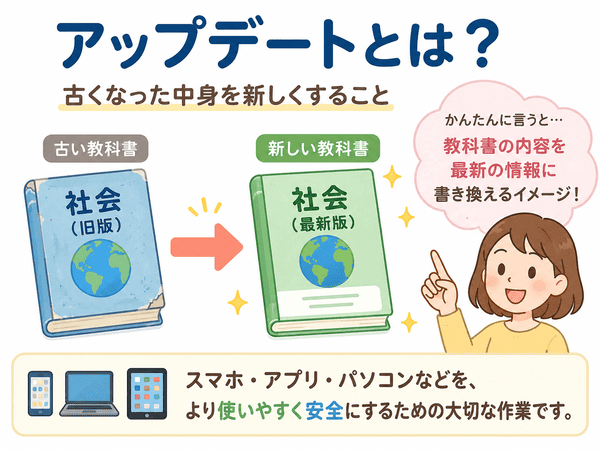
かんたんに言うと「新しい状態にすること」
アップデートとは、今使っているものを新しい状態にすることです。
スマホ、アプリ、パソコン、ゲーム、ブラウザなどでよく使われます。
たとえば、スマホに「アップデートがあります」と出ることがあります。これは「中身を新しくできます」というお知らせです。
アップデートは日本語で「更新」という意味
アップデートは、日本語では「更新」と言い換えられます。
更新とは、古い情報や仕組みを新しいものに変えることです。
ITでのアップデートは、アプリや機器の中にあるプログラムを新しくすることを指します。プログラムとは、スマホやアプリを動かすための命令の集まりです。
スマホやアプリでよく出てくる言葉
アップデートは、スマホやアプリを使っているとよく出てくる言葉です。
アプリとは、スマホやパソコンで使う道具のようなものです。LINE、地図、動画サービス、カメラなどがアプリです。
たとえば、次のような場面で「アップデート」という言葉を見かけます。
- スマホ本体を新しい状態にする
- アプリを新しい状態にする
- パソコンの機能を新しくする
- ブラウザを新しい状態にする
- ゲームに新しい内容を追加する
つまり、アップデートは「今あるものを、より新しい状態にする作業」と考えると分かりやすいです。
アップデートの身近な例
スマホのアップデート
スマホのアップデートでは、スマホ本体の中身が新しくなります。
画面の見た目が少し変わったり、新しい機能が使えるようになったりすることがあります。
また、スマホをより安定して使うための修正が入ることもあります。
アプリのアップデート
アプリのアップデートでは、アプリの中身が新しくなります。
たとえば、地図アプリに新しい機能が入ったり、動画アプリの使いにくい部分が直ったりします。
アプリを使っていて「前より使いやすくなった」と感じるときは、アップデートが関係していることがあります。
パソコンのアップデート
パソコンのアップデートでは、パソコンを動かすための中身が新しくなります。
WindowsやMacなどのパソコンでは、定期的にアップデートのお知らせが出ることがあります。
これは、パソコンをより安定して使えるようにするための作業です。
Chromeなどブラウザのアップデート
ChromeやEdgeなどのブラウザもアップデートされます。
ブラウザとは、Webサイトを見るためのアプリです。
ブラウザをアップデートすると、Webサイトを表示しやすくなったり、より安全に使いやすくなったりします。
アップデートすると何が変わる?
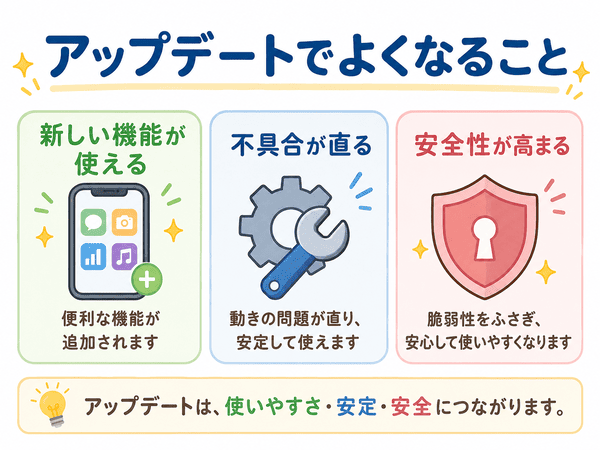
新しい機能が使えるようになる
アップデートをすると、新しい機能が使えるようになることがあります。
たとえば、アプリに新しいボタンが増えたり、スマホの設定画面に新しい項目が追加されたりします。
ただし、すべてのアップデートで大きく変わるわけではありません。小さな変更だけのこともあります。
不具合が直ることがある
アップデートでは、不具合が直ることがあります。
不具合とは、思った通りに動かないことです。
たとえば、アプリが急に閉じる、画面がうまく表示されない、動きが重いなどです。アップデートで、こうした問題が直ることがあります。
安全性が高まることがある
アップデートでは、安全性が高まることがあります。
安全性とは、スマホやパソコンを安心して使うための守りのことです。
プログラムの中に見つかった安全上のすき間や弱点のことを、ITでは「脆弱性(ぜいじゃくせい)」と呼びます。
少し難しい言葉ですが、「外から悪用されるおそれがある弱い部分」と考えると分かりやすいです。
アップデートには、この弱い部分をふさぐ役割があります。たとえるなら、家の小さなすき間をふさいで、外から入りにくくするようなものです。
ITでは、スマホやアプリ、パソコンの弱い部分を直して、より安全に使える状態に近づけます。
画面や操作方法が少し変わることがある
アップデート後に、画面の見た目や操作方法が少し変わることがあります。
いつも使っていたボタンの場所が変わると、最初はとまどうかもしれません。
ただし、多くの場合は、使いやすさをよくするための変更です。少し使っているうちに慣れることが多いです。
アップデートの仕組み
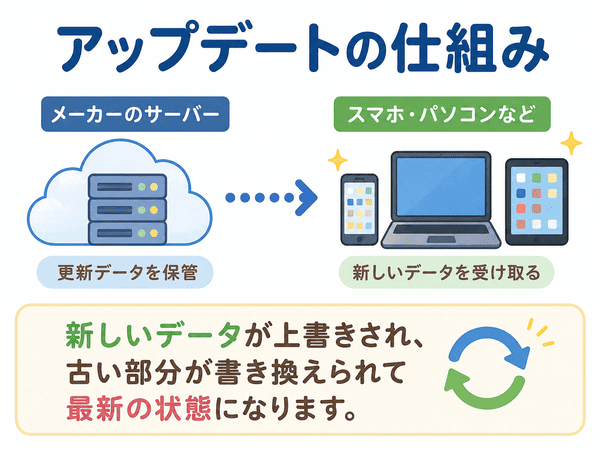
新しいデータを受け取る
アップデートでは、まず新しいデータを受け取ります。
データとは、スマホやアプリの中で使われる情報のことです。
たとえば、アプリの新しい部品や、直した内容がスマホやパソコンに届きます。
古い部分を新しい内容に置きかえる
新しいデータを受け取ったあと、古い部分を新しい内容に置きかえます。
たとえるなら、古くなった部品を新しい部品に交換するようなものです。
ITでは、アプリや機器の中の一部を書きかえて、新しい状態にします。
再起動が必要になることがある
アップデートのあと、再起動が必要になることがあります。
再起動とは、スマホやパソコンの電源を入れ直すことです。
新しくした内容をきちんと反映するために、再起動が必要になる場合があります。
アップデートの仕方
スマホをアップデートする基本の流れ
スマホをアップデートするときは、設定画面から確認することが多いです。
一般的には、次のような流れです。
- 設定を開く
- アップデートの項目を探す
- 新しい更新があるか確認する
- 画面の案内に沿って進める
機種によって画面の名前は少し違います。
分からないときは、スマホを作った会社や携帯会社の説明ページを見ると安心です。
アプリをアップデートする基本の流れ
アプリのアップデートは、アプリを入れた場所から行うことが多いです。
iPhoneならApp Store、AndroidならGoogle Playを使います。
多くの場合は、アプリの一覧から「更新」や「アップデート」を選びます。
パソコンをアップデートする基本の流れ
パソコンのアップデートも、設定画面から行うことが多いです。
Windowsでは、Windows Updateという機能から確認できます。
Macでは、システム設定の中からソフトウェアアップデートを確認します。
アップデート前に確認したいこと
アップデート前には、次の点を確認しておくと進めやすいです。
- 電池残量が十分にあるか
- インターネットにつながっているか
- 空き容量があるか
- 大事な作業の途中ではないか
空き容量とは、スマホやパソコンの中に残っている保存スペースのことです。
特にスマホやパソコン本体のアップデートは、少し時間がかかることがあります。時間に余裕があるときに行うと、落ち着いて進められます。
アップデートできないときの主な原因
空き容量が足りない
アップデートできない原因として多いのが、空き容量不足です。
写真、動画、アプリが多いと、アップデートに必要な場所が足りないことがあります。
使っていないアプリや不要な写真を整理すると、進められる場合があります。
通信が安定していない
アップデートには、インターネット接続が必要です。
通信が途中で切れると、アップデートが進まないことがあります。
その場合は、Wi-Fiのつながりを確認するとよいです。Wi-Fiとは、ケーブルを使わずにインターネットにつなぐ仕組みです。
電池残量が少ない
電池残量が少ないと、アップデートが始められないことがあります。
アップデート中に電源が切れるのを防ぐためです。
スマホやパソコンを充電しながら行うと、途中で止まりにくくなります。
端末やアプリが古く対応していない
使っているスマホやパソコンが古い場合、新しいアップデートに対応していないことがあります。
端末とは、スマホやパソコンなど、実際に使う機器のことです。
対応していないとは、そのスマホやアプリでは使えない、または動かせないという意味です。
この場合は、無理に進めるのではなく、スマホを作った会社やアプリを作った会社の説明を確認すると安心です。
アップデートしないとどうなる?
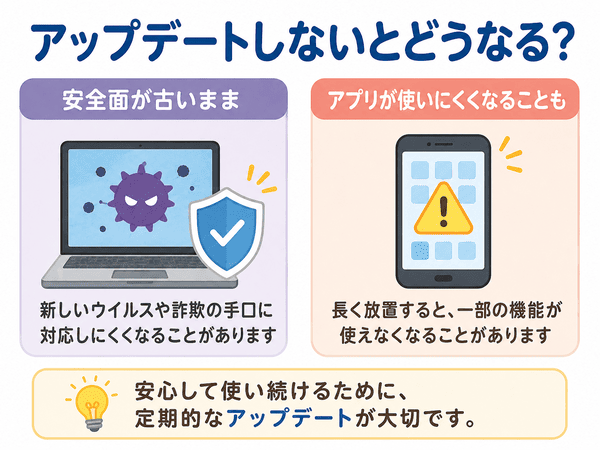
新しい機能が使えないことがある
アップデートしないままだと、新しい機能が使えないことがあります。
アプリによっては、新しい機能がアップデート後に使えるようになります。
ただし、今の機能だけで十分なら、すぐに困らない場合もあります。
不具合が残ることがある
アップデートには、不具合を直す目的もあります。
不具合とは、思った通りに動かないことです。
アップデートしないと、アプリが急に閉じる、画面がうまく表示されない、動きが重いといった問題が残ることがあります。
安全面で古い状態のままになることがある
アップデートしないと、安全面で古い状態のままになることがあります。
これは、すぐに危ないという意味ではありません。
ただし、長い間アップデートしないままだと、新しいウイルスや詐欺の手口に対応しにくくなることがあります。
また、古い状態のままだと、アプリが急に使えなくなったり、一部の機能が使えなくなったりすることもあります。
そのため、アップデートのお知らせが出たときは、内容を確認して、必要なものは進めるのがおすすめです。
アップデートとアップグレードの違い
アップデートは今のものを新しくすること
アップデートは、今使っているものを新しい状態にすることです。
たとえば、今使っているアプリを最新版にすることです。
最新版とは、いちばん新しい状態のことです。
アップデートは、基本的には同じアプリや同じ機器の中で行う更新です。
アップグレードは上位版や新しい種類に変えること
アップグレードは、より上位のものや新しい種類に変えることです。
たとえば、古いパソコンをより高性能なパソコンに買い替えるようなイメージです。
アプリやサービスでも、無料版から有料版に変えることをアップグレードと呼ぶ場合があります。
迷ったら「小さな更新」と「大きな変更」で考える
アップデートとアップグレードは、アプリやソフトの「バージョン」の数字で見分けられることがあります。
バージョンとは、「今が何番目の版か」を示す数字のことです。
たとえば、Ver. 1.1、Ver. 1.2、Ver. 2.0のように表します。
ただし、数字の付け方は会社やサービスによって違います。そのため、あくまで目安として考えるとよいです。
| 言葉 | 意味 | バージョンの例 |
|---|---|---|
| アップデート 小さな更新 | 今のものをもとに、不具合を直したり、小さな機能を追加したりする | Ver. 1.1 → Ver. 1.2 |
| アップグレード 大きな変更 | 見た目や仕組みを大きく変えたり、上位版に変えたりする | Ver. 1.0 → Ver. 2.0 |
かんたんに言うと、アップデートは「今のものを新しくすること」です。
アップグレードは「より上のものや、新しい世代のものに変えること」です。
アップデートで初心者が間違えやすい点
アップデートは毎回すぐ終わるとは限らない
アップデートは、すぐに終わることもあれば、時間がかかることもあります。
内容が大きい場合は、数十分かかることもあります。
時間に余裕があるときに行うと、落ち着いて進められます。
アップデート中に電源を切らない
アップデート中は、できるだけ電源を切らないようにします。
途中で止めると、うまく終わらないことがあるためです。
スマホやパソコンの画面に案内が出ている場合は、その案内に沿って進めましょう。
アップデート後に見た目が変わることがある
アップデート後に、画面の見た目が変わることがあります。
ボタンの場所や色が変わると、最初は使いにくく感じるかもしれません。
これは、機能の改善や整理のために行われることがあります。
すべてのアップデートが大きな変更ではない
アップデートと聞くと、大きく変わるように感じるかもしれません。
しかし、実際には小さな修正だけの場合もあります。
たとえば、表示の乱れを直す、細かい動きをよくする、といったアップデートもあります。
アップデートに関するよくある質問
アップデートには何分かかる?
アップデートにかかる時間は、内容や通信の速さによって変わります。
数分で終わることもあれば、数十分かかることもあります。
スマホ本体やパソコン本体のアップデートは、アプリより時間がかかることがあります。
アップデート中に止めてもいい?
アップデート中は、基本的に止めないほうがよいです。
途中で止めると、更新がうまく終わらないことがあります。
どうしても進まない場合は、画面の表示を確認します。必要に応じて、スマホやアプリを作った会社の説明を見ましょう。
Wi-Fiがないとアップデートできない?
アップデートの内容によっては、Wi-Fiが必要になることがあります。
特に大きなアップデートでは、通信量が多くなるためです。
通信量とは、インターネットを使った量のことです。動画を見る、アプリを更新する、Webサイトを見るといったときに使います。
スマホの通信量を使いたくない場合も、Wi-Fiにつないで行うと安心です。
アップデート後に戻すことはできる?
アップデート後に元へ戻せるかどうかは、機器やアプリによって違います。
かんたんに戻せないこともあります。
大きなアップデートをする前は、スマホやアプリを作った会社の説明を確認しておくと安心です。
アップデートとインストールの違いは?
インストールとは、アプリやソフトを新しく入れることです。
アップデートとは、すでに入っているものを新しい状態にすることです。
| 言葉 | 意味 |
|---|---|
| インストール | 新しく入れること |
| アップデート | 入っているものを新しくすること |
まとめ|アップデートとは新しい状態に更新すること
アップデートとは、スマホ、アプリ、パソコンなどを新しい状態に更新することです。
新しい機能が使えるようになったり、不具合が直ったり、安全性が高まったりすることがあります。
アップデートは、身近な言葉でいうと「古い中身を新しくする作業」です。
アップデートには、脆弱性と呼ばれる安全上の弱点を直す役割もあります。長く放置すると、不具合が残ったり、新しいウイルスや詐欺の手口に対応しにくくなったりすることがあります。
アップグレードと似ていますが、意味は少し違います。アップデートは、今あるものを新しくすることです。アップグレードは、より上位のものや新しい種類に変えることです。
アップデートのお知らせが出たときは、電池残量、空き容量、通信の状態を確認してから行うと進めやすいです。
一言でいうと
アップデートとは、今使っているスマホやアプリなどを、新しい状態に更新することです。