
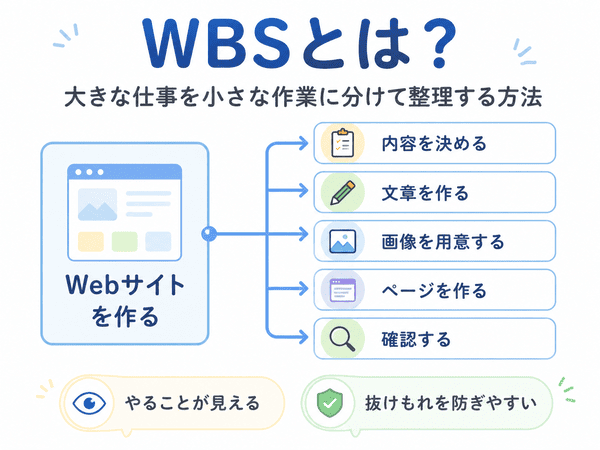
WBSとは、大きな仕事を小さな作業に分けて、整理する方法です。
WBSは「Work Breakdown Structure(ワーク・ブレークダウン・ストラクチャー)」の略です。日本語では「作業分解構成図」などと呼ばれます。
かんたんに言うと、「完成までに何をすればよいか」を細かく分けて見えるようにするものです。
ITやプロジェクト管理では、システムやWebサイトを作るときなどに使われます。
この記事では、仕事やITで使うWBSについて、意味や作り方、具体例、ガントチャートとの違いを初心者向けに解説します。
ここだけ読めばOK
WBSとは、仕事を小さな作業に分けて整理するものです。
WBSは「何をするか」を整理し、ガントチャートは「いつするか」を整理すると覚えると分かりやすいです。
関連するIT用語・ビジネス用語をまとめて確認したい方は、IT用語・ビジネス用語一覧もあわせてご覧ください。
WBSとは
WBSは何の略?
WBSは、Work Breakdown Structureの頭文字を取った言葉です。
読み方は「ダブリュービーエス」です。
Workは「仕事」、Breakdownは「細かく分けること」、Structureは「構造」という意味があります。
難しく考える必要はありません。仕事を細かく分けて整理する仕組みと考えれば十分です。
かんたんに言うと「作業を細かく分けること」
たとえば、「会社のWebサイトを作る」という仕事があるとします。
そのままでは、具体的に何をすればよいのか分かりにくいです。
そこで、次のように作業を分けます。
- Webサイトに載せる内容を決める
- 文章を作る
- 画像を用意する
- ページを作る
- 正しく表示されるか確認する
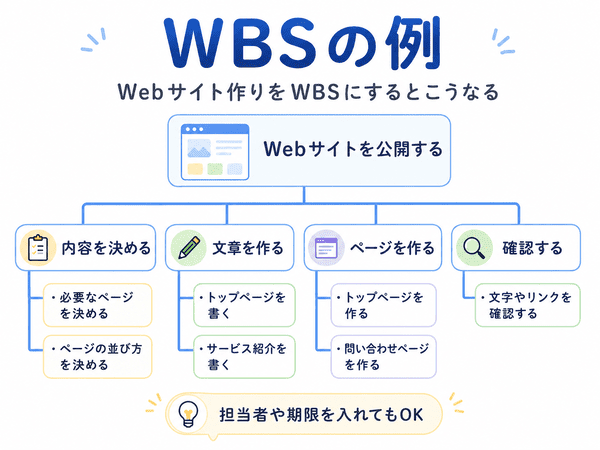
さらに「文章を作る」を、「トップページを書く」「サービス紹介を書く」のように細かく分けます。
このように、大きな仕事から小さな作業へ順番に分けていく考え方がWBSです。
ITではどのように使う?
ITでは、システムやWebサイト、アプリなどを作るときにWBSがよく使われます。
たとえばシステムを作る場合は、「設計する」「プログラムを作る」「テストする」といった大きな作業があります。
さらに、それぞれを小さな作業に分けていきます。
必要な作業を先に整理しておくことで、何をすればよいのかが分かりやすくなります。
WBSの作り方
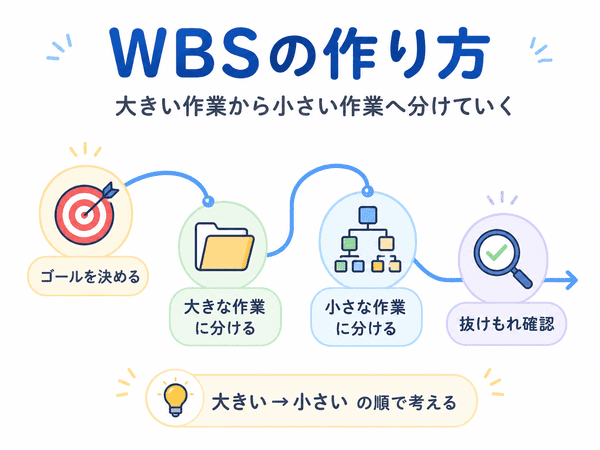
WBSは、最初から細かい作業を思いつくまま書くのではなく、大きなものから小さなものへ順番に分けるのが基本です。
1. ゴールや完成させるものを決める
最初に、「何を完成させるのか」を決めます。
たとえばWebサイトを作る仕事なら、「会社のWebサイトを公開する」がゴールになります。
ゴールが決まっていないと、必要な作業も決めにくくなります。
2. 大きな作業に分ける
次に、ゴールまでに必要な作業を大きなまとまりに分けます。
Webサイトを作る場合なら、次のように分けられます。
- 内容を決める
- 文章を作る
- 画像を用意する
- ページを作る
- 公開前に確認する
この段階では、細かくしすぎなくて構いません。
3. 小さな作業に分ける
続いて、大きな作業を実際に行える大きさまで分けます。
たとえば「ページを作る」であれば、「トップページを作る」「問い合わせページを作る」などに分けます。
一つ一つの作業が具体的になると、「次に何をすればよいか」が分かりやすくなります。
4. 抜けもれがないか確認する
最後に、完成までに必要な作業がそろっているか確認します。
「確認作業がない」「公開する作業がない」など、忘れている作業がないかを見直します。
実際の仕事で管理するときは、WBSに担当者や開始日、終了日などを加えることもあります。
WBSの例
身近な例で考えるWBS
WBSの考え方は、仕事だけでなく身近な予定にも当てはめられます。
たとえば「文化祭の出し物を行う」という予定なら、次のように分けられます。
- 出し物を決める
- 必要な道具を決める
- 道具を買う
- ポスターを作る
- 当日の担当を決める
- 片付けの方法を決める
「文化祭を成功させる」という大きな目標だけでは、何をすればよいか分かりません。
作業を細かく分けることで、やることが具体的になります。
システム開発のWBS例
システム開発でも、WBSを使って作業を整理します。
たとえば、次のような流れです。
- 必要な機能を決める
- 画面やデータの形を設計する
- プログラムを作る
- 正しく動くかテストする
- 利用を始めるための準備をする
実際のシステム開発では、それぞれをさらに細かい作業へ分けます。
WBSの基本テンプレート
WBSには決まった一つの形があるわけではありません。
初心者であれば、次のような項目から始めると整理しやすくなります。
| 大きな作業 | 小さな作業 | 担当者 | 期限 |
|---|---|---|---|
| 内容を決める | 必要なページを決める | 田中さん | 6月3日 |
| ページの並び方を決める | 田中さん | 6月5日 | |
| 文章を作る | トップページの文章を書く | 佐藤さん | 6月7日 |
| サービス紹介の文章を書く | 佐藤さん | 6月8日 | |
| ページを作る | トップページを作る | 山田さん | 6月15日 |
| 問い合わせページを作る | 山田さん | 6月16日 | |
| 確認する | 文字やリンクを確認する | 全員 | 6月18日 |
Excelやスプレッドシートで作る場合も、基本的な考え方は同じです。
まず作業を整理し、必要に応じて担当者や日付などの項目を加えます。
WBSとガントチャートの違い
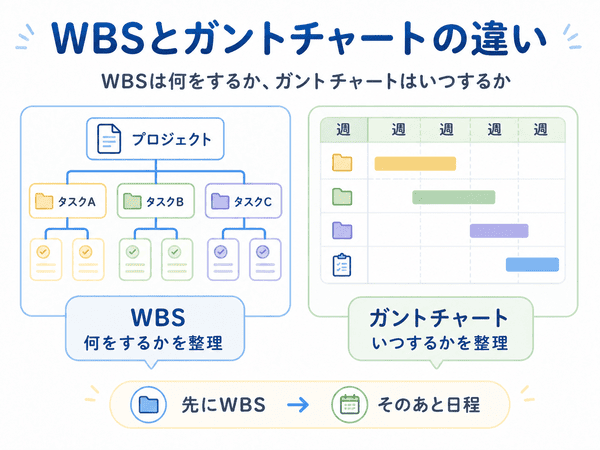
WBSとガントチャートは一緒に使われることが多いため、同じものだと思われることがあります。
しかし、役割は違います。
| 項目 | WBS | ガントチャート |
|---|---|---|
| 主な目的 | 何をするか整理する | いつするか整理する |
| 中心になる情報 | 作業の内容 | 日程や期間 |
| 見えやすくなるもの | 作業の全体像 | 作業の予定 |
| 基本的な順番 | 先に作る | WBSの後に作る |
WBSは「何をするか」を整理する
WBSの中心は、仕事を完成させるために何をする必要があるのかを整理することです。
大きな作業から小さな作業へ分けることで、必要な作業の全体像を見えるようにします。
ガントチャートは「いつするか」を整理する
ガントチャートとは、作業の予定や期間を横長の表で表したものです。
「6月1日から6月5日まで設計する」のように、いつ作業するのかを確認するのに向いています。
WBSは作業の整理、ガントチャートは日程の整理と覚えると分かりやすいです。
WBSを先に作る
一般的には、先にWBSで必要な作業を洗い出します。
その後、それぞれの作業をいつ行うのか決めて、ガントチャートなどで日程を整理します。
何をするのか決まっていない状態では、正しい日程も決めにくいためです。
WBSを使うメリット
作業の抜けもれを防ぎやすくなる
大きな仕事だけを見ていると、細かな作業を忘れることがあります。
WBSで作業を分けると、完成までに必要な作業を一つずつ確認できます。
そのため、作業の抜けもれを防ぎやすくなります。
仕事の全体像が分かる
作業を一覧にすると、仕事全体の大きさが見えやすくなります。
「どのような作業があるのか」「どこまで分ければよいのか」も確認しやすくなります。
担当者や日程を決めやすくなる
作業が具体的になると、それぞれを誰が担当するのか決めやすくなります。
一つの作業にどのくらい時間が必要かも考えやすくなるため、日程を作るときにも役立ちます。
WBSを作るときのポイント
細かくしすぎない
WBSは作業を細かく分けるものですが、細かければ細かいほどよいわけではありません。
たとえば「パソコンを起動する」「ファイルを開く」のような細かさまで分けると、かえって管理しにくくなります。
一つの作業として担当や完了を確認できる大きさを目安にします。
作業の細かさをそろえる
一つは大きな作業、もう一つは細かすぎる作業になっていると、全体が見にくくなります。
同じ階層に並べる作業は、できるだけ同じくらいの細かさにします。
WBSとスケジュール表を混同しない
WBSの基本は、必要な作業を整理することです。
日付や期間を中心に管理する表は、スケジュール表やガントチャートの役割です。
まずWBSで「何をするか」を整理し、その後で「いつするか」を決めると分かりやすくなります。
WBSについてよくある質問
WBSはExcelで作れますか?
はい。WBSはExcelでも作れます。
大きな作業、小さな作業、担当者、期限などを列にして作れば、基本的なWBSとして使えます。
最初から複雑なツールを使う必要はありません。
WBSはIT以外でも使えますか?
はい。WBSはITだけのものではありません。
イベントの準備、商品開発、建設、引っ越しなど、大きな仕事を複数の作業に分けて進める場面で使えます。
WBSとガントチャートはどちらを先に作りますか?
基本的には、WBSを先に作ります。
WBSで必要な作業を整理してから、それぞれの開始日や終了日を決め、ガントチャートで日程を見えるようにします。
WBSとは何かのまとめ
WBSとは、大きな仕事を小さな作業に分けて整理する方法です。
Work Breakdown Structureの略で、ITやプロジェクト管理などで広く使われます。
- WBSは「何をするか」を整理する
- 大きな作業から小さな作業へ順番に分ける
- 作業の抜けもれを防ぎやすくなる
- ガントチャートは「いつするか」を整理する
- 基本的にはWBSを作ってから日程を決める
WBSという言葉だけを見ると難しく感じますが、考え方はシンプルです。
「完成するためには、何をすればよいかを一つずつ分ける」と覚えておけば、WBSの基本を理解できます。