
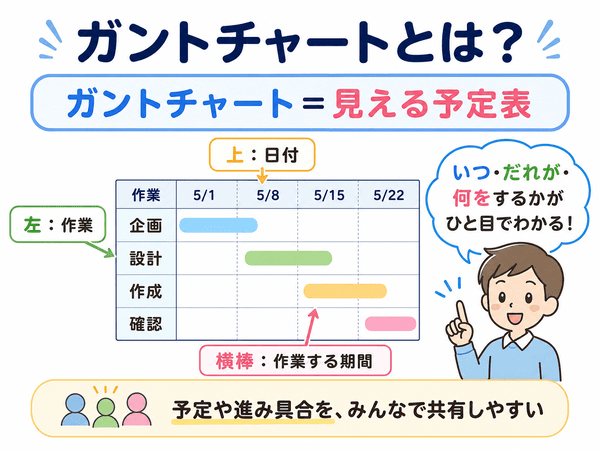
ガントチャートとは、仕事や作業の予定を、横長の表で見えるようにしたものです。
かんたんに言うと、「いつ、だれが、何をするのか」をひと目でわかるようにした予定表です。
たとえば、旅行の準備を考えてみましょう。ホテルを予約する日、持ち物をそろえる日、出発する日を横に並べると、準備の流れがわかりやすくなります。
ガントチャートも同じように、作業の予定や進み具合を見えるようにするために使います。この記事では、ガントチャートとは何か、WBSとの違い、作り方、使い方を初心者向けにわかりやすく解説します。
関連するIT用語・ビジネス用語をまとめて確認したい方は、IT用語・ビジネス用語一覧もあわせてご覧ください。
ガントチャートとは
まずは、ガントチャートの基本の意味を見ていきましょう。
ガントチャートは、作業の予定や進み具合を「見える形」にするための表です。
作業の予定と進み具合を見えるようにする表
ガントチャートとは、作業の予定と進み具合を横長の表で表したものです。
縦に作業名を並べ、横に日付や期間を並べます。そして、作業を行う期間を棒で表します。
これにより、どの作業をいつ始めて、いつ終える予定なのかがわかります。
かんたんに言うと「予定表を横にのばしたもの」
ガントチャートは、予定表を横にのばしたものと考えるとわかりやすいです。
ふつうの予定表は、日ごとの予定を見ることが多いです。ガントチャートでは、作業ごとの期間を見ます。
ITの仕事では、Webサイト作成、アプリ開発、システムの修正などで使われます。作業が多いときに、全体の流れを見やすくするための表です。
ガントチャートでわかること
ガントチャートを見ると、作業の予定だけでなく、今どこまで進んでいるかも確認できます。
ここでは、ガントチャートで見える主な内容を整理します。
いつからいつまで作業するか
ガントチャートを見ると、それぞれの作業の開始日と終了日がわかります。
開始日は、作業を始める日です。終了日は、作業を終える予定の日です。
たとえば、「記事を書く」という作業が5月1日から5月3日までなら、その期間に横棒を引きます。
どの作業が終わっているか
ガントチャートには、作業の進み具合も書くことがあります。
たとえば、「完了」「作業中」「未着手」のように分けます。未着手とは、まだ始めていない作業のことです。
進み具合を書くと、どこまで終わっているのかを確認しやすくなります。
作業の遅れや重なり
ガントチャートでは、作業の遅れにも気づきやすくなります。
予定では今日までに終わるはずの作業が、まだ終わっていなければ、予定を見直すきっかけになります。
また、同じ人に作業が重なっていないかも確認できます。無理のない予定にするためにも役立ちます。
ガントチャートが使われる場面
ガントチャートは、会社の仕事だけでなく、学校や個人の予定管理にも使えます。
作業がいくつもあり、順番や期限を整理したいときに便利です。
プロジェクト管理で使う
ガントチャートは、プロジェクト管理でよく使われます。
プロジェクトとは、決まった目的に向かって進めるまとまった仕事のことです。たとえば、Webサイトを作る、イベントを開く、新しい商品を作る、といった仕事です。
プロジェクト管理とは、その仕事が予定どおり進んでいるかを確認しながら進めることです。
ガントチャートを使うと、作業の全体像を見ながら進められます。
工程管理で使う
ガントチャートは、工程管理でも使われます。
工程とは、作業の流れや手順のことです。工程管理とは、その流れが予定どおり進んでいるかを見ることです。
たとえば、建物を作る仕事や、製品を作る仕事でもガントチャートが使われます。
学校や個人の予定管理にも使える
ガントチャートは、会社だけで使うものではありません。
学校の課題、文化祭の準備、資格試験の勉強計画にも使えます。
たとえば、試験日までに「参考書を読む」「問題を解く」「苦手を復習する」と分けて予定を立てると、勉強の流れが見やすくなります。
ガントチャートの見方
ガントチャートは、基本の形を知っておくと見やすくなります。
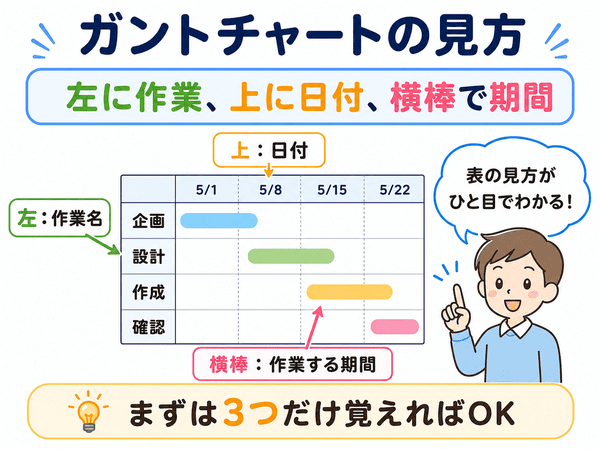
難しく考えず、「左に作業、上に日付、横棒で期間」と覚えるとわかりやすいです。
縦には作業名を書く
ガントチャートの左側には、作業名を書きます。
たとえば、Webサイトを作る場合は、「構成を考える」「文章を書く」「画像を作る」「公開する」などです。
作業名は、見ただけで内容がわかる言葉にすると使いやすくなります。
横には日付や期間を書く
ガントチャートの上には、日付や期間を書きます。
1日ごとに区切ることもあります。1週間ごと、1か月ごとに区切ることもあります。
短い作業なら日単位、長い作業なら週単位や月単位が見やすいです。
棒で作業期間を表す
ガントチャートでは、作業を行う期間を棒で表します。
たとえば、5月1日から5月5日まで作業する場合、その期間に横棒を引きます。
棒が長いほど、作業にかかる期間が長いことを表します。
ガントチャートの具体例
ここでは、身近な例でガントチャートの使い方を見ていきます。
実際の場面を想像すると、ガントチャートの役割がわかりやすくなります。
Webサイト制作の例
Webサイトを作るときは、いくつかの作業に分かれます。
たとえば、次のような流れです。
- サイトの目的を決める
- ページの構成を考える
- 文章を書く
- 画像を作る
- 画面を確認する
- 公開する
この作業をガントチャートにすると、どの作業をどの時期に行うのかがわかります。
文章を書く作業と画像を作る作業を同時に進められる場合もあります。一方で、ページの構成が決まらないと文章を書きにくい場合もあります。
ガントチャートを見ると、このような作業の順番や重なりが見えやすくなります。
文化祭の準備の例
文化祭の準備にも、ガントチャートは使えます。
たとえば、「出し物を決める」「必要なものを買う」「ポスターを作る」「当日の役割を決める」といった作業があります。
これらを日付に合わせて並べると、準備の遅れに気づきやすくなります。
このように、ガントチャートはITの仕事だけでなく、身近な予定管理にも使える表です。
ガントチャートとWBSの違い
ガントチャートと一緒に出てきやすい言葉に、WBSがあります。
どちらも作業を整理するために使いますが、役割は少し違います。
WBSは作業を分けるもの
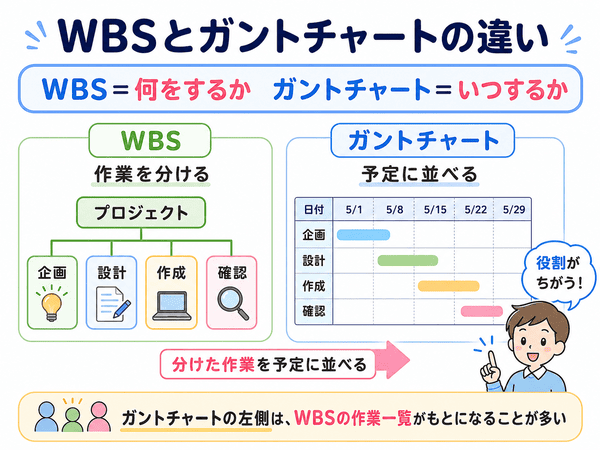
WBSは「ダブリュービーエス」と読みます。大きな仕事を、小さな作業に分ける考え方です。
たとえば、「Webサイトを作る」という大きな仕事を、「文章を書く」「画像を作る」「確認する」などに分けます。
つまり、WBSは「何をするのか」を整理するものです。
ガントチャートは作業を予定に並べるもの
ガントチャートは、作業を日付や期間に合わせて並べるものです。
WBSで分けた作業を、いつ行うのか、いつ終えるのかを表にします。
つまり、ガントチャートは「いつするのか」を見えるようにするものです。
WBSとガントチャートは一緒に使うことが多い
WBSとガントチャートは、どちらか一方だけで使うより、一緒に使うことが多いです。
まずWBSで作業を分けます。次に、その作業をガントチャートに並べます。
実務でよく見るガントチャートでは、左側に作業の一覧があり、右側に日付や期間が並びます。この左側の作業一覧は、WBSで整理した内容がもとになっていることが多いです。
この流れにすると、作業の抜けも予定のずれも見つけやすくなります。
ガントチャートとWBSの違いを表で確認
ガントチャートとWBSの違いを、表で整理すると次のようになります。
| 項目 | WBS | ガントチャート |
|---|---|---|
| 役割 | 作業を分ける | 作業を予定に並べる |
| 見ること | 何をするか | いつ、だれが、何をするか |
| 使う場面 | 作業を洗い出すとき | 日程や進み具合を見るとき |
| イメージ | 作業リスト | 横長の予定表 |
ガントチャートと工程表の違い
ガントチャートと似た言葉に、工程表があります。
どちらも予定や作業の流れを表しますが、工程表の方が広い意味で使われます。
工程表は作業の流れを表す広い言葉
工程表とは、作業の流れや予定をまとめた表のことです。
工程表という言葉は、建設、製造、ITなど、いろいろな場面で使われます。
作業をどの順番で進めるか、どのくらいの期間で行うかを見るための表です。
ガントチャートは工程表の一種
ガントチャートは、工程表の一種です。
工程表にはいろいろな形があります。その中でも、横棒で作業期間を表すものがガントチャートです。
そのため、「ガントチャート」と「工程表」は近い意味で使われることがあります。ただし、工程表の方が広い言葉です。
ガントチャートのメリット
ガントチャートを使うと、予定や進み具合を見える形で整理できます。
ここでは、初心者にもわかりやすい主なメリットを紹介します。
予定がひと目でわかる
ガントチャートの大きなメリットは、予定がひと目でわかることです。
文章だけで予定を書くと、全体の流れが見えにくくなることがあります。
ガントチャートなら、作業の期間が横棒で見えるため、全体をつかみやすくなります。
作業の遅れに気づきやすい
ガントチャートを使うと、作業の遅れに気づきやすくなります。
予定と実際の進み具合を見比べられるからです。
早めに気づければ、作業の順番を変えたり、手伝う人を増やしたりできます。
担当者どうしで予定を共有しやすい
ガントチャートは、複数人で作業するときにも役立ちます。
だれが、いつ、どの作業をするのかが見えるからです。
同じ表を見ながら話せるため、予定の行き違いを減らしやすくなります。
ガントチャートのデメリット
ガントチャートは便利ですが、使うときに気をつけたい点もあります。
ここでは、初心者が知っておきたい注意点を見ていきましょう。
細かく作りすぎると見にくくなる
ガントチャートは、作業を細かくしすぎると見にくくなります。
作業が多すぎると、表が長くなり、全体を見にくくなるためです。
初心者は、まず大きな作業だけで作ると使いやすいです。
予定が変わると修正が必要になる
仕事や作業の予定は、途中で変わることがあります。
そのため、ガントチャートも更新が必要です。
更新しないままにすると、今の状況と合わない表になってしまいます。
作業の中身まではわかりにくい
ガントチャートを見ると、作業の期間はわかります。
ただし、その作業で何をするのかまでは細かくわかりにくいです。
必要な場合は、別のメモや作業リストと一緒に使うとわかりやすくなります。
作業のつながりが複雑だと見づらくなる
ガントチャートでは、作業の順番や重なりを確認できます。
ただし、作業どうしの関係が複雑になると、線や矢印が増えて見づらくなることがあります。
初心者は、最初から細かい関係まで入れすぎず、大まかな流れを見えるようにすることを優先するとよいです。
ガントチャートの作り方
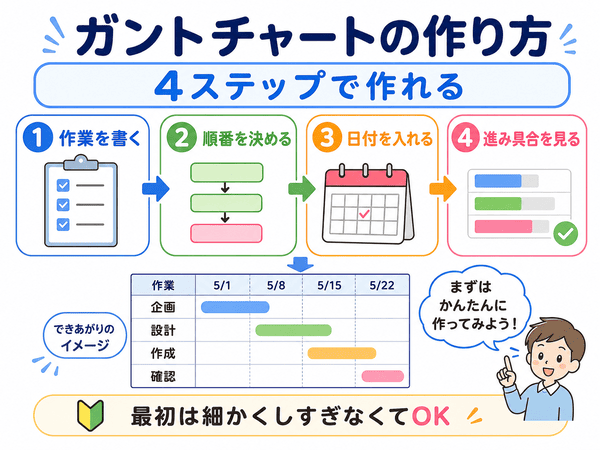
ガントチャートは、最初から細かく作り込む必要はありません。
まずは、作業名、日付、担当者を整理するところから始めると作りやすいです。
作業を洗い出す
まず、必要な作業を書き出します。
このとき、いきなり細かく分けすぎなくても大丈夫です。最初は大きな作業から書くと進めやすいです。
たとえば、Webサイトを作るなら、「準備」「文章作成」「画像作成」「確認」「公開」のように分けます。
作業の順番を決める
次に、作業の順番を決めます。
先に終わらせないと次に進めない作業もあります。
たとえば、ページの内容を決める前に、文章を書き始めるのはむずかしい場合があります。
開始日と終了日を決める
作業の順番が決まったら、開始日と終了日を決めます。
開始日は作業を始める日です。終了日は作業を終える予定の日です。
最初からきつい予定にせず、少し余裕を持たせると進めやすくなります。
担当者を書く
複数人で作業する場合は、担当者も書きます。
担当者とは、その作業を行う人のことです。
担当者が見えると、だれに確認すればよいのかもわかりやすくなります。
進み具合を更新する
ガントチャートは、作ったら終わりではありません。
作業が進んだら、進み具合を更新します。
「完了」「作業中」「まだ始めていない」などを記録すると、今の状態がわかりやすくなります。
ガントチャートを作るときの注意点
ガントチャートは、わかりやすく作ることが大切です。
ここでは、初心者が特に気をつけたいポイントを整理します。
作業を細かくしすぎない
初心者が間違えやすい点は、作業を細かくしすぎることです。
細かく分けすぎると、表を作るだけで時間がかかります。
最初は、見てすぐわかる大きさの作業に分けるのがおすすめです。
余裕のある日程にする
ガントチャートを作るときは、余裕のある日程にしましょう。
予定どおりに進むこともありますが、確認や修正に時間がかかることもあります。
少し余裕を入れておくと、落ち着いて進めやすくなります。
更新する人を決めておく
複数人で使う場合は、更新する人を決めておくとよいです。
だれも更新しないと、古い予定のままになってしまいます。
更新する人やタイミングを決めておくと、表を使いやすく保てます。
ガントチャートでよく使う言葉
ガントチャートを調べていると、いくつかの関連語が出てきます。
ここでは、初心者がつまずきやすい言葉をやさしく整理します。
タスク
タスクとは、やるべき作業のことです。
ガントチャートでは、1つ1つの作業をタスクとして書くことがあります。
たとえば、「文章を書く」「画像を作る」「確認する」はタスクです。
マイルストーン
マイルストーンとは、作業の途中にある大事な区切りのことです。
たとえば、「原稿完成」「確認完了」「公開日」などです。
道の途中にある目印のようなものです。ガントチャートでは、作業が順調に進んでいるかを見るための目印として使います。
クリティカルパス
クリティカルパスとは、遅れると最終的な締め切りにも影響しやすい、重要な作業の流れです。
たとえば、「原稿を書く」が終わらないと、「確認する」に進めない場合があります。さらに確認が終わらないと、公開にも進めません。
このように、後の作業に強く関係し、全体の終わりに影響しやすい作業のつながりを指します。
初心者は、まず「ここが遅れると全体のゴールも遅れやすい大事な流れ」と考えると十分です。
ガントチャートについてよくある質問
最後に、ガントチャートについて初心者が疑問に思いやすい点をまとめます。
作り方や使い方に迷ったときの参考にしてください。
ガントチャートはExcelで作れますか?
はい、Excelでも作れます。
表を作り、日付に合わせて色をつけるだけでも、かんたんなガントチャートになります。
本格的に作る場合は、テンプレートを使う方法もあります。テンプレートとは、あらかじめ形が作られているひな形のことです。
ガントチャートは無料で作れますか?
無料で作ることもできます。
Excel、Googleスプレッドシート、無料のテンプレートなどを使えば、費用をかけずに作れます。
Googleスプレッドシートとは、インターネット上で使える表計算ツールです。表計算ツールとは、数字や表を整理するための道具です。
まずは簡単な表から始めると、使い方を覚えやすいです。
ガントチャートとスケジュール表は同じですか?
近い意味で使われることはありますが、少し違います。
スケジュール表は、予定をまとめた表全般を指します。
ガントチャートは、作業の期間を横棒で表すスケジュール表の一種です。
ガントチャートは個人でも使えますか?
はい、個人でも使えます。
勉強計画、引っ越しの準備、旅行の準備、副業の作業管理などにも使えます。
作業がいくつもあるときは、ガントチャートにすると進め方を整理しやすくなります。
ガントチャートとは何かを初心者向けにおさらい
ガントチャートとは、作業の予定や進み具合を横長の表で見えるようにしたものです。
縦に作業名、横に日付や期間を書き、横棒で作業の期間を表します。
ガントチャートを使うと、いつ、だれが、何をするのかがわかりやすくなります。
WBSは、作業を分けるものです。ガントチャートは、その作業を予定に並べるものです。
実務で見るガントチャートでは、左側の作業一覧がWBSをもとに作られていることも多いです。
工程表は作業の流れを表す広い言葉で、ガントチャートは工程表の一種です。
最初はむずかしく考えすぎず、作業名、開始日、終了日、担当者だけでも十分です。
ガントチャートとは、作業を予定どおり進めるための「見える予定表」と覚えておくとわかりやすいです。