
ウィジェットとは、スマホやパソコンの画面で、天気や時計、予定などをすぐに見られる小さな表示のことです。
アプリを開かなくても、ホーム画面などで必要な情報を確認できます。ホーム画面とは、スマホのロックを外したあとに出る、アプリの絵が並んでいる画面のことです。
この記事では、ウィジェットとは何かを初心者向けにわかりやすく解説します。iPhoneやAndroidでの使い方、アプリとの違い、表示されないときの確認ポイントも紹介します。
関連するIT用語・ビジネス用語をまとめて確認したい方は、IT用語・ビジネス用語一覧もあわせてご覧ください。
ウィジェットとは?かんたんに言うと「すぐ見られる小さな表示」
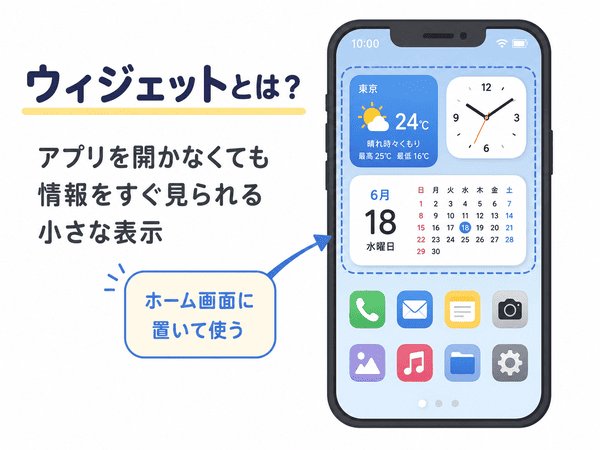
ウィジェットとは、スマホやパソコンの画面に置ける小さな表示のことです。
よく見る情報を、アプリを開かずに確認できる点が特徴です。天気、時計、予定、写真、メモなどが代表的です。
ウィジェットの意味
ウィジェットは、画面上で情報を見たり、かんたんな操作をしたりするための小さな表示です。
スマホでは、ホーム画面やロック画面に置いて使うことが多いです。ロック画面とは、スマホを開く前に出る画面のことで、時計や通知が表示されます。
パソコンでは、天気やニュースなどをまとめて見る場所として使われることがあります。
ウィジェットを身近なもので例えると
ウィジェットは、机の上に置いた時計やカレンダーに近いものです。
時計を見るために、引き出しを開ける必要はありません。机の上に置いてあれば、すぐに時間を確認できます。
スマホでも同じです。ウィジェットを置いておくと、アプリを開かなくても天気や予定をすぐに見られます。
IT用語としてのウィジェットは、このように「よく見る情報を画面に出しておく小さな表示」を指します。
ウィジェットでできること
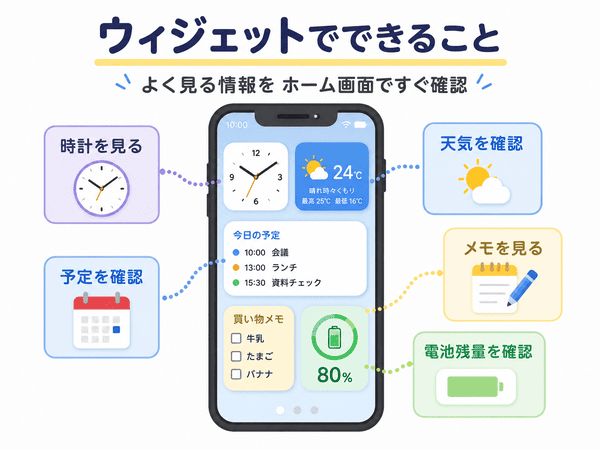
ウィジェットでは、よく見る情報を画面に出しておけます。
ここでは、よく使われるウィジェットの具体例を紹介します。
時計をすぐに見られる
時計ウィジェットを置くと、ホーム画面で時刻を確認できます。
デザインを変えられるものもあります。見やすい時計を大きく表示したいときに便利です。
天気をすぐに確認できる
天気ウィジェットでは、今の天気や気温を確認できます。
アプリを開かなくても、朝の外出前に天気を見られます。雨の予報や気温の目安を知りたいときに役立ちます。
カレンダーの予定を見られる
カレンダーウィジェットを使うと、今日の予定や今後の予定を見られます。
学校の予定、仕事の予定、通院の予定などを確認しやすくなります。
写真やメモをホーム画面に置ける
写真ウィジェットを使うと、好きな写真をホーム画面に表示できます。
メモウィジェットを使うと、買い物リストややることをすぐに見られます。忘れたくない内容を目に入りやすい場所に置けます。
バッテリー残量を確認できる
バッテリーとは、スマホやイヤホンなどを動かす電池のことです。
バッテリーウィジェットでは、スマホやイヤホンなどの電池残量を確認できます。充電の目安をすぐに見られるので便利です。
ウィジェットが使われる場面
ウィジェットは、スマホやパソコンの画面で使われます。
とくに多いのは、iPhoneやAndroidのホーム画面です。
iPhoneのホーム画面
iPhoneでは、ホーム画面やロック画面にウィジェットを置けます。
天気、時計、カレンダー、写真、バッテリーなどを表示できます。よく見る情報をまとめて置きたいときに便利です。
Androidのホーム画面
Androidとは、iPhone以外の多くのスマホで使われている仕組みの名前です。この記事では、Androidスマホのこととして説明します。
Androidでも、ホーム画面にウィジェットを置けます。時計、天気、検索、カレンダーなどがよく使われます。
使えるウィジェットは、スマホの機種や入っているアプリによって変わります。
Windows 11の画面
Windows 11とは、パソコンで使われる基本の仕組みの一つです。
Windows 11にもウィジェットがあります。天気、ニュース、カレンダーなどを確認できます。
スマホのホーム画面とは少し違い、情報をまとめて見る場所として使われます。
ウィジェットとアプリの違い
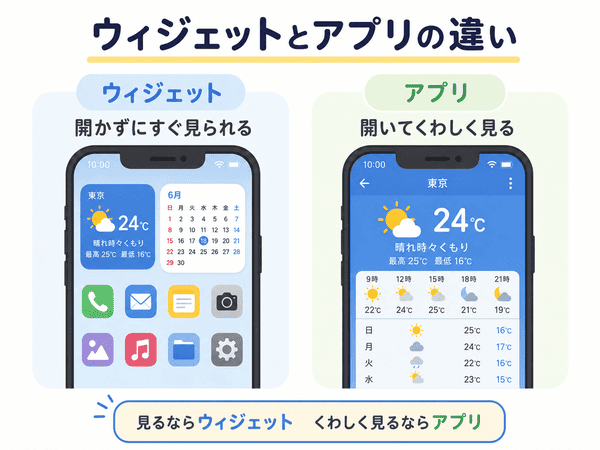
ウィジェットとアプリは似ていますが、役割が違います。
かんたんに言うと、アプリは開いて使うもの、ウィジェットは開かずに見るものです。
アプリは開いて使うもの
アプリとは、スマホやパソコンで使う小さなソフトのことです。天気、地図、メール、カメラなどもアプリの一つです。
アプリは、タップして開いて使います。タップとは、スマホの画面を指で軽く1回押すことです。
たとえば、天気アプリを開くと、今日の天気、週間予報、雨雲のようすなどをくわしく見られます。
ウィジェットは開かずに見るもの
ウィジェットは、アプリを開かなくても情報を見られるものです。
たとえば、天気ウィジェットをホーム画面に置くと、今の天気や気温をすぐに確認できます。
ただし、くわしい情報を見たいときは、ウィジェットをタップしてアプリを開くことがあります。
iPhoneでウィジェットを追加・削除する方法
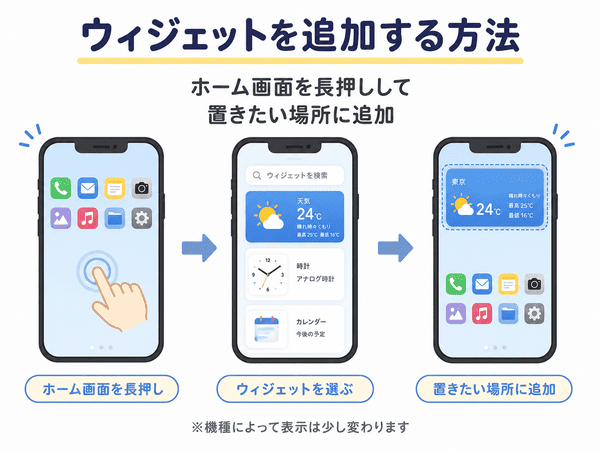
iPhoneでは、ホーム画面にウィジェットを追加できます。
表示したい情報を選んで、見やすい場所に置けます。
iPhoneでウィジェットを追加する方法
追加するときは、ホーム画面を長押しします。長押しとは、画面を指で1〜2秒ほど押し続けることです。
- ホーム画面の何もない場所を長押しします。
- 画面の上にある「+」をタップします。
- 追加したいウィジェットを選びます。
- サイズを選びます。
- 「ウィジェットを追加」をタップします。
追加したあとは、好きな場所に動かせます。
iPhoneでウィジェットを削除する方法
- 削除したいウィジェットを長押しします。
- 「ウィジェットを削除」をタップします。
- 確認画面が出たら削除を選びます。
ウィジェットを削除しても、元のアプリが消えるわけではありません。必要になったら、また追加できます。
iPhoneでウィジェットを設定する方法
一部のウィジェットは、表示する内容を変えられます。
たとえば、天気なら地域、カレンダーなら表示する予定を変えられる場合があります。ウィジェットを長押しして、編集できるか確認してみましょう。
Androidでウィジェットを追加・削除する方法
Androidでも、ホーム画面にウィジェットを追加できます。
機種によって画面の表示は少し変わりますが、基本の流れは近いです。
Androidでウィジェットを追加する方法
- ホーム画面の何もない場所を長押しします。
- 「ウィジェット」をタップします。
- 追加したいウィジェットを選びます。
- ホーム画面に置きます。
ウィジェットの大きさを変えられる場合もあります。見やすい大きさに調整しましょう。
Androidでウィジェットを削除する方法
- 削除したいウィジェットを長押しします。
- 画面上の「削除」や「×」に動かします。
- 指を離します。
Androidでも、ウィジェットを削除してもアプリは残ります。画面から表示を外すだけです。
Androidでウィジェットを設定する方法
Androidのウィジェットも、内容を変えられることがあります。
時計の見た目、天気の地域、カレンダーの表示などを変えられる場合があります。ウィジェットやアプリの設定画面を確認してみましょう。
ウィジェットを使うメリット
ウィジェットを使うと、よく見る情報をすぐに確認できます。
毎日見る情報ほど、ウィジェットと相性がよいです。
アプリを開く手間を減らせる
ウィジェットがあると、毎回アプリを開く手間を減らせます。
たとえば、天気や予定を少し確認したいだけなら、ホーム画面を見るだけで足ります。
よく見る情報をすぐ確認できる
時計、天気、予定、メモなどは、何度も確認することがあります。
ウィジェットにしておくと、スマホを開いたときにすぐ見られます。
ホーム画面を使いやすくできる
ウィジェットを使うと、ホーム画面を自分に合った形にできます。
予定をよく見る人はカレンダーを置く。天気をよく見る人は天気を置く。このように、使い方に合わせて整えられます。
ウィジェットを使うときの注意点
ウィジェットは便利ですが、置きすぎると画面が見づらくなることがあります。
必要なものだけを選ぶと、使いやすくなります。
画面が見づらくならないようにする
ウィジェットをたくさん置くと、アプリの絵が見つけにくくなることがあります。
まずは、よく使うものを2〜3個から試すと整理しやすいです。
新しい情報に変わらないことがある
更新とは、古い情報が新しい情報に変わることです。
天気やカレンダーの情報が、すぐに更新されないことがあります。通信の状態やアプリの状態によって、表示が遅れる場合があります。
また、ウィジェットをたくさん置きすぎると、スマホの電池であるバッテリーの減りが少し早くなることがあります。
気になるときは、使っていないウィジェットを削除したり、アプリを開いて情報を確認したりしましょう。
使わないウィジェットは削除してもよい
使わないウィジェットは、削除しても大丈夫です。
ウィジェットを消しても、多くの場合はアプリ自体は消えません。あとで必要になれば、また追加できます。
ウィジェットを読み込めない・表示されないときの確認ポイント
ウィジェットが読み込めないときは、いくつかの確認ポイントがあります。
むずかしい操作をする前に、かんたんなところから見ていきましょう。
通信がつながっているか確認する
天気やニュースなどのウィジェットは、通信が必要なことがあります。
通信とは、スマホやパソコンをインターネットにつなぐことです。通信が切れていると、情報が表示されない場合があります。
Wi-Fiやモバイル通信を確認しましょう。Wi-Fiとは、家や店などで使える無線のネット接続のことです。
モバイル通信とは、スマホ会社の回線を使ってネットにつなぐことです。
アプリが使える状態か確認する
ウィジェットは、多くの場合、アプリの情報を画面に出しています。
アプリが削除されていたり、うまく動いていなかったりすると、ウィジェットも表示されにくくなります。
スマホを再起動してみる
表示がおかしいときは、スマホを再起動すると直ることがあります。
再起動とは、電源を入れ直すことです。画面の表示やアプリの動きが整う場合があります。
ウィジェットを一度削除して追加し直す
ウィジェットがうまく表示されないときは、一度削除してから追加し直す方法もあります。
設定が読み込み直され、表示が戻ることがあります。
ウィジェットに関するよくある質問
ここでは、ウィジェットについて初心者が疑問に思いやすい点をまとめます。
ウィジェットとは何ですか?
ウィジェットとは、スマホやパソコンの画面で、天気や時計、予定などをすぐに見られる小さな表示のことです。
アプリを開かなくても、よく見る情報を確認できます。
ウィジェットは消しても大丈夫ですか?
多くの場合、ウィジェットは消しても大丈夫です。
ウィジェットを消しても、元のアプリは消えません。必要になったら、もう一度追加できます。
ウィジェットとショートカットの違いは何ですか?
ショートカットとは、アプリや機能をすぐ開くための近道です。
ウィジェットは、情報を画面に表示するものです。ショートカットは開くためのボタン、ウィジェットは見るための小さな表示と考えると分かりやすいです。
ウィジェットを増やすとスマホは重くなりますか?
少し置く程度なら、気にしすぎなくても大丈夫です。
ただし、動きのあるウィジェットや、情報を何度も更新するウィジェットを多く置くと、スマホの動きに影響することがあります。スマホの電池の減りが少し早くなることもあります。
必要なものだけにすると、画面も見やすくなります。
おすすめのウィジェットには何がありますか?
初心者には、時計、天気、カレンダー、メモ、バッテリーのウィジェットがおすすめです。
どれも毎日使いやすく、ホーム画面に置く意味が分かりやすいものです。
まとめ|ウィジェットとは、よく見る情報をすぐ確認できる便利な表示
ウィジェットとは、スマホやパソコンの画面で、よく見る情報をすぐに確認できる小さな表示のことです。
時計、天気、カレンダー、写真、メモ、バッテリーなどをホーム画面に置いて使えます。
アプリを開かなくても情報を見られるため、毎日の確認が楽になります。ただし、たくさん置きすぎると画面が見づらくなったり、電池の減りが少し早くなったりすることがあります。
まずは、天気や時計など、よく見るものから追加してみると使いやすいです。